
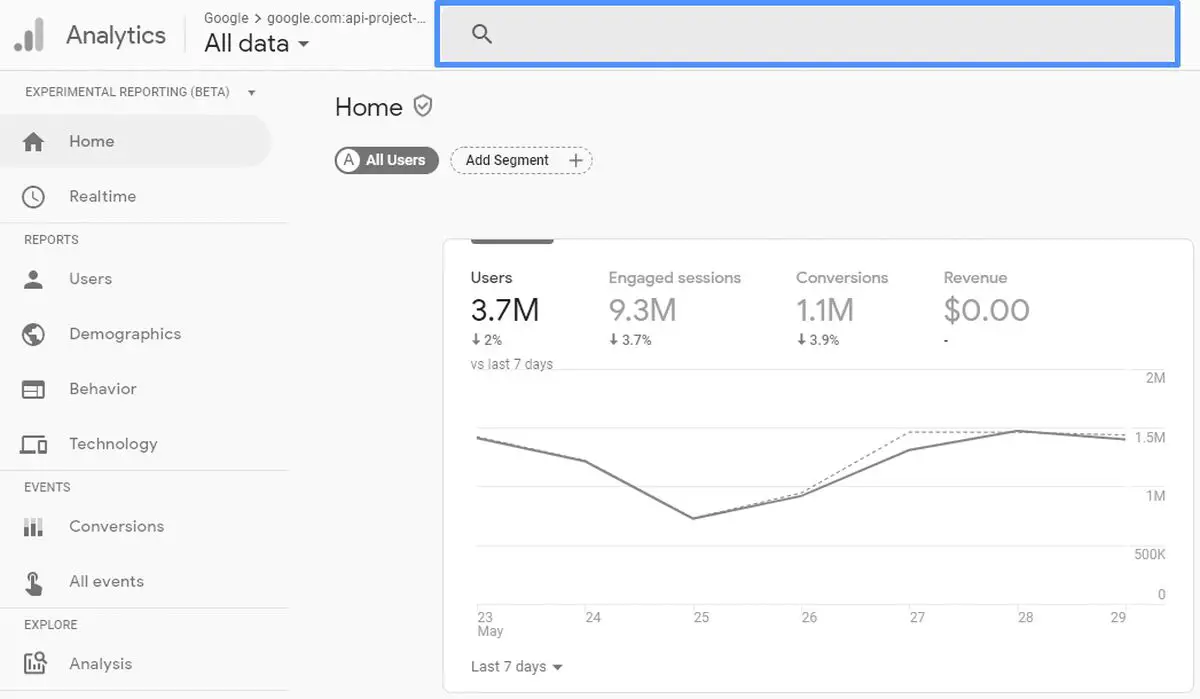

Google Analytics, który pozwala sprawdzić numery dostępu do witryny, współczynniki odrzuceń, atrybuty użytkowników itp., jest niezbędnym narzędziem do analizy witryny. Jeśli prowadzisz wiele witryn, zarejestruj je wszystkie w Google Analytics.
Tutaj pokażemy, jak zarejestrować wiele witryn w Google Analytics.
Ile witryn można zarejestrować w Google Analytics?
Liczba witryn, które można zarejestrować w Google Analytics, wynosi 5000, a na jedno konto Google można utworzyć do 100 kont Google Analytics.



Możesz utworzyć do 100 kont Google Analytics na konto Google i możesz zarejestrować do 50 witryn na konto Google Analytics, co oznacza, że możesz zarejestrować 5000 witryn w Google Analytics. 5000 witryn to bardzo mała liczba do przeanalizowania przez jedną osobę, więc nie musisz się martwić, ile witryn możesz zarejestrować. Możesz zarejestrować do 5000 witryn.
Jak zarejestrować wiele witryn w Google Analytics?
Istnieją dwa sposoby zarejestrowania wielu witryn w Google Analytics.
Utwórz nowe konto Google Analytics
Możesz zarejestrować do 100 kont Google Analytics na konto Google, więc jednym ze sposobów, aby to zrobić, jest utworzenie nowego konta Google Analytics i zarejestrowanie swoich witryn.
Jednak chcąc przeanalizować witrynę, należy zalogować się do konta Google Analytics, na którym witryna jest zarejestrowana, co jest czasochłonne.
Jeśli chcesz zarejestrować wiele witryn w Google Analytics, zalecamy opisaną dalej metodę „Utwórz dodatkowe usługi”.
Utwórz dodatkowe właściwości
Rejestracja witryny w Google Analytics jest równoznaczna z „tworzeniem usługi”. Umieszczając kod śledzenia utworzony dla każdej usługi w odpowiedniej witrynie, będziesz mógł śledzić liczbę wejść i zachowanie użytkowników w tej witrynie.
Możesz zarejestrować do 50 witryn na konto Google Analytics.
Przebieg tworzenia dodatkowych usług w Google Analytics
Przyjrzyjmy się, jak tworzyć dodatkowe usługi w Google Analytics za pomocą obrazów.
Wybierz „Utwórz usługę
Kliknij „Zarządzaj” po lewej stronie ekranu Google Analytics, aby przejść do ekranu administracyjnego. Kliknij „Utwórz nieruchomość” w środkowej kolumnie ekranu administracyjnego. Pamiętaj, że aby utworzyć dodatkowe usługi, musisz przyznać uprawnienia do edycji, więc poproś administratora swojego konta Google Analytics o przyznanie uprawnień do edycji.
Wprowadź podstawowe informacje
Wprowadź wybraną nazwę usługi. Nie musi to być nazwa Twojej witryny. Następnie ustaw strefę czasową i transport oraz utwórz usługę Universal Analytics. Kliknij „Pokaż opcje zaawansowane”.
Utwórz usługę Universal Analytics
Włącz przycisk po prawej stronie „Utwórz usługę Universal Analytics” i wpisz adres URL witryny, którą chcesz dodać do listy. Następnie zdecyduj, czy chcesz utworzyć usługę Google Analytics 4, czy nie. Nawet jeśli nie potrzebujesz teraz Google Analytics 4, warto go utworzyć, jeśli będziesz mógł go później użyć.
Wpisz informacje o swojej firmie
Wybierz branżę, informacje biznesowe i cel korzystania z Google Analytics, a następnie kliknij „Utwórz”.
Uzyskaj kod śledzenia i umieść go w swojej witrynie
Wybierz Właściwości Universal Analytics i przejdź do „Informacje o śledzeniu” -> „Kod śledzenia”, aby wyświetlić „Globalny tag witryny”, który należy umieścić w witrynie. Po osadzeniu globalnego tagu witryny w witrynie kończysz dodawanie witryny do Google Analytics.
Jak usunąć witrynę zarejestrowaną w Google Analytics?
Jeśli nie musisz już analizować witryny zarejestrowanej w Google Analytics, wykonaj poniższe czynności, aby usunąć witrynę.
Usuń kod śledzenia
Jeśli usuniesz kod śledzenia Google Analytics (globalny tag witryny) ze swojej witryny, nie będziesz w stanie go przeanalizować. Jeśli nie możesz znaleźć kodu śledzenia, wybierz Właściwości w panelu administracyjnym i zaznacz „Globalne tagi witryny”.
Wybierz usługę do usunięcia
Po wybraniu usługi, którą chcesz usunąć, kliknij „Ustawienia usługi” w środkowej kolumnie ekranu administracyjnego.
Przenieść do kosza
Kliknij „Przenieś do kosza” w prawym górnym rogu ekranu, aby zakończyć usuwanie. Po upływie 35 dni od przeniesienia do Kosza zostanie całkowicie usunięty. Jeśli chcesz przywrócić z kosza, otwórz kosz, wybierz właściwość docelową i kliknij „Cofnij”.
Jak założyć nowe konto Google Analytics?
Dla wygody i kłopotów z rejestracją zaleca się utworzenie dodatkowych usług na istniejącym koncie Google Analytics. Jeśli z jakiegoś powodu nie możesz utworzyć dodatkowych usług, możesz utworzyć nowe konto Google Analytics.
Możesz to zrobić w ten sam sposób, w jaki utworzyłeś istniejące konto. Należy pamiętać, że konta osobistego nie można udostępniać innym. Jeśli chcesz używać go w swojej firmie, utwórz nowe konto Google tylko dla swojej firmy lub najpierw zarejestruj się w Google Analytics jako administrator, a następnie zarejestruj innych użytkowników.

Zarejestruj się w Google Analytics
Zaloguj się do Google Analytics i kliknij „Rozpocznij pomiar”. Wprowadź następujące informacje.
Nazwa konta
Nie ma żadnych zasad dotyczących nazw kont, ale powinieneś używać łatwej do rozpoznania nazwy, takiej jak nazwa strony internetowej, na której rejestrujesz nazwę firmy lub nazwę firmy. Możesz zmienić nazwę później, więc nie ma problemu, jeśli zarejestrujesz tymczasową nazwę.
Ustawienia konta: ustawienia udostępniania danych
Są takie elementy, jak benchmarki Google, pomoc techniczna itp. Zaznacz tylko te, których potrzebujesz.
Konfigurowanie właściwości
Od tego momentu proces przebiega tak samo, jak w przypadku tworzenia dodatkowych usług dla pojedynczego konta Google Analytics. Wybierz strefę czasową i walutę ustawień usługi i raportów. Do użytku w USA wybierz „USA” i „Dolar amerykański”.
Ustaw kod śledzenia w swojej witrynie
Wybierz Właściwości Universal Analytics, a następnie wybierz „Kod śledzenia” w sekcji „Informacje o śledzeniu”, aby wyświetlić „Globalne tagi witryny”. Po osadzeniu globalnego tagu witryny w witrynie rejestracja witryny jest zakończona.




