

W tym artykule omówimy, jak zdobyć kreatora Minecraft Entity Wizard i podstawy jego używania, abyś mógł tworzyć własne kreacje.
Jeśli dopiero zaczynasz tworzyć dodatki do Minecrafta, stworzenie pierwszego działającego pakietu zachowań i niestandardowego obiektu może zająć dużo czasu i wiele badań. Kreator jednostek Minecraft dla Blockbench stara się uprościć proces tworzenia niestandardowej encji i dodawania jej do twojego świata tak prosto, jak to możliwe. Stamtąd możesz stopniowo rozszerzać swój obiekt, aktualizować model lub dodawać własne zachowanie.
Blockbench to aplikacja do modelowania 3D, która natywnie obsługuje wiele formatów modeli 3D Minecraft. Kreator jednostek to wtyczka Blockbench, którą można zainstalować za pośrednictwem wbudowanego sklepu z wtyczkami. Możesz nadal używać Blockbench do dostosowywania modelu po wygenerowaniu podstawowej encji w Kreatorze encji i możesz edytować zachowanie w programie zewnętrznym.

Aby rozpocząć, Kreator jednostek zapewnia ustawienia wstępne dla większości waniliowych mobów Minecrafta. Możesz wybrać ten, który znajduje się najbliżej moba, który chcesz wygenerować. Wybierz ustawienie delfina, na przykład, jeśli chcesz zrobić rekina. Istnieją również „podstawowe” ustawienia, których możesz użyć, jeśli jesteś bardziej doświadczonym autorem dodatków i chcesz stworzyć swoje zachowanie od podstaw.
Jak zdobyć kreatora jednostek Minecraft?
Zaleca się wykonanie następujących zadań przed rozpoczęciem tego samouczka.
- Ty musi zarówno miećBlockbench zainstalowany lub mieć dostęp do tenBlockbench online aplikacja
- Sprawdzać Pierwsze kroki z tworzeniem dodatków
Instalacja
Po pobraniu i zainstalowaniu Blockbench, możesz zainstalować kreatora Entity Wizard bezpośrednio z oprogramowania. Możesz użyć wtyczki w aplikacji internetowej Blockbench, jeśli nie chcesz instalować aplikacji lub jeśli korzystasz z urządzenia mobilnego, takiego jak tablet. Większość aplikacji działa tak samo w aplikacji online, jednak zapisanie danych wymaga wykonania kilku dodatkowych kroków.
Dodawanie kreatora jednostek Minecraft
- Przejdź do Plik, a następnie Wtyczki w Blockbench.
- Przejdź do zakładki Dostępne.
- Znajdź wtyczkę Minecraft Entity Wizard, przeglądając listę dostępnych wtyczek lub korzystając z pola wyszukiwania.
- Aby dodać wtyczkę do Blockbench, kliknij Zainstaluj.
Podstawy kreatora jednostek Minecraft
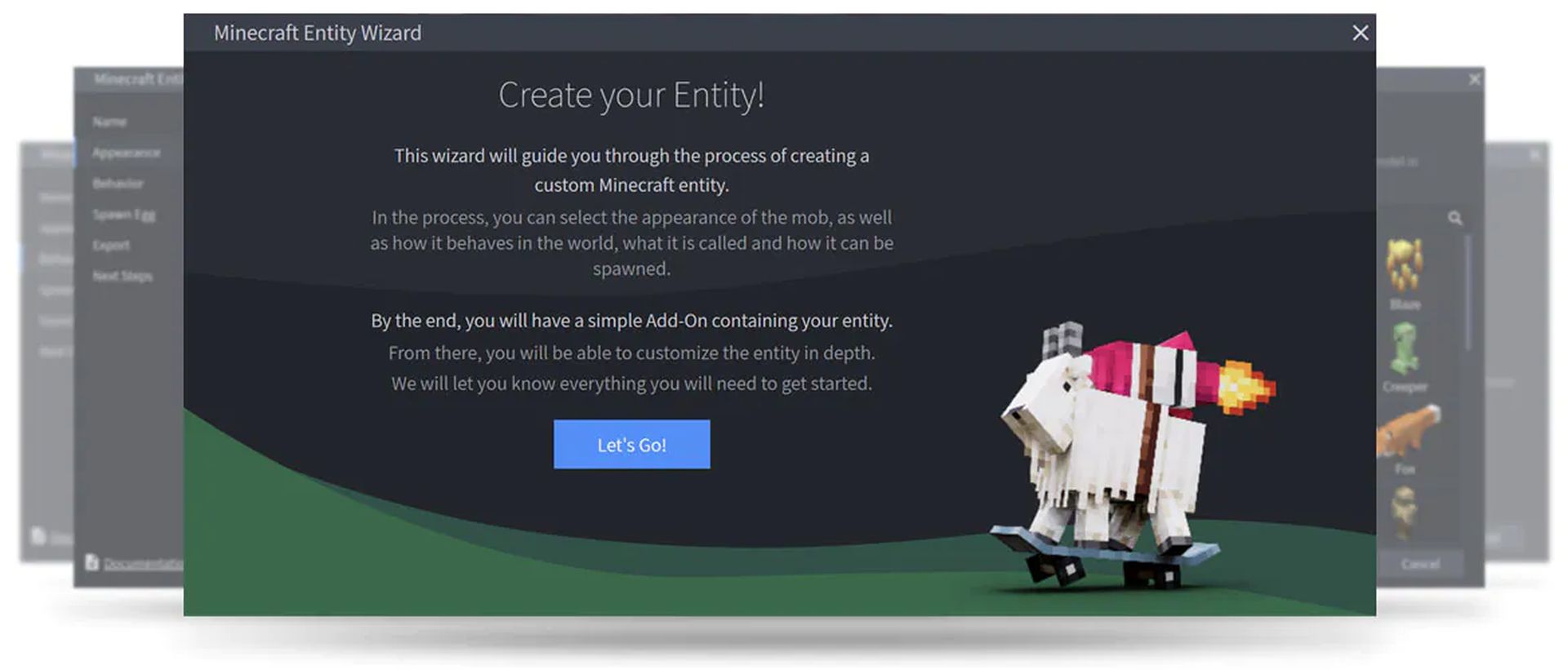
Po pobraniu wtyczki możesz użyć kreatora jednostek Minecraft, aby skonstruować swój pierwszy obiekt. Kliknij żółty baner na ekranie startowym, aby uruchomić kreatora. Aby uzyskać dostęp do kreatora, wybierz opcję Filtruj, a następnie Utwórz jednostkę Bedrock. Aby rozpocząć, kliknij przycisk Chodźmy. Kreator poprowadzi Cię przez każdy etap budowania jedynego w swoim rodzaju stworzenia. Aby przejść przez kreatora, użyj przycisków Wstecz i Dalej na dole.
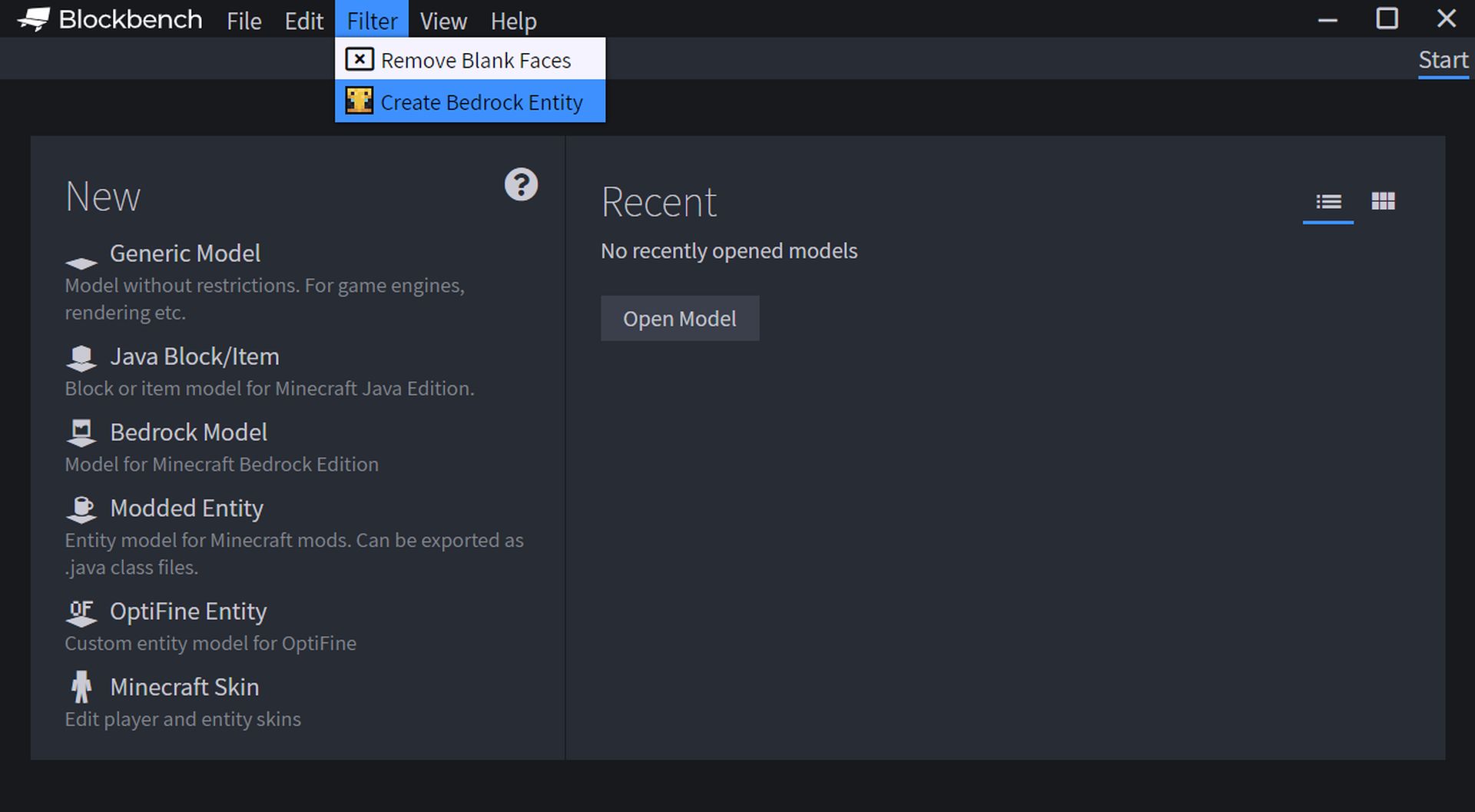
Nazwa
Wyświetlana nazwa to nazwa, pod którą stworzenie będzie znane w Minecrafcie. Będzie on wyświetlany w nazwie jajka przyzywającego, czacie i innych miejscach w interfejsie użytkownika. Tę nazwę można również przetłumaczyć na inne języki.
Wygląd zewnętrzny
Na tej stronie możesz wybrać wygląd swojej encji z listy ustawień domyślnych. Model, tekstura, animacje i dźwięki są częścią wyglądu. Będziesz mógł zmieniać i modyfikować ten model w Blockbench na późniejszym etapie.
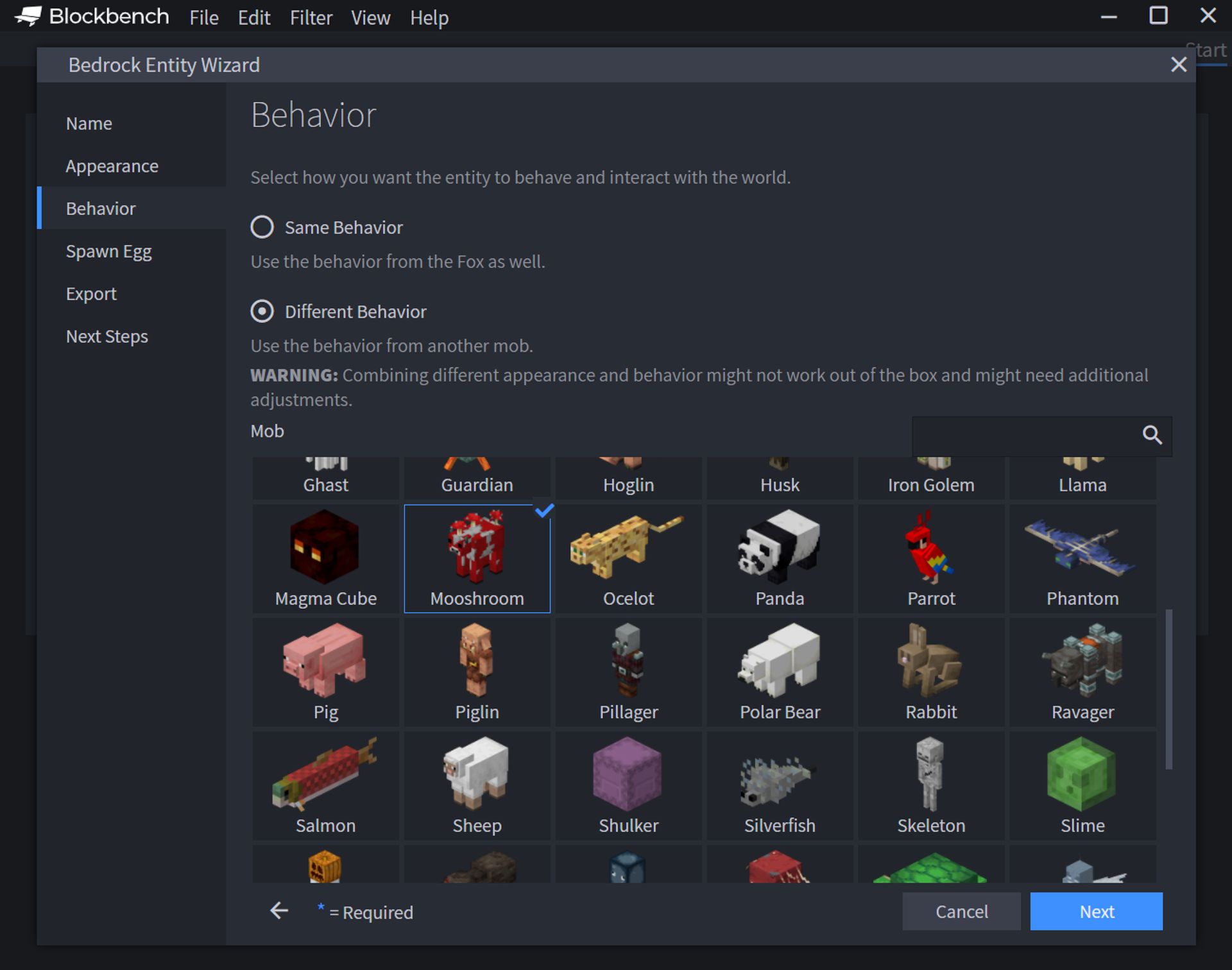
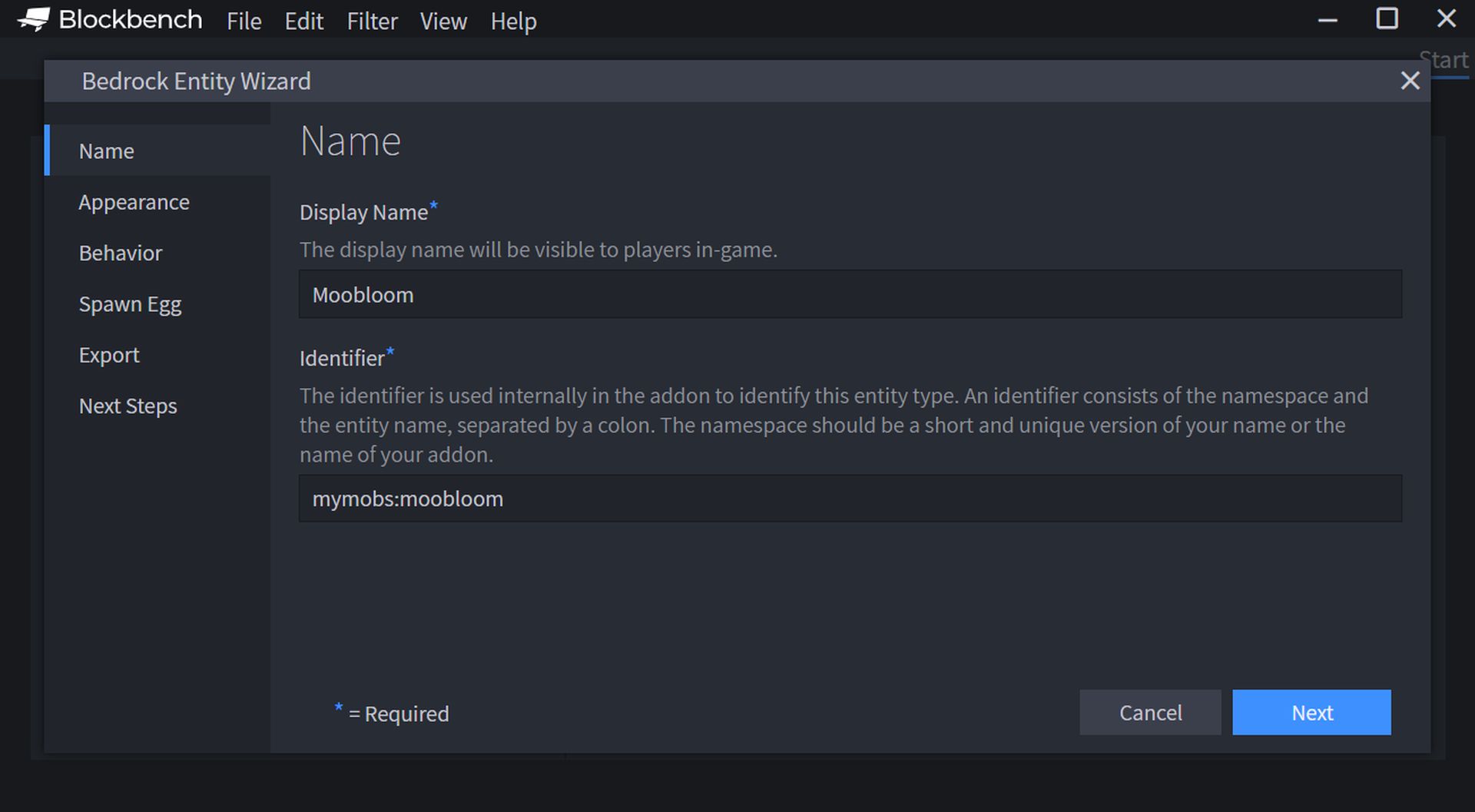
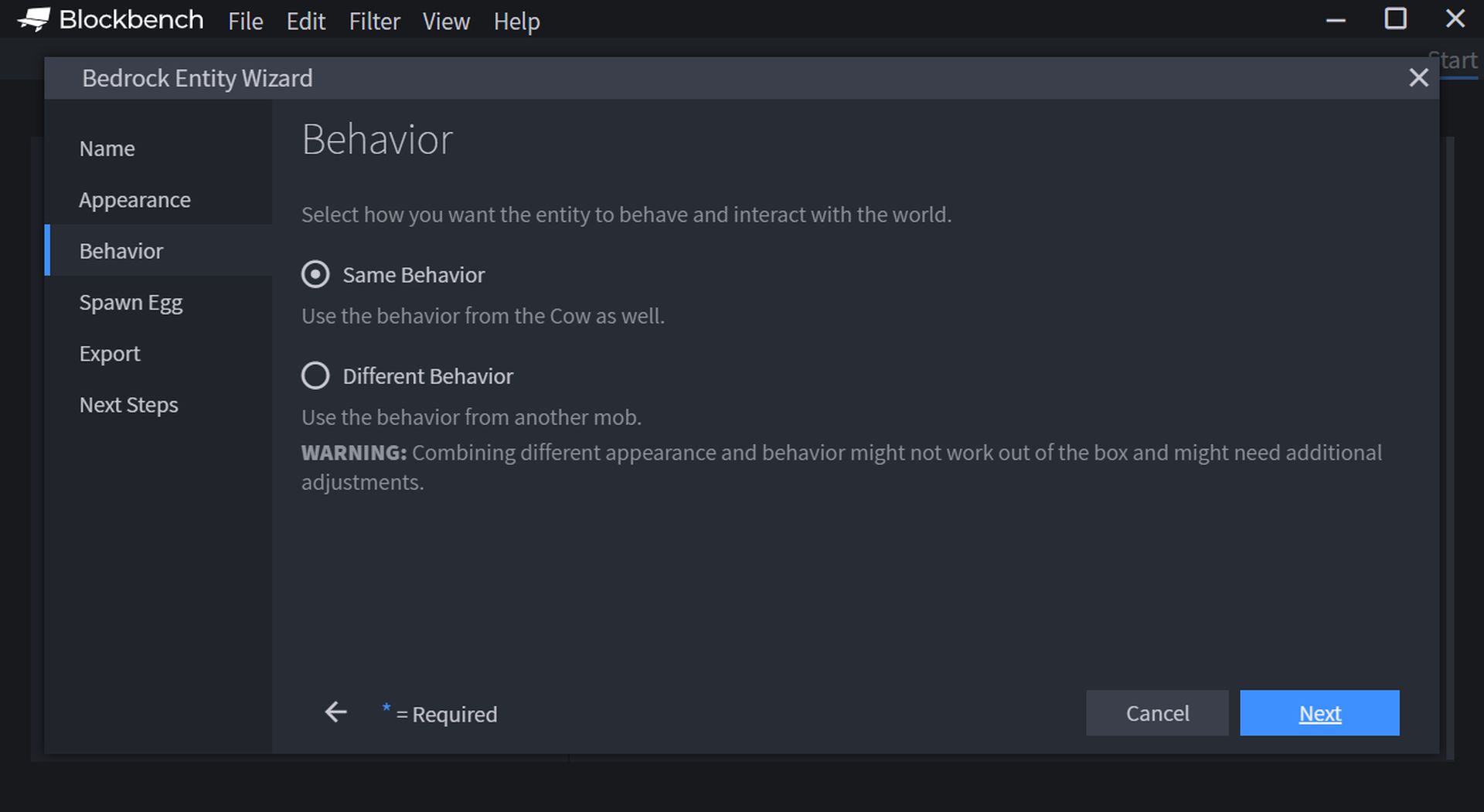
Zachowanie
Karta zachowania kontroluje sposób interakcji encji niestandardowej ze światem zewnętrznym. Wygląd i zachowanie często idą w parze. Na przykład, jeśli połączysz wygląd wilka z aktywnością owcy, natychmiast zdasz sobie sprawę, że wilk w Minecrafcie nie ma ruchu pasącego się, więc trawa pod nim po prostu pęka.
Jajo przyzywające
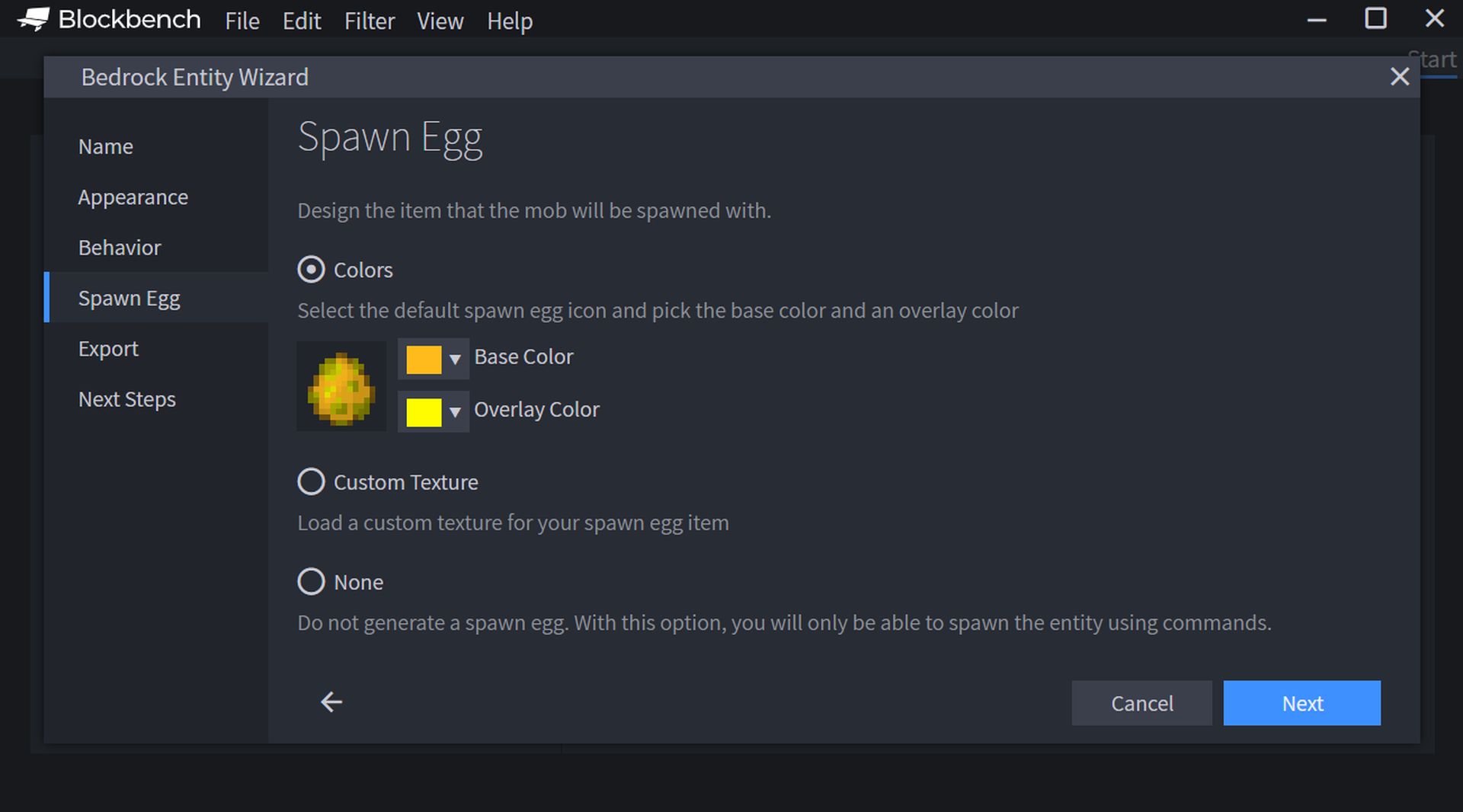
Zakładka jajka przyzywającego pozwala dostosować jajko przyzywające, które jest obiektem używanym do odradzania niestandardowego stworzenia. Jajo przyzywające można zdefiniować na trzy sposoby:
- Zabarwienie: Wybierz kolory tła i pierwszego planu dla domyślnej ikony jajka przyzywającego za pomocą dwukolorowych selektorów.
- Tekstura niestandardowa: Wybierz unikalną teksturę dla swojej ikony jajka przyzywającego. Teksturę można stworzyć w standardowym edytorze graficznym, takim jak Paint.NET lub Photoshop. Zdjęcie powinno być plikiem PNG z przezroczystym tłem i wymiarem 16 na 16 pikseli.
- Nic: Nie twórz jajek przyzywających. Jeśli wybierzesz tę opcję, nie znajdziesz jajka przyzywającego w swoim kreatywnym ekwipunku, ale będziesz mógł przywołać swoje dzieło za pomocą poleceń.
Eksportowanie
Podałeś teraz wszystkie informacje wymagane do utworzenia encji. Na stronie Następne kroki można wybrać metodę eksportu, aby wygenerować pakiet zasobów i zachowań w celu załadowania obiektu do środowiska. Istnieją trzy sposoby przechowywania paczki w kliencie pulpitu Blockbench;
Pakiety eksportowe: Wybierz tę opcję, jeśli chcesz po prostu zbudować nowy pakiet na swoim komputerze ze swoją unikalną jednostką.
Zintegruj z pakietem: Jeśli masz już dodatek na swoim komputerze, kliknij tę opcję, a następnie wybierz dodatek z poniższej listy, aby zintegrować nową niestandardową encję z bieżącym pakietem.
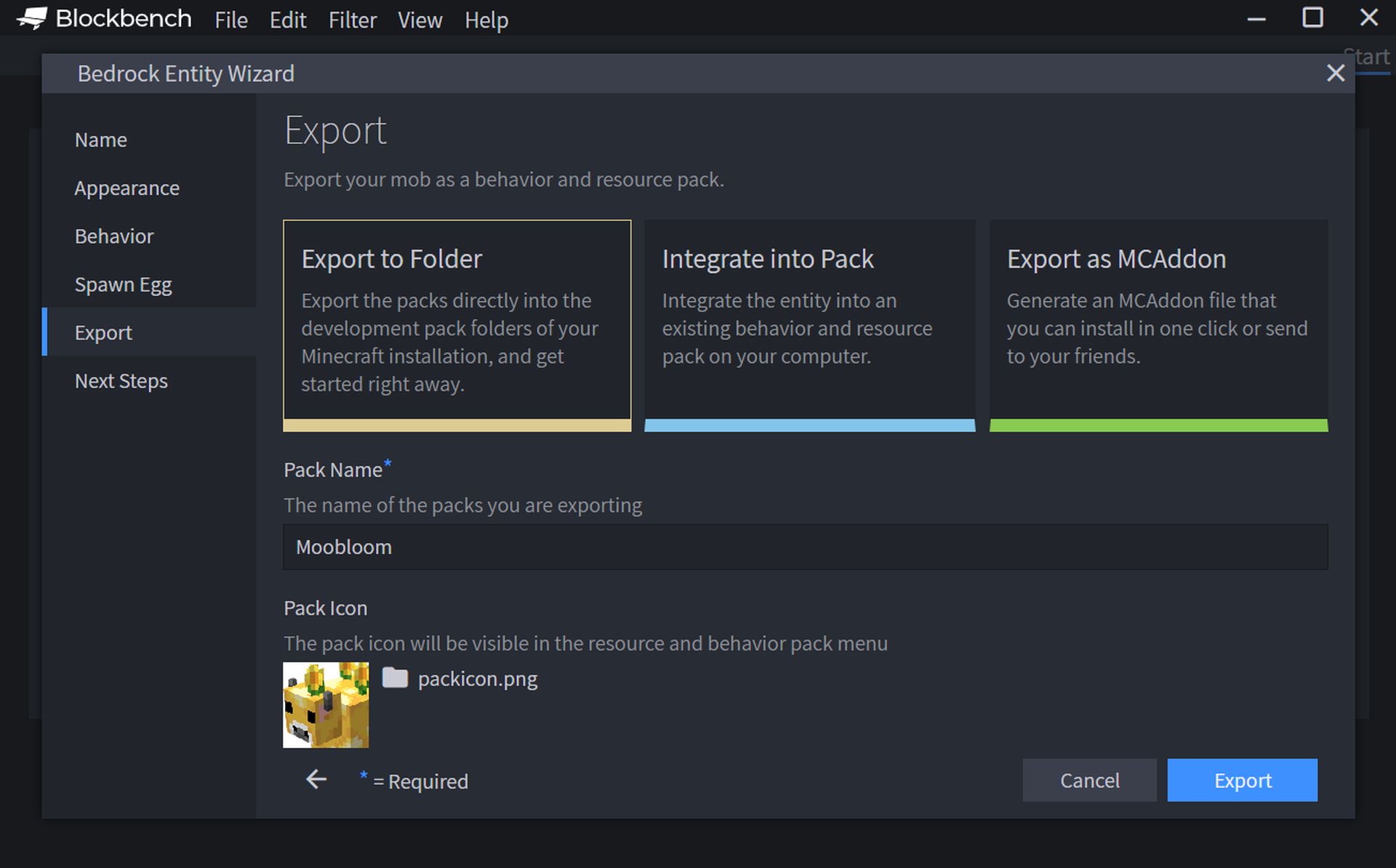
Eksportuj jako MCAddon: Ta opcja utworzy i zapisze plik .mcaddon na twoim komputerze. Możesz otworzyć ten plik, aby załadować swój dodatek do Minecrafta lub udostępnić go znajomym. Jeśli wybierzesz tę opcję, nie będziesz mógł zmienić swojego modelu bezpośrednio w Blockbench po wyeksportowaniu dodatku.
Gdzie mogę znaleźć modele jednostek w grze Minecraft?
Istnieje wiele witryn, które zapewniają niestandardowe modele encji dla Minecrafta, takie jak Modele MC. Jeśli chcesz sprawdzić modele encji stworzone przez innych, możesz odwiedzić takie strony. Ale jeśli szukasz modeli w wersji Minecrafta w Javie, niestety są one zakodowane w grze i nie można ich wyodrębnić w zwykły sposób.
Mamy nadzieję, że podobał Ci się ten artykuł o tym, jak zdobyć Kreatora jednostek Minecraft. Jeśli tak, jesteśmy pewni, że spodoba ci się również czytanie naszych innych artykułów, takich jak data premiery Minecraft Legends, zwiastun i nie tylko, lub nadchodzi Dzika aktualizacja Minecraft 1.19! Oto, co przyniesie.




