
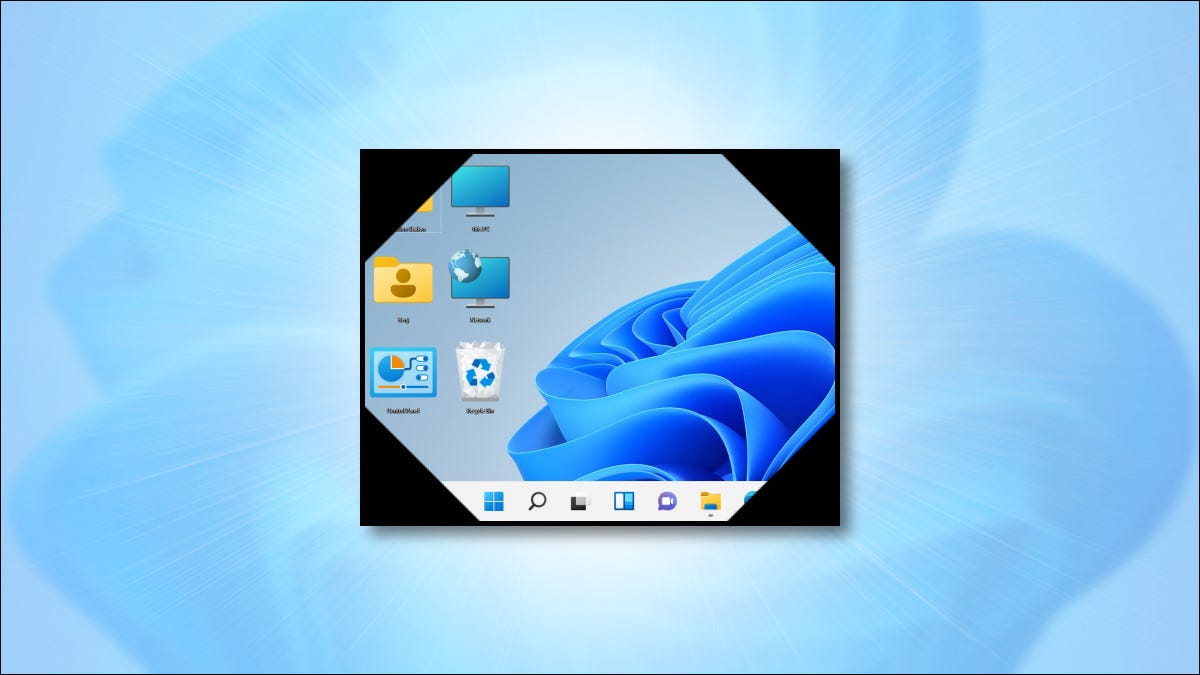

Domyślnie system Windows 11 nie wyświetla na pulpicie żadnych konkretnych ikon (takich jak „Ten komputer” lub „Kosz”). Jeśli potrzebujesz bardziej tradycyjnego wyglądu systemu Windows, możesz łatwo włączyć unikalne ikony pulpitu. Oto jak się do tego zabrać.
Ikony pulpitu w systemie Windows 11
Aby rozpocząć, kliknij prawym przyciskiem myszy puste miejsce na pulpicie i wybierz “Personalizuj” z wyświetlonych opcji.

Strona “Personalizacja” otworzy się w aplikacji Ustawienia systemu Windows. Wybierz „Motywy” z listy kategorii personalizacji.



Przewiń w dół do Motywów w menu i kliknij “Ustawienia ikony pulpitu”.

Wyświetlone zostanie okno „Ustawienia ikony pulpitu”. Zaznacz pola obok odpowiednich ikon w obszarze „Ikony pulpitu” u góry okna. Zaznacz „Kosz”, jeśli chcesz, aby Kosz pojawił się na przykład na pulpicie. Kiedy skończysz, kliknij “OK”.

Następnie, jeśli zdecydujesz się nacisnąć „OK”, okno się zamknie. Możesz także zamknąć Ustawienia. Zobaczysz charakterystyczne ikony wybrane w oknie “Ustawienia ikon pulpitu”, jeśli sprawdzisz swój pulpit.
Przytrzymaj klawisz Ctrl na klawiaturze i przewiń kółko myszy w górę lub w dół, aby powiększyć lub zmniejszyć ikony pulpitu.

Jeśli chcesz ukryć niektóre ważne ikony pulpitu, wróć do Ustawienia > Personalizacja > Motywy i odznacz te, których nie chcesz już widzieć.
Czy chcesz usunąć wszystkie ikony pulpitu? Po prostu kliknij pulpit prawym przyciskiem myszy, wskaż “Widok” i przełącz opcję “Pokaż ikony pulpitu”.
Kiedy skończysz, możesz chcieć dalej majstrować przy pulpicie, zmieniając obraz tła. Teraz możesz zobaczyć więcej nowości Windows 11.




