


Dzisiaj jesteśmy tutaj, aby pokazać, jak tworzyć naklejki na iOS 16. Możesz usunąć obiekt ze zdjęcia, a następnie przystąpić do tworzenia z niego naklejki za pomocą ulepszonego narzędzia Visual Look Up w aktualizacji iOS 16, które umożliwia wycinanie zdjęć. To niesamowite narzędzie, które pozwala nawet najbardziej niedoświadczonym użytkownikom zbudować kij dla siebie, swoich przyjaciół, rodziny lub po prostu dla kogokolwiek lub czegokolwiek.
Możliwość wybierania tematów z dowolnego obrazu jest jedną z kilku modyfikacji, które iOS 16 dokonał Visual Look Up. Czasochłonny proces ręcznego oddzielania tematu od tła przed użyciem tej funkcji nie jest już potrzebny. Korzystając ze współczesnego sprzętu, można nieco zautomatyzować ten proces, zdolność do poruszania tematu zmienia zasady gry.
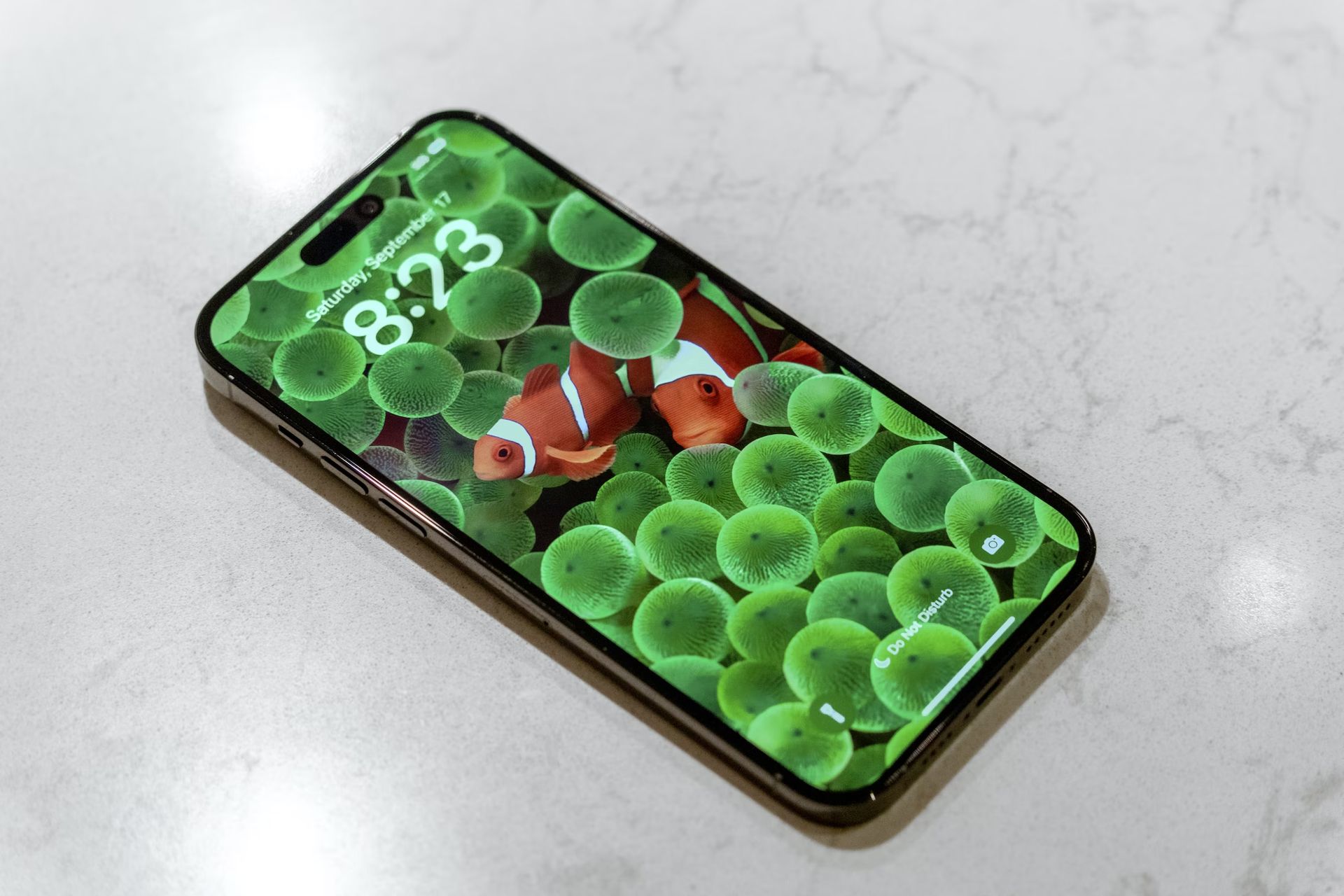
Za pomocą nowej funkcji Visual Look Up możesz szybko dotykać i usuwać obiekty z dowolnego zdjęcia. A co robisz z tematami, które podniosłeś? Oczywiście możesz stworzyć naklejki i podarować je swoim bliskim. Oto punkt wyjścia do tej procedury. Teraz nauczmy się razem tworzyć naklejki na iOS 16.


Jak zrobić naklejki na iOS 16?
Aby umożliwić wycinanie i kopiowanie obsługiwanych tematów z dowolnego obrazu, Visual Lookup Up w iOS 16 pozwala teraz wyświetlić listę tematów na zdjęciu. Skorzystamy z tego i stworzymy naklejki na Twojego iPhone’a. Aplikacja Pliki z preinstalowanym systemem iOS oraz Sticker Drop, oprogramowanie innej firmy, które należy pobrać ze sklepu Apple App Store, to dwa najczęstsze sposoby tworzenia naklejek.
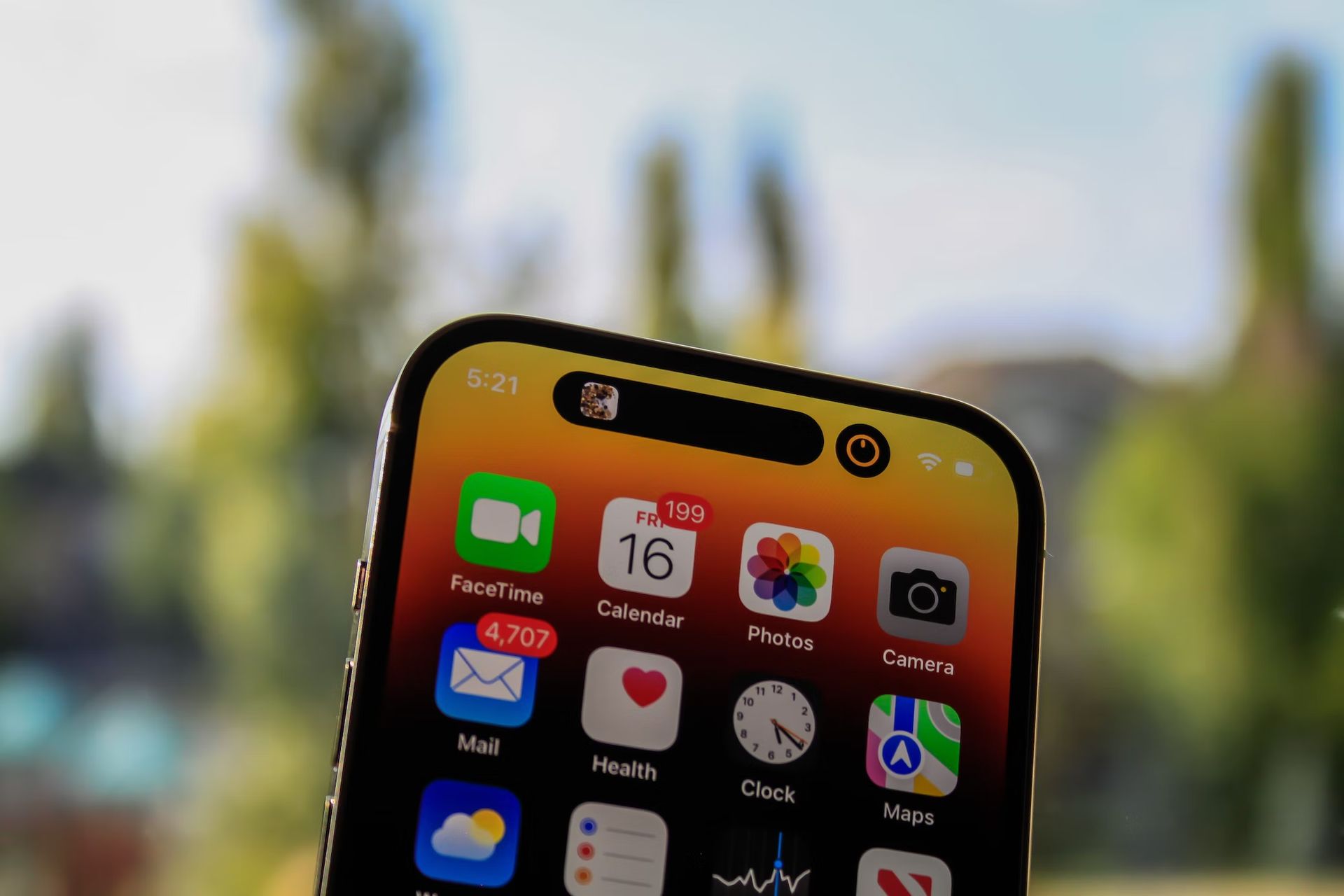
Sticker Drop jest lepszy niż aplikacja Pliki, ponieważ automatycznie zapisuje naklejki w iMessage. W każdym razie zastosuj strategie, które najlepiej Ci odpowiadają, wybierając te z poniższej listy.
Rozwiązanie 1: Utwórz naklejkę na swoim iPhonie za pomocą aplikacji Pliki
Aby utworzyć naklejkę za pomocą tej aplikacji, musimy najpierw przenieść odpowiedni obraz do aplikacji Pliki. Możesz pominąć kilka pierwszych kroków poniższego procesu, jeśli Twoje zdjęcie znajduje się już w aplikacji Pliki. Wykonaj poniższe czynności, aby dowiedzieć się, jak tworzyć naklejki na iOS 16:
- Otwórz aplikację Zdjęcia, a następnie stuknij , aby otworzyć obraz, którego chcesz użyć jako tematu.
- Kliknij teraz ikonę Udostępnij.
- Wybierz Zapisz w plikach, dotykając.
- Dotknij Zapisz po wybraniu lokalizacji zdjęcia.
- Po zakończeniu uruchom aplikację Pliki i znajdź obraz, który właśnie zapisaliśmy. Po zlokalizowaniu dotknij i przytrzymaj obraz.
- Wybierz Szybkie akcje.
- Następnie wybierz Usuń tło.
Tło zostanie teraz usunięte ze świeżego obrazu. Aby wyeliminować dodatkowe miejsce na naklejce, konieczne może być przycięcie części zdjęć.
To wszystko, w takim razie! Ten obraz można teraz udostępniać na iPhonie za pośrednictwem wszystkich aplikacji i wiadomości błyskawicznych.
Rozwiązanie 2: Utwórz naklejkę na swoim iPhonie za pomocą aplikacji Sticker Drop
Utworzone naklejki w Sticker Drop są natychmiast synchronizowane z iMessage. W ten sposób możesz uniknąć niedogodności związanych z wysyłaniem wyprodukowanej naklejki jako zdjęcia. Do produkcji naklejek z Upuść naklejkipostępuj zgodnie z instrukcjami pokazanymi poniżej.
- Korzystając z wyżej wymienionego adresu URL, pobierz i uruchom Sticker Drop na swoim iPhonie. U dołu kliknij Kontynuuj.
- Otwórz aplikację Zdjęcia zamiast odrzucać program z menu wielozadaniowości. Zdjęcie, z którego chcesz zrobić naklejkę, jest teraz otwarte.
- Aby usunąć obiekt z tła, dotknij go i przytrzymaj, a następnie poruszaj palcem. Przytrzymaj przycisk, przełączając się z powrotem do zrzucania naklejek.
- W wyznaczonym miejscu u góry zwolnij podniesiony temat.
- Na dole będzie teraz naklejona naklejka. Aby edytować naklejkę, dotknij jej.
- Jak uważasz za stosowne, dodaj tekst na górze i na dole.
- Alternatywnie, jeśli chcesz obramować naklejkę, włącz przełącznik Obramowanie obrazu. Wykrywanie krawędzi nie działa dobrze w przypadku wycięć i uniesionych obiektów, więc nie jest to zalecane.
- Zejdź na dół i wybierz Zapisz naklejkę.
To wszystko, w takim razie! Twoja spersonalizowana naklejka zostanie teraz automatycznie wyprodukowana i zsynchronizowana z iCloud. Dodatkowo możesz wybrać eksport, aby zsynchronizować swoje naklejki z WhatsApp.
Zdolność Visual Look Up do podnoszenia tematu została po raz pierwszy zaimplementowana w iOS 16; w rezultacie jest nadal stosunkowo nowy. Z tego powodu oto kilka często zadawanych pytań na ten temat.
Czy możesz stworzyć naklejki z dowolnego zdjęcia?
Tak, o ile obraz obsługuje tematy, możesz tworzyć naklejki z dowolnego obrazu. Następujące tematy są obecnie obsługiwane przez Apple w Visual Look Up i późniejszych Lift Subjects.
- Owady
- Ludzie
- Zwierząt
- Ptaki
- Posągi
Dlaczego niektóre naklejki nie mają przezroczystego tła?
Jeśli przesłane obrazy są konwertowane przez komunikator lub program, niektóre naklejki nie będą miały przezroczystego tła. Dobrą ilustracją tego jest Whatsapp, który dodaje tło do podniesionego tematu i naklejki po przekonwertowaniu obrazu na JPEG. W ten sposób nauczyłeś się robić naklejki na iOS 16, możesz także sprawdzić naszą listę najlepszych pomysłów na ekran główny iOS 16 lub najlepsze tapety na iOS 16 Star Wars na iPhone’a.




