


Ekscytujące wieści dla graczy na całym świecie! Po udanym teście beta na początku tego roku, Steam Families jest teraz oficjalnie dostępny, oferując świeże i usprawnione podejście do gier rodzinnych. Ta nowa funkcja łączy poprzednie funkcje Steam Family Sharing i Family View w jeden, spójny system zaprojektowany w celu ulepszenia interakcji rodzin z grami na platformie. Przyjrzyjmy się temu!
Czym jest funkcja rodzin Steam?
Steam Families to nowa funkcja, która ułatwia członkom rodziny dzielenie się grami i zarządzanie nimi na Steam. Łączy stare funkcje Family Sharing i Family View w jeden prosty system.
Gdy dołączysz do rodziny Steam, uzyskasz dostęp do gier należących do innych członków rodziny, a oni będą mogli uzyskać dostęp do gier w Twojej bibliotece. Ta nowa biblioteka współdzielona pojawi się na Twojej liście gier Steam.



Jedną z najlepszych funkcji jest to, że wielu członków rodziny może grać w gry ze wspólnej biblioteki w tym samym czasie. Jeśli masz wiele kopii gry, różni członkowie rodziny mogą grać w nią jednocześnie. Mimo że gry są współdzielone, każda osoba zachowuje własne pliki zapisu, osiągnięcia i ustawienia gry. Oznacza to, że każdy otrzymuje własne spersonalizowane doświadczenie. Na przykład, jeśli posiadasz „Portal 2” i „Half-Life”, każdy członek rodziny może grać w każdą z tych gier. Jeśli dwóch członków rodziny chce grać w „Portal 2” w tym samym czasie, musisz kupić dodatkową kopię. Po jej zakupie obaj mogą grać jednocześnie.
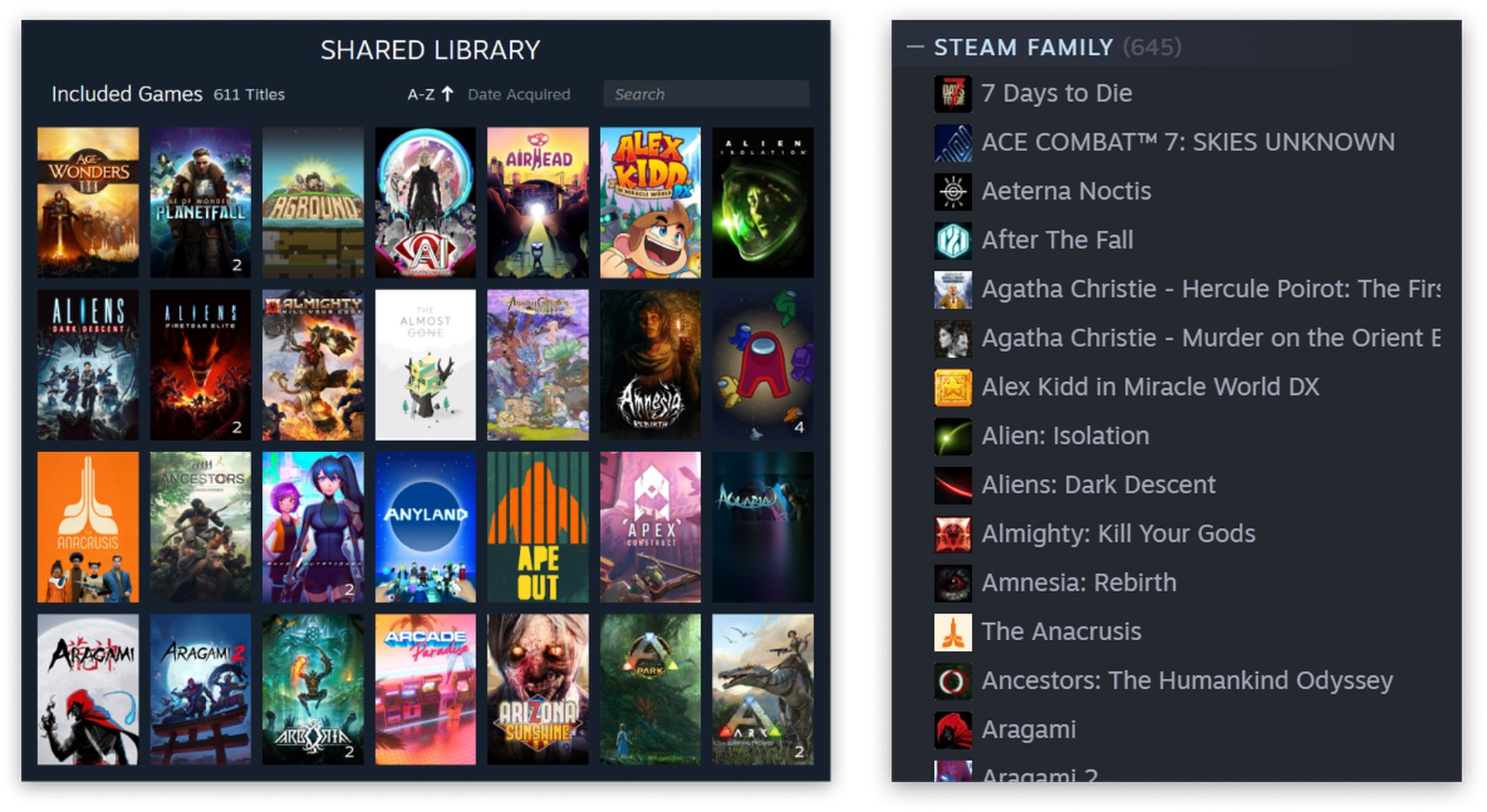
Uwaga, spoiler: Nie wszystkie gry można udostępniać. Twórcy gier mogą zrezygnować z funkcji Family Sharing. Sprawdź listę obsługiwanych gier Steam, aby zobaczyć, które z nich możesz udostępniać.
Członkowie rodziny mają dwie role: dorosły lub dziecko. Dorośli mogą zarządzać ustawieniami rodzinnymi, podczas gdy dzieci są kontrolowane przez zasady dorosłych, takie jak:
- Dostęp do gry: Zdecyduj, w jakie gry mogą grać dzieci.
- Ogranicz dostęp: Ogranicz dostęp dzieci do Sklepu Steam, Społeczności lub Czatu znajomych.
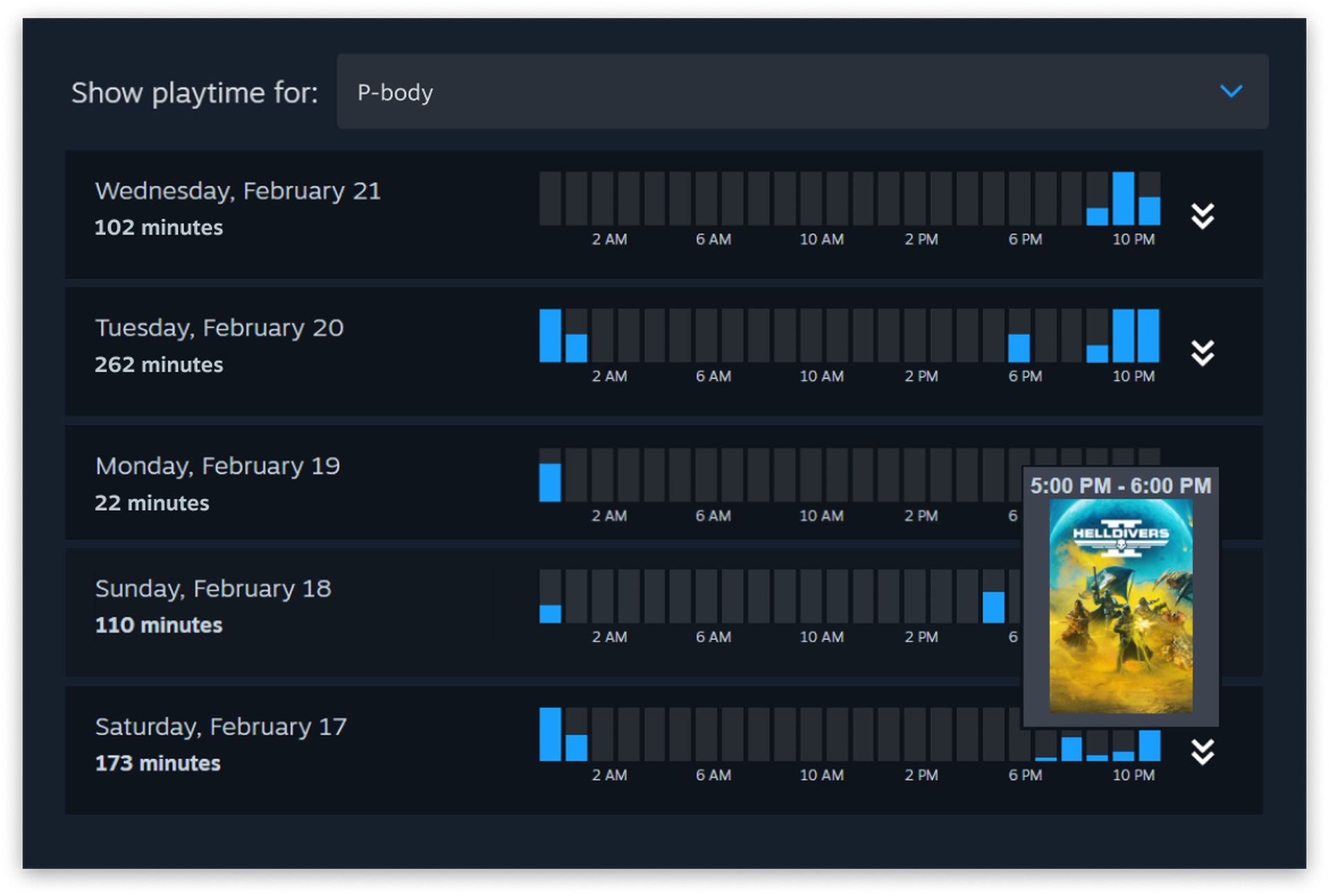
- Ustaw limity czasu gry: Określ, jak długo dzieci mogą się bawić każdego dnia lub tygodnia. Możesz również zatwierdzać lub odrzucać prośby o dodatkowy czas zabawy.
- Monitoruj aktywność: Sprawdź, ile czasu dzieci spędzają na grach.
- Odzyskaj konta: Pomóż dzieciom odzyskać swoje konta, jeśli zapomną hasła.
Dzieci mogą teraz zamawiać gry bezpośrednio od dorosłych członków rodziny. Zamiast kupować gry jako prezenty lub używać karty kredytowej, dorośli mogą łatwo zatwierdzać i płacić za gry za pośrednictwem urządzenia mobilnego lub poczty e-mail.
Konfigurowanie rodziny Steam
Konfiguracja rodziny Steam jest prostym procesem. Oto przewodnik krok po kroku, który pomoże Ci zacząć:
- Utwórz swoją grupę rodzinną:
- Otwórz Steam: Uruchom klienta Steam, aplikację mobilną lub odwiedź stronę internetową.
- Przejdź do ustawień rodzinnych: Kliknij swoją nazwę użytkownika, wybierz „Szczegóły konta”i wtedy „Zarządzaj udostępnianiem biblioteki rodzinnej”.
- Utwórz grupę rodzinną: Trzask „Utwórz grupę rodzinną” i zaproś maksymalnie pięciu członków rodziny, podając ich adresy e-mail.
- Włącz udostępnianie biblioteki:
- Autoryzuj udostępnianie: Idź do „Zarządzaj udostępnianiem biblioteki rodzinnej”zaznacz pola wyboru obok członków rodziny, z którymi chcesz udostępnić swoją bibliotekę.
- Konfiguracja członka rodziny: Każdy członek loguje się do Steam i udziela swojemu komputerowi dostępu do współdzielonych gier.
- Skonfiguruj kontrolę rodzicielską:
- Kontrola dostępu: Kliknij swoją nazwę użytkownika, wybierz „Szczegóły konta”Następnie „Widok rodzinny”.
- Skonfiguruj ustawienia: Ustaw dostęp do treści, limity czasu odtwarzania i zarządzaj innymi funkcjami.
- Zarządzaj członkami:
- Dodaj lub usuń członków: Używać „Zarządzaj udostępnianiem biblioteki rodzinnej” aby dodać lub usunąć członków.
- Opuszczenie rodziny: Aby wyjść, przejdź do „Zarządzaj udostępnianiem biblioteki rodzinnej” i kliknij „Opuść rodzinę”. Musisz poczekać rok, aby dołączyć do grupy rodzinnej lub ją utworzyć.
- Ustawienia przeglądu: Regularnie sprawdzaj i aktualizuj ustawienia dostępu i kontroli, aby dopasować je do potrzeb swojej rodziny.
Źródło wyróżnionego obrazu: Para
Source: Jedna biblioteka, wielu graczy: Zanurz się w nowych funkcjach rodzin Steam




