


Twoja kolekcja aplikacji EA jest pusta i jesteś pewien, że kupiłeś grę? Cóż, masz do czynienia z prostym problemem, który ma wiele osób. Wyjaśnijmy, jak naprawić błąd pustej kolekcji aplikacji EA.
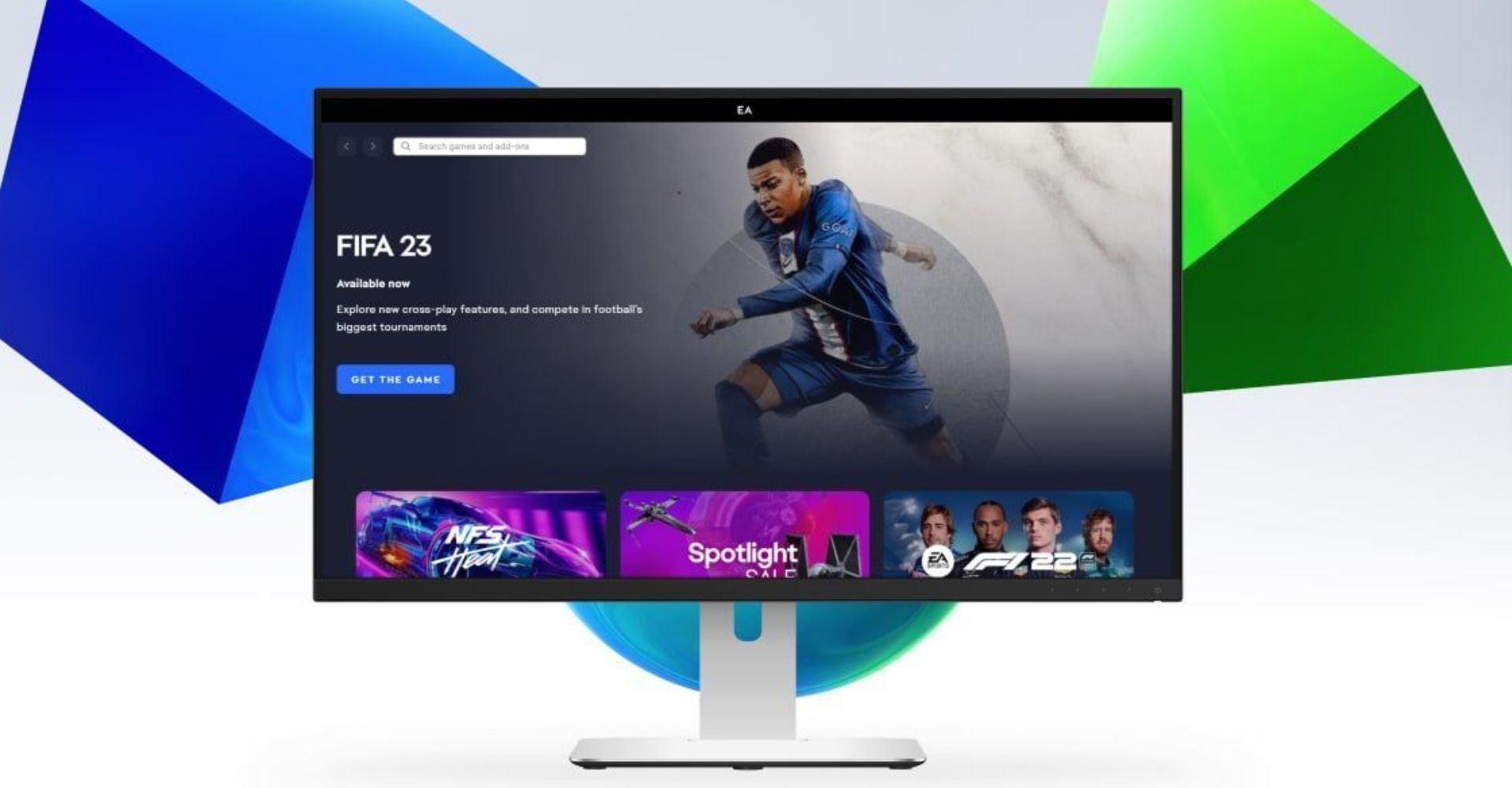
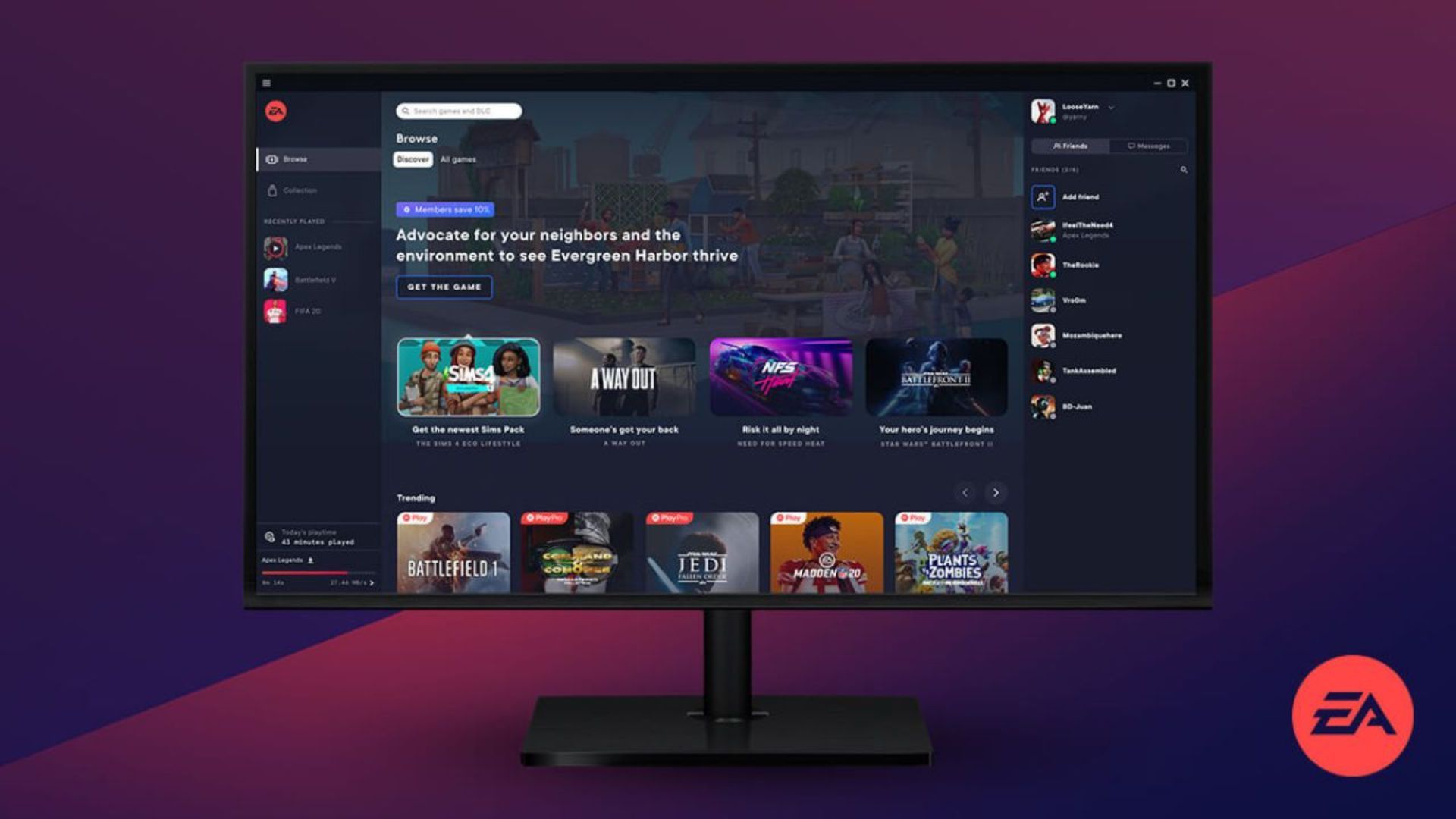
Naszą główną platformą na komputery PC wkrótce będzie aplikacja EA, która zastąpi Origin po oficjalnym opuszczeniu otwartej bety. Naszym dotychczas najszybszym i najlżejszym klientem na PC jest aplikacja EA. Dzięki nowemu, uproszczonemu projektowi możesz szybko i łatwo zlokalizować gry i materiały, których szukasz. Dzięki aplikacji EA możesz upewnić się, że Twoje gry są dostępne do grania, korzystając z automatycznego pobierania gier i aktualizacji w tle.
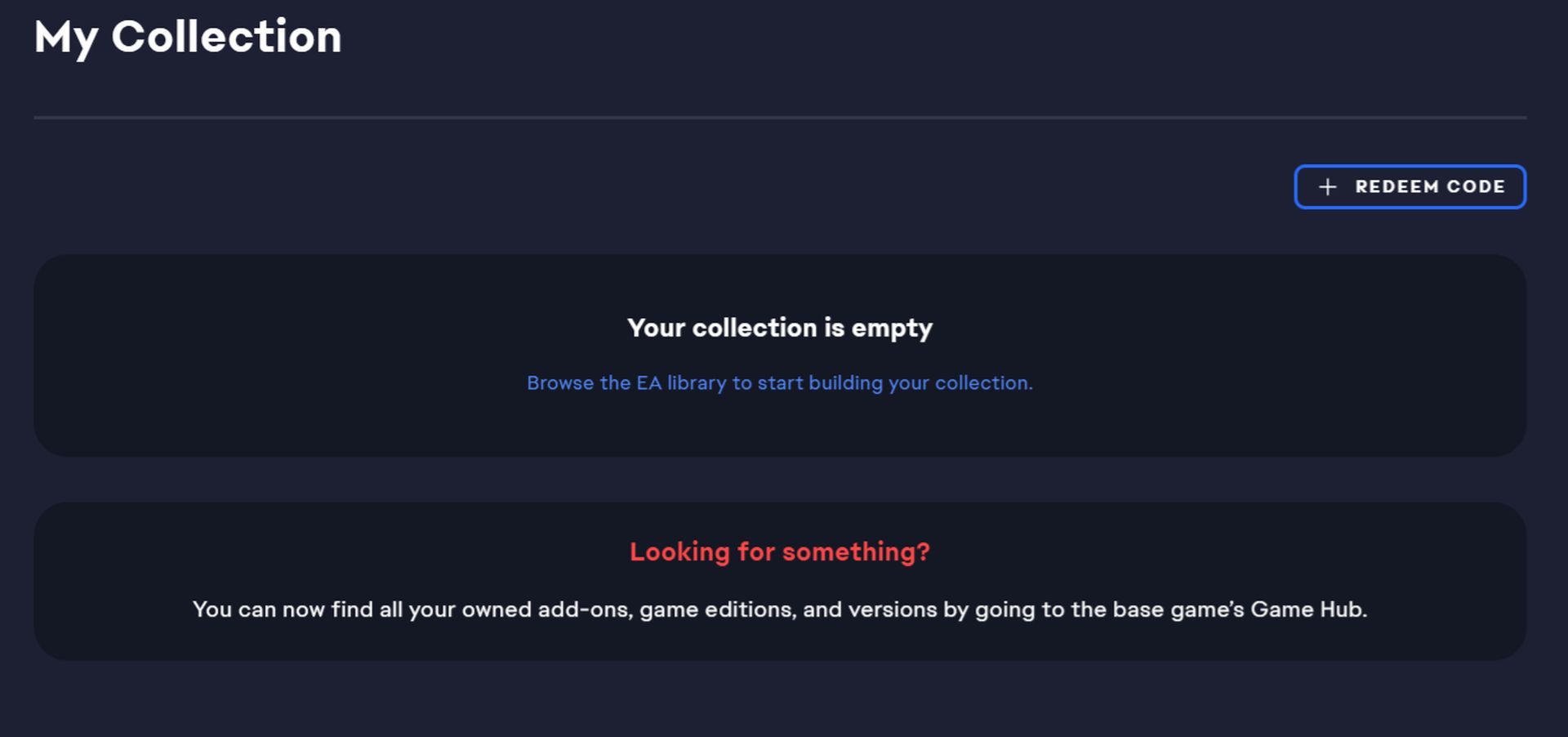
Ale duże zmiany zawsze wiążą się z małymi błędami. Błąd pustej kolekcji aplikacji EA to prosty błąd, który uniemożliwia użytkownikom aplikacji EA dostęp do ich gier w ich bibliotece, a jego rozwiązanie znajdziesz w dalszej części naszego artykułu!



Jak naprawić błąd pustej kolekcji aplikacji EA?
Mamy dla Ciebie kilka sugestii, jak rozwiązać błąd związany z pustą kolekcją aplikacji EA. Jeśli nie możesz uzyskać dostępu do swojej biblioteki, musisz wypróbować nasze rozwiązania w podanej kolejności. Jesteśmy prawie pewni, że jedna z sugestii, o których wspomnieliśmy, może naprawić błąd związany z pustą kolekcją aplikacji EA.
- Uruchom ponownie aplikację EA
- Wyczyść pamięć podręczną aplikacji EA
- Ponownie zainstaluj aplikację EA
- Sprawdź, czy zapora sieciowa blokuje aplikację EA
Przed próbą naprawy błędu związanego z pustą kolekcją aplikacji EA upewnij się, że aplikacja EA i aplikacja Origin nie są jednocześnie zainstalowane na komputerze.
Uruchom ponownie aplikację EA
Chociaż wydaje się to bardzo prostym rozwiązaniem, rozwiązaniem błędu pustej kolekcji aplikacji EA jest głównie ponowne uruchomienie aplikacji. Spowoduje to, że aplikacja EA ponownie sprawdzi pliki i usługi wymagane do uruchomienia podczas uruchamiania i naprawi ewentualne błędy.
Wyczyść pamięć podręczną aplikacji EA
Od czasu do czasu może być konieczne opróżnienie pamięci podręcznej aplikacji EA, aby naprawić błąd pustej kolekcji aplikacji EA.
Procedury wymienione poniżej mogą być użyte do wyczyszczenia pamięci podręcznej aplikacji Origin i EA:
- Zamknij aplikację EA i całkowicie się wyloguj
- Otwórz okno poleceń Uruchom, przytrzymując jednocześnie klawisze Windows i R
- Kliknij OK po wpisaniu „%AppData%” (bez cudzysłowów)
- Usuń wszystkie foldery i pliki z folderu Origin oprócz LocalContent (nie usuwaj tego)
- Spowoduje to przekierowanie do folderu Roaming w katalogu AppData. Usuń foldery o nazwie Origin i EA App
- Termin „AppData” pojawi się u góry okna
- Stąd kliknij folder lokalny
- Usuń foldery aplikacji Origin i EA
Uruchom ponownie komputer, a następnie zaloguj się ponownie do aplikacji EA, aby sprawdzić, czy błąd związany z pustą kolekcją aplikacji EA został naprawiony.
Ponownie zainstaluj aplikację EA
Jeśli rozwiązania, o których wspomnieliśmy powyżej, dotyczące rozwiązania problemu z pustą kolekcją aplikacji EA nie zadziałały, nadszedł czas, aby przeprowadzić czystą instalację aplikacji. Możesz ponownie zainstalować aplikację EA, wykonując poniższe czynności i rozwiązać problem pustej kolekcji aplikacji EA.
- Naciśnij klawisz Windows i kliknij ikonę Ustawienia
- Wpisz Dodaj lub usuń programy w polu zachęty znajdującym się na środku ekranu i kliknij je
- Znajdź aplikację EA na liście i kliknij ją dwukrotnie
- Postępuj zgodnie ze wskazówkami postępu dezinstalacji
W ten sposób usunąłeś aplikację EA ze swojego komputera. Pobierz nowego klienta aplikacji EA z oficjalnej strony EA i zainstaluj ją ponownie na swoim komputerze i uruchom aplikację, aby sprawdzić, czy błąd związany z pustą kolekcją aplikacji EA został rozwiązany.
Sprawdź, czy zapora sieciowa blokuje aplikację EA
Twoja aplikacja EA może być blokowana przez zaporę Windows Defender. W takim przypadku proces logowania zostanie uniemożliwiony, ponieważ żądanie logowania nie będzie mogło dotrzeć do serwerów EA, co spowoduje wyświetlenie błędu pustej kolekcji aplikacji EA.
Najprostszym sposobem weryfikacji jest uruchomienie Zapory systemu Windows Defender. Wybierz opcję zezwolenia programowi lub funkcji przez Zaporę Windows Defender. Sprawdź, czy aplikacja EA znajduje się na liście dozwolonych aplikacji.
Jeśli aplikacja nadal nie jest autoryzowana, należy dodać ją z katalogu instalacyjnego i udostępnić kanały komunikacji zarówno do użytku prywatnego, jak i publicznego.
Po włączeniu aplikacji przez zaporę systemu Windows sprawdź, czy problem z pustą kolekcją aplikacji EA został rozwiązany.
Nasz przewodnik kończy się tutaj. Mamy nadzieję, że udało Ci się rozwiązać problem z pustą kolekcją aplikacji EA, postępując zgodnie z nim. Jeśli używasz aplikacji EA do grania w popularną grę piłkarską FIFA, zalecamy zapoznanie się z naszym artykułem zatytułowanym Głosowanie TOTY FIFA 23: Każdy nominowany TOTY i jak na niego głosować.




