
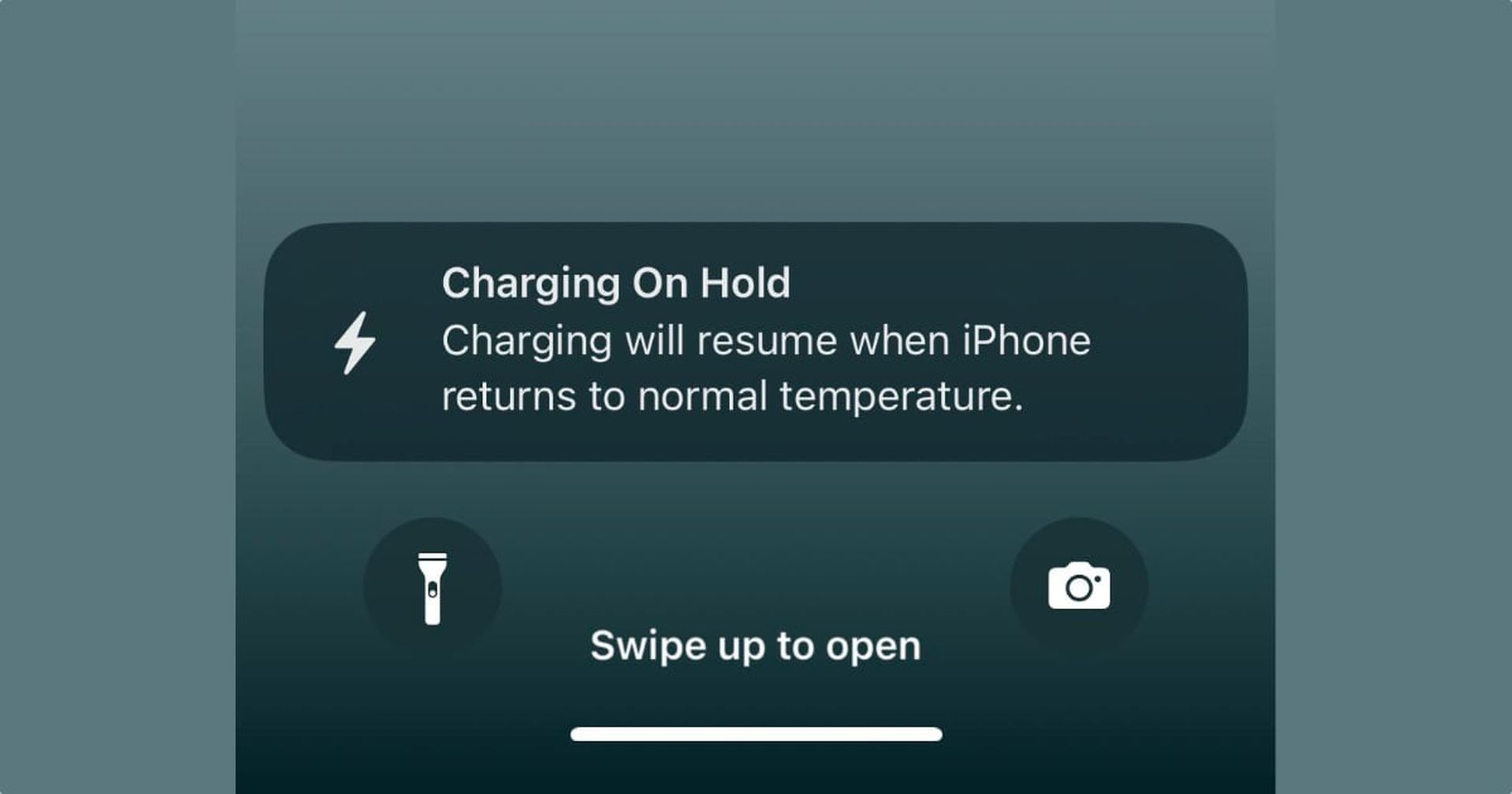

Jeśli masz problemy z ładowaniem iPhone’a i pojawia się błąd Charging On Hold iOS 16, nie martw się, ponieważ powiemy Ci, jak rozwiązać ten problem.
Apple w końcu wypuściło długo oczekiwany iOS 16 zeszły tydzień. Nowe powiadomienie o ładowaniu wstrzymanym to jeden z najdziwniejszych aspektów najnowszego systemu iOS. Ta informacja jest częścią funkcji optymalizacji baterii systemu iOS 16. Nie musisz się martwić, jeśli otrzymasz nowe powiadomienie o wstrzymaniu ładowania baterii. W tym poście podaliśmy bardzo prostą metodę naprawienia problemu z ładowaniem iPhone’a podczas wstrzymania, co zapobiegnie ponownemu wyświetlaniu tego powiadomienia na ekranie.
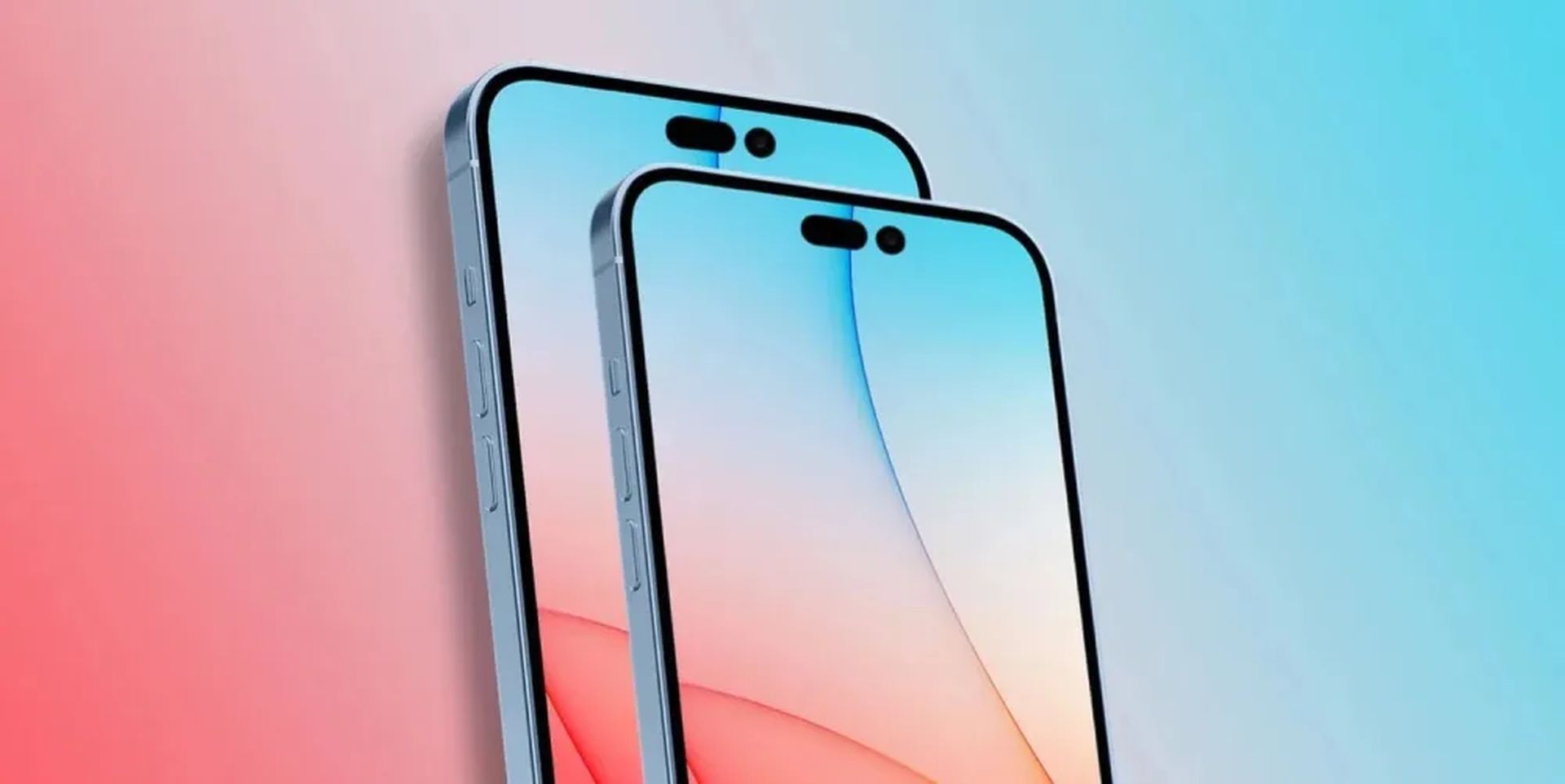
Tak, nowy mobilny system operacyjny Apple jest już dostępny. Sprawdź listę obsługiwanych urządzeń iOS 16, aby sprawdzić, czy Twój iPhone może otrzymać nową aktualizację. Wraz z tą aktualizacją Apple przyniósł kilka interesujących narzędzi, odkrył tutaj najlepsze funkcje iOS 16! Możesz zadać sobie pytanie: „Czy mam teraz zaktualizować iOS 16, czy poczekać?” Cóż, musimy Ci powiedzieć, że jest 9 ukrytych funkcji iOS 16, których nie powinieneś przegapić.


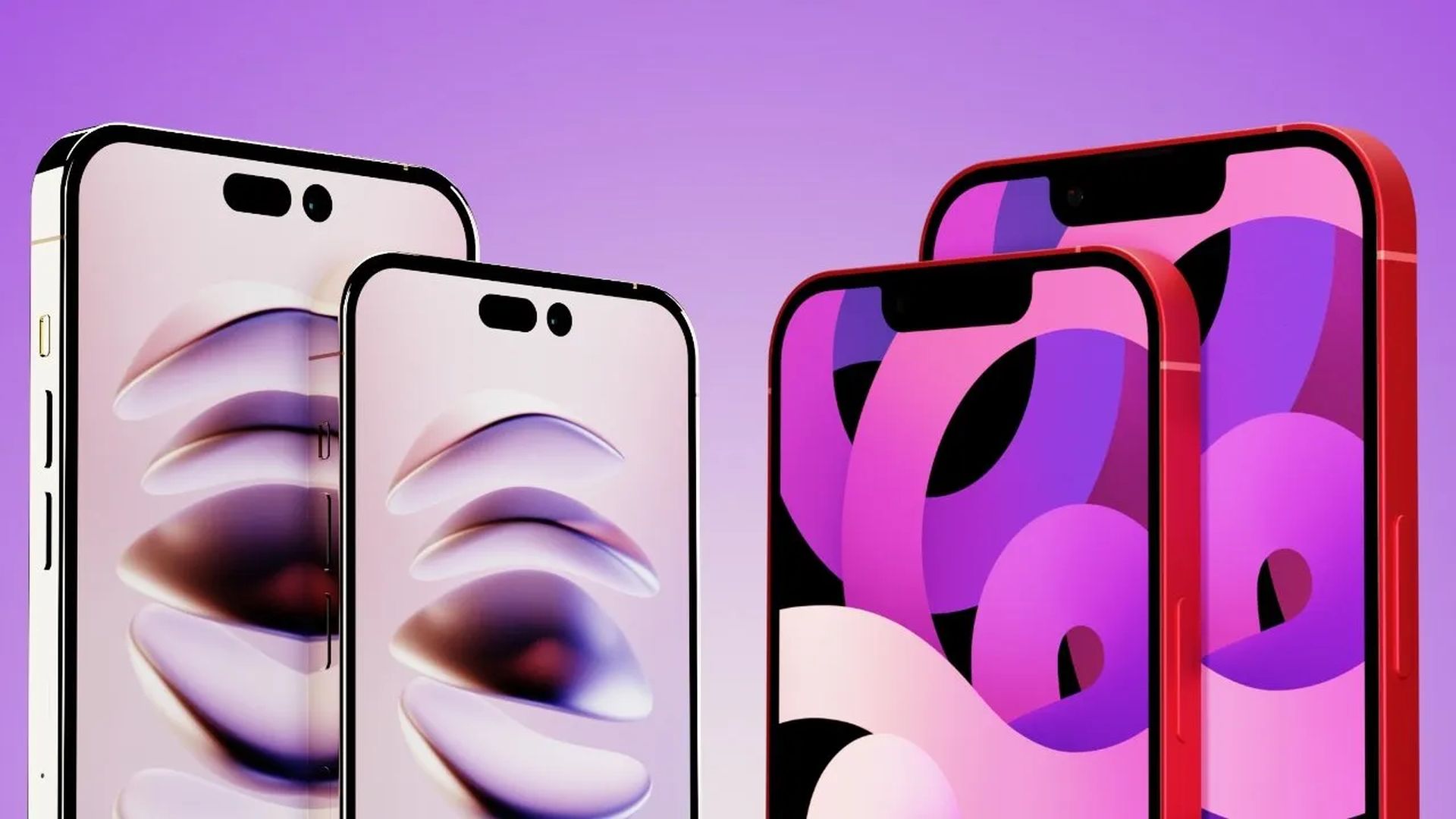
Możesz również dowiedzieć się, jak dodawać widżety do ekranu blokady, sprawdź najlepsze widżety blokady ekranu iOS 16, odwiedzając nasze przewodniki. W ten sposób dowiesz się, jak dostosować ekran blokady w iOS 16. Jeśli nie podoba Ci się przycisk wyszukiwania, dowiedz się, jak usunąć przycisk wyszukiwania z ekranu głównego w iOS 16.
Jak naprawić ładowanie wstrzymane w iOS 16?
Gdy iPhone wykryje duży wzrost temperatury, automatycznie wyłączy ładowanie. Możesz rozwiązać problem wstrzymania ładowania iPhone’a, wyłączając zoptymalizowane możliwości ładowania baterii iPhone’a. Tak to się robi:
- Przejdź do menu „Ustawienia” na swoim iPhonie.
- Przewiń w dół do „Bateria”.
- Wybierz „Stan baterii”.
- Wyłącz opcję „Zoptymalizowane ładowanie baterii”.
Inną opcją rozwiązania tego problemu jest przeniesienie iPhone’a w chłodniejsze miejsce. Włącz klimatyzator, jeśli masz go w pobliżu. Gdy iPhone ostygnie, ładowanie baterii zostanie automatycznie wznowione.
Dlaczego pojawia się ostrzeżenie Ładowanie wstrzymane?
Kilka lat temu firma Apple wprowadziła zoptymalizowane ładowanie baterii w systemie iOS 13, aby przedłużyć żywotność baterii iPhone’a. Ta funkcja zatrzymuje lub spowalnia ładowanie baterii. Wcześniej ta funkcja działała po cichu w tle bez powiadomień. Jednak w systemie iOS 16 klienci otrzymują teraz ostrzeżenie z informacją o ładowaniu wstrzymanym po zakończeniu ładowania baterii iPhone’a. Po przejściu do zakładki baterii w aplikacji Ustawienia zauważysz stwierdzenie „ładowanie zostało wstrzymane z powodu temperatury iPhone’a”.
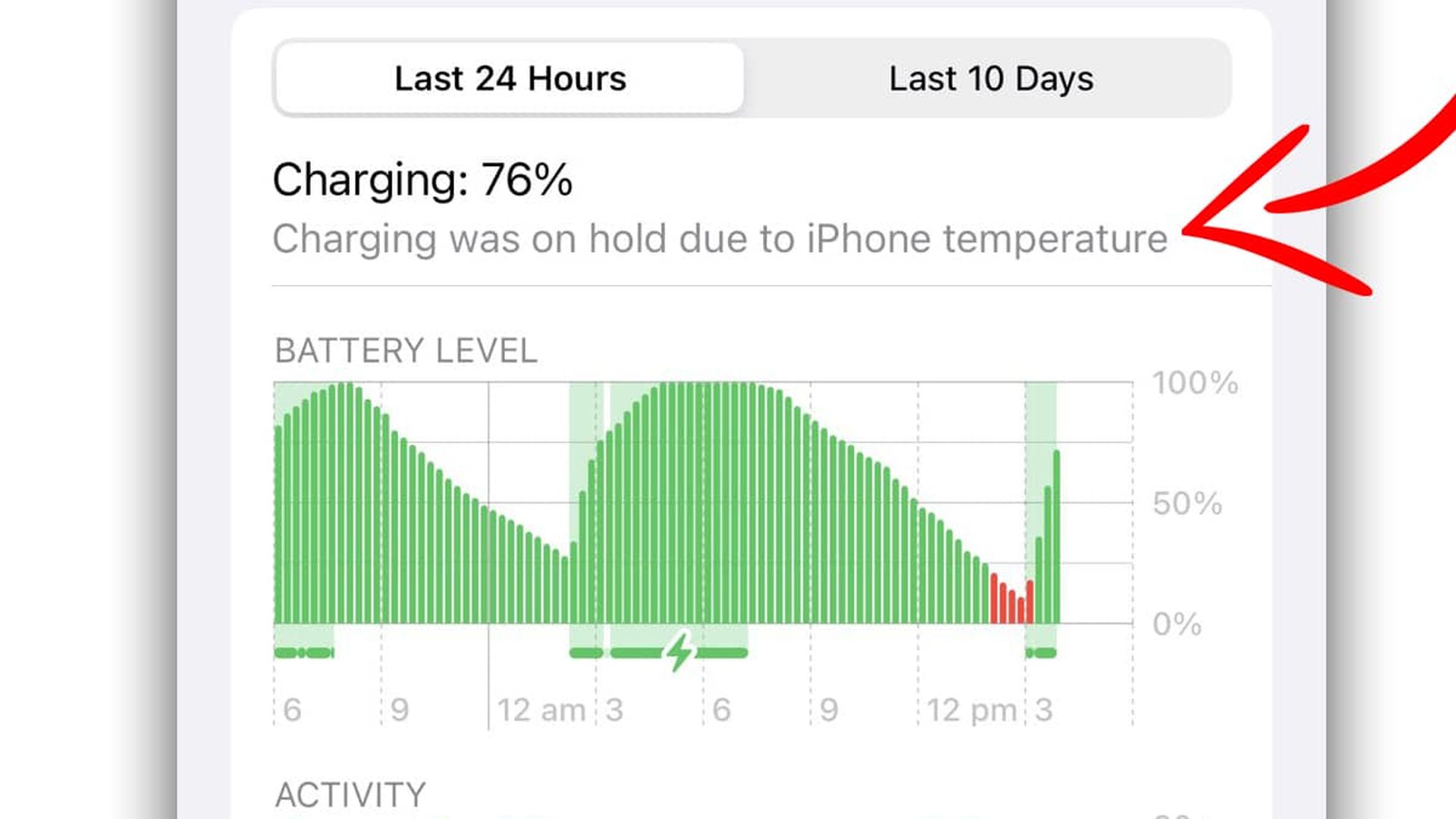
Podobnie, gdy poziom naładowania baterii zbliża się do 80%, iPhone spowalnia prędkość ładowania, aby zminimalizować przegrzanie i wydłużyć żywotność baterii. Na szczęście tę funkcję można w razie potrzeby wyłączyć. Tak więc ta uwaga nie jest wyraźnie ani błędem, ani problemem.
Bateria pokazująca nieznaną część
Jeśli w ustawieniach Kondycja baterii w opcjach Bateria w ustawieniach iPhone’a wyświetlana jest informacja Nieznana część, wyłączenie zoptymalizowanego ładowania baterii może być niemożliwe. W takim przypadku skontaktuj się z Apple Care. Chociaż istnieje majsterkowanie, jak to naprawić, nie zalecamy tego. Możesz tylko zapobiec wyświetlaniu „wstrzymanego ładowania iPhone’a” na iPhonie, ochładzając go. Miej oko na aplikacje działające w tle. Niska jasność i inne cechy zmniejszają obciążenie iPhone’a, minimalizując ciepło.
Czy powinienem zaktualizować do iOS 16?
Chociaż iOS 16 ma kilka świetnych nowych funkcji, lepiej poczekać na iOS 16.1, iPadOS 16.1 i prawdopodobnie macOS Ventura, z których wszystkie ukażą się w październiku. Oferowane są nowe funkcje, a także bardziej stabilne działanie. Nawet jeśli chcesz od razu uaktualnić do iOS 16, czekanie na pierwsze wydanie jest często mądrym wyborem. Możesz dać Apple przynajmniej jeden lub dwa tygodnie do udostępnienia aktualizacji z poprawkami błędów iOS 16.0.1. Jeśli chcesz dowiedzieć się więcej, sprawdź, czy mam teraz zaktualizować iOS 16, czy poczekaj.
Mamy nadzieję, że podobał Ci się ten artykuł na temat ładowania przy wstrzymaniu iOS 16: Jak to naprawić. Jeśli tak, jesteśmy pewni, że spodoba ci się również czytanie niektórych naszych innych artykułów, takich jak najlepsze darmowe aplikacje do widżetów na iPhone’a (iOS 16) lub iOS 16: Jak zmienić ikony aplikacji na iPhonie.
Source: Ładowanie w trybie wstrzymania iOS 16: Jak to naprawić?




