
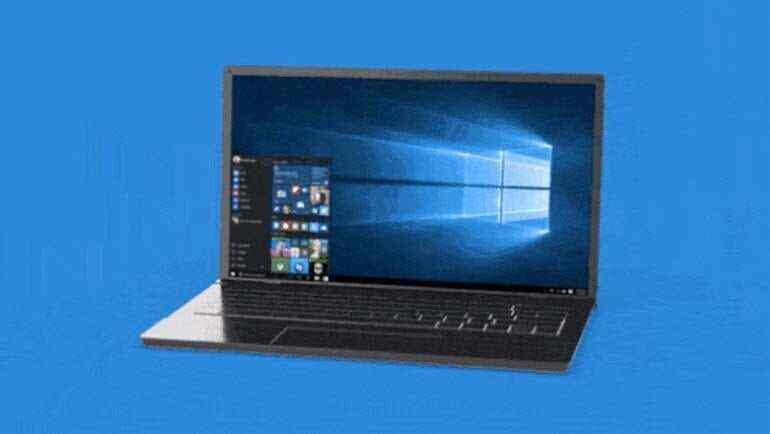

Dzisiaj porozmawiamy o menu Start systemu Windows 10, możesz łatwo dodawać lub usuwać skróty i czytać dalej, aby dowiedzieć się, jak to zrobić. Kiedy mówimy o poziomie dostosowywania na naszych komputerach z systemem Windows 10, zawsze myślimy o zmianie tapety lub używanego motywu, ale innym aspektem, który możemy zmienić, są aplikacje i foldery wymienione w menu Start.
Aplikacje, których nie używamy, mogą pojawić się na tej liście. Coś, co możemy poprawić, edytując foldery i aplikacje wymienione w menu Start zgodnie z naszymi potrzebami i preferencjami.
Menu Start systemu Windows 10: Jak dodać lub usunąć skróty?
Aby dostosować listę menu Start, pierwszym krokiem, jaki musimy wykonać, jest uzyskanie dostępu do „Eksploratora plików”, poprzez kliknięcie skrótu lub wpisanie „Eksploratora plików” w polu wyszukiwania menu Start.



Gdy już znajdziemy się w „Eksploratorze plików”, będziemy używać paska adresu, który pojawia się w górnej strefie ekranu. Zignorujemy pojawiającą się treść i napiszemy następujący adres: C: ProgramData Microsoft Windows Menu Start Programy, a następnie naciśnij enter.

Zobaczymy listę z folderami i skrótami, które pojawiają się w menu Start. W tym momencie będziesz mógł tworzyć foldery lub eliminować je zgodnie ze swoimi potrzebami.
Mamy zarówno aplikacje i skróty, jak i foldery. Jeśli otworzymy foldery, zobaczymy, jak wyglądają skróty każdej aplikacji. Możesz usunąć dowolne z nich lub łatwo dodać nowe skróty, foldery itp.




