
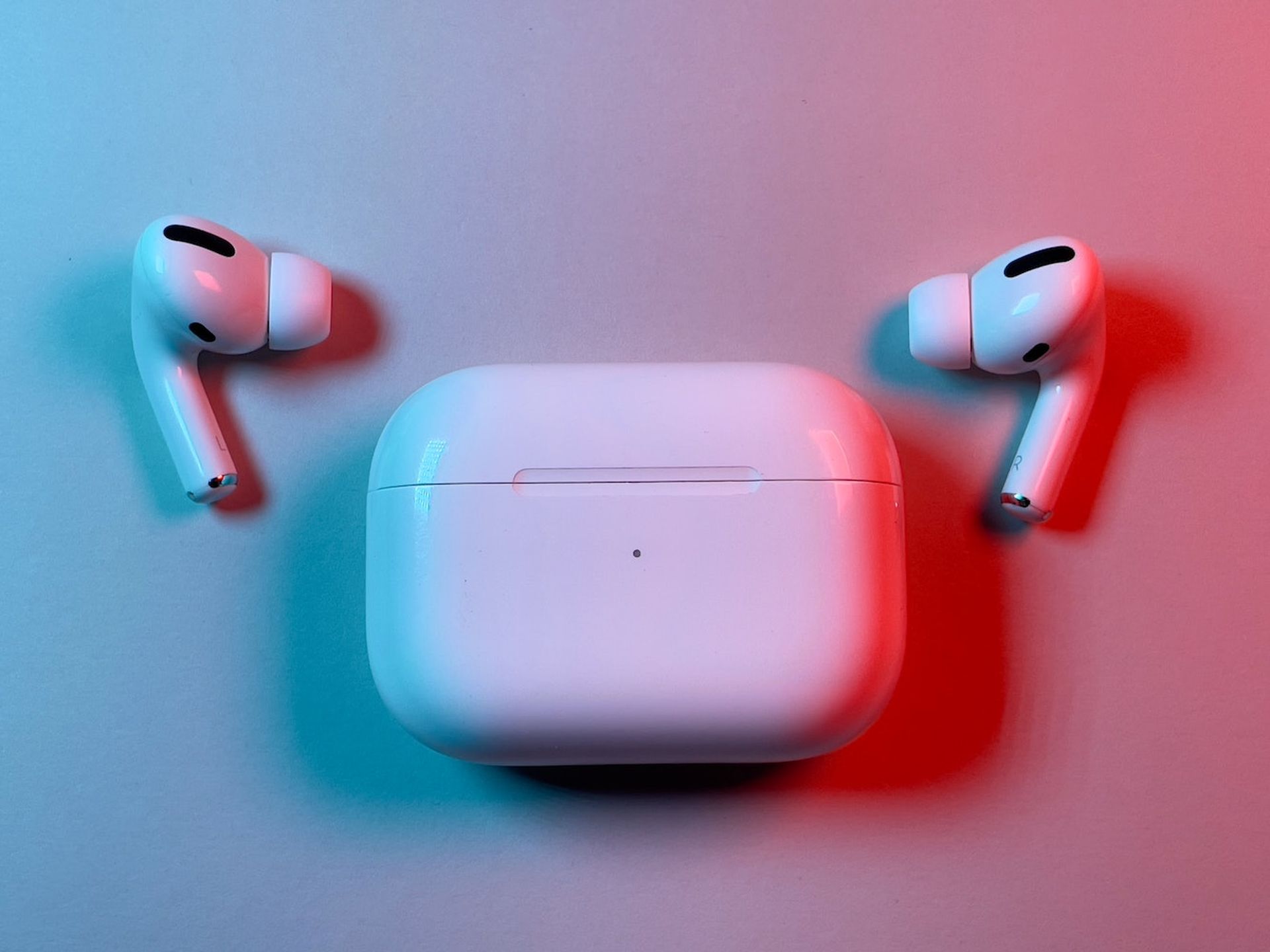

W tym artykule omówimy, jak naprawić niedziałające słuchawki iOS 16 AirPods, dzięki czemu możesz nadal korzystać ze słuchawek bez żadnych problemów.
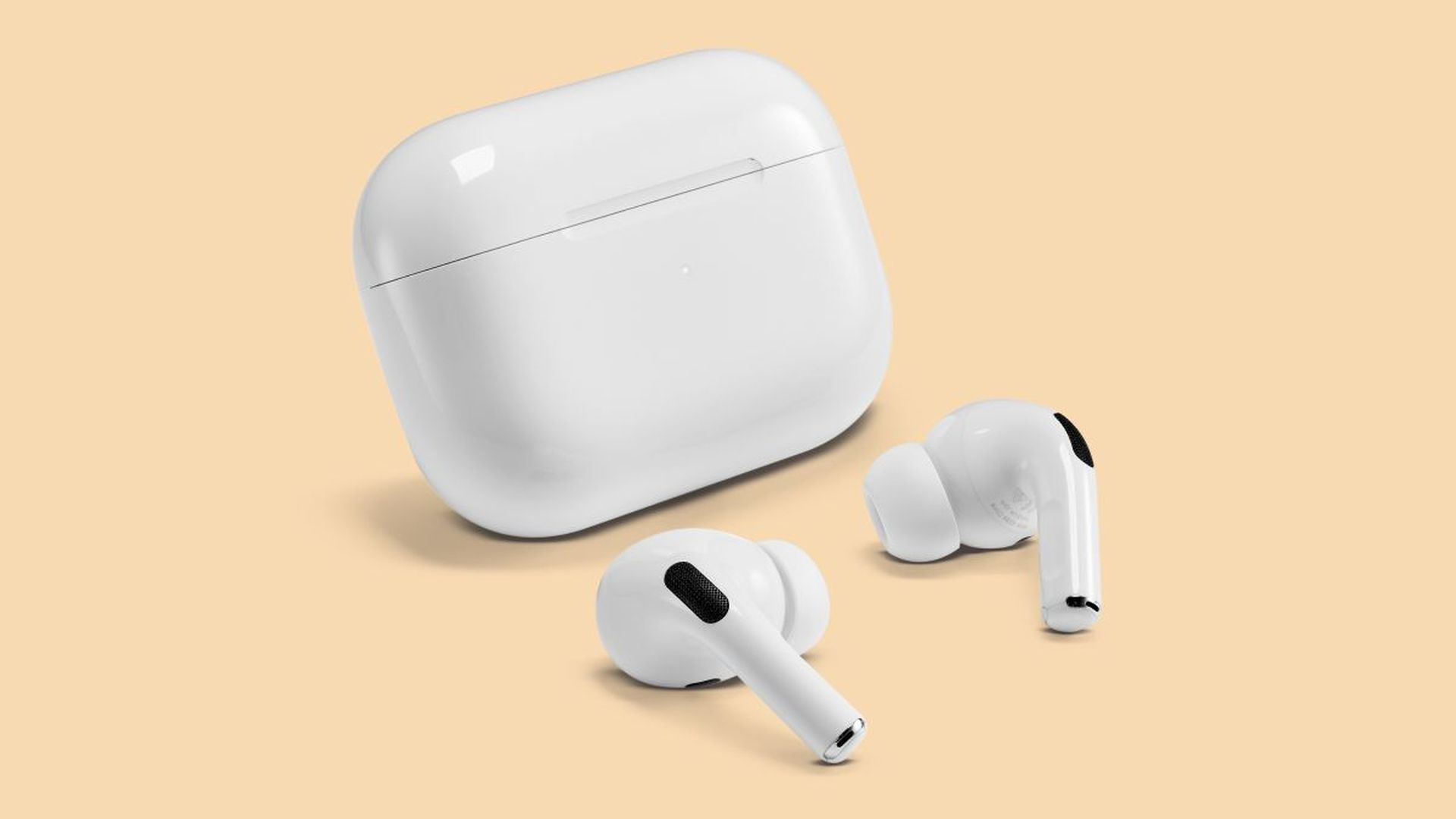
Dla tych, którzy nie są świadomi, nowe Apple AirPods oferują wiele wyróżników. Te bezprzewodowe słuchawki zapewniają doskonałą interakcję z użytkownikiem. Na przykład AirPods mogą wykryć, kiedy włożysz je do uszu i przestać grać, gdy je wyjmiesz. Stukanie w AirPods jest również jedną z funkcji, które pozwalają odtwarzać i wstrzymywać muzykę. W rezultacie, gdy konsumenci zauważają, że tylko jeden z moich AirPods jest sprawny, staje się to dość niewygodne.
Tak, nowy mobilny system operacyjny Apple, iOS 16, jest teraz niedostępny. Sprawdź listę obsługiwanych urządzeń iOS 16, aby sprawdzić, czy Twój iPhone może otrzymać nową aktualizację. Wraz z tą aktualizacją Apple przyniósł kilka interesujących narzędzi, odkrył tutaj najważniejsze funkcje! Możesz zadać sobie pytanie: „Czy powinienem zaktualizować teraz, czy poczekać?” Cóż, musimy Ci powiedzieć, że jest 9 ukrytych funkcji, których nie powinieneś przegapić.


Możesz również dowiedzieć się, jak dodawać widżety do ekranu blokady, sprawdź najlepsze widżety ekranu blokady, odwiedzając nasze przewodniki. W ten sposób dowiesz się, jak dostosować ekran blokady. Jeśli nie podoba Ci się przycisk wyszukiwania, dowiedz się, jak usunąć przycisk wyszukiwania na ekranie głównym. Możesz także sprawdzić najlepsze pomysły na tapety: fajne tapety i motywy z efektem głębi.
Ogólnie rzecz biorąc, AirPods przyczepiają się z niewielką trudnością. Jednak po aktualizacji iOS 16/15 urządzenia Apple napotykają różne problemy. iOS 16 AirPods nie działa, jest podłączony, ale nie ma dźwięku i zgłoszono inne problemy. W rezultacie w tym artykule postaramy się rozwiązać problem za pomocą kilku środków zaradczych.
Jak naprawić niedziałające słuchawki iOS 16 AirPods?
Oto kilka popularnych rozwiązań dla iOS 16 AirPods, które nie działają. Wypróbuj je pojedynczo, aby dowiedzieć się, który z nich może rozwiązać problem.
Wyłącz Wi-Fi, a następnie włącz ponownie
Pierwszym krokiem w rozwiązaniu problemu z niedziałającym systemem iOS 16 AirPods jest wyłączenie, a następnie ponowne włączenie Wi-Fi. Aby to osiągnąć, wykonaj następujące czynności: Wybierz opcję Wi-Fi w aplikacji Ustawienia. Przełącz pasek, aby wyłączyć Wi-Fi i poczekaj kilka chwil. Następnie ponownie obróć pasek, aby aktywować Wi-Fi i ponownie połącz się z AirPods.
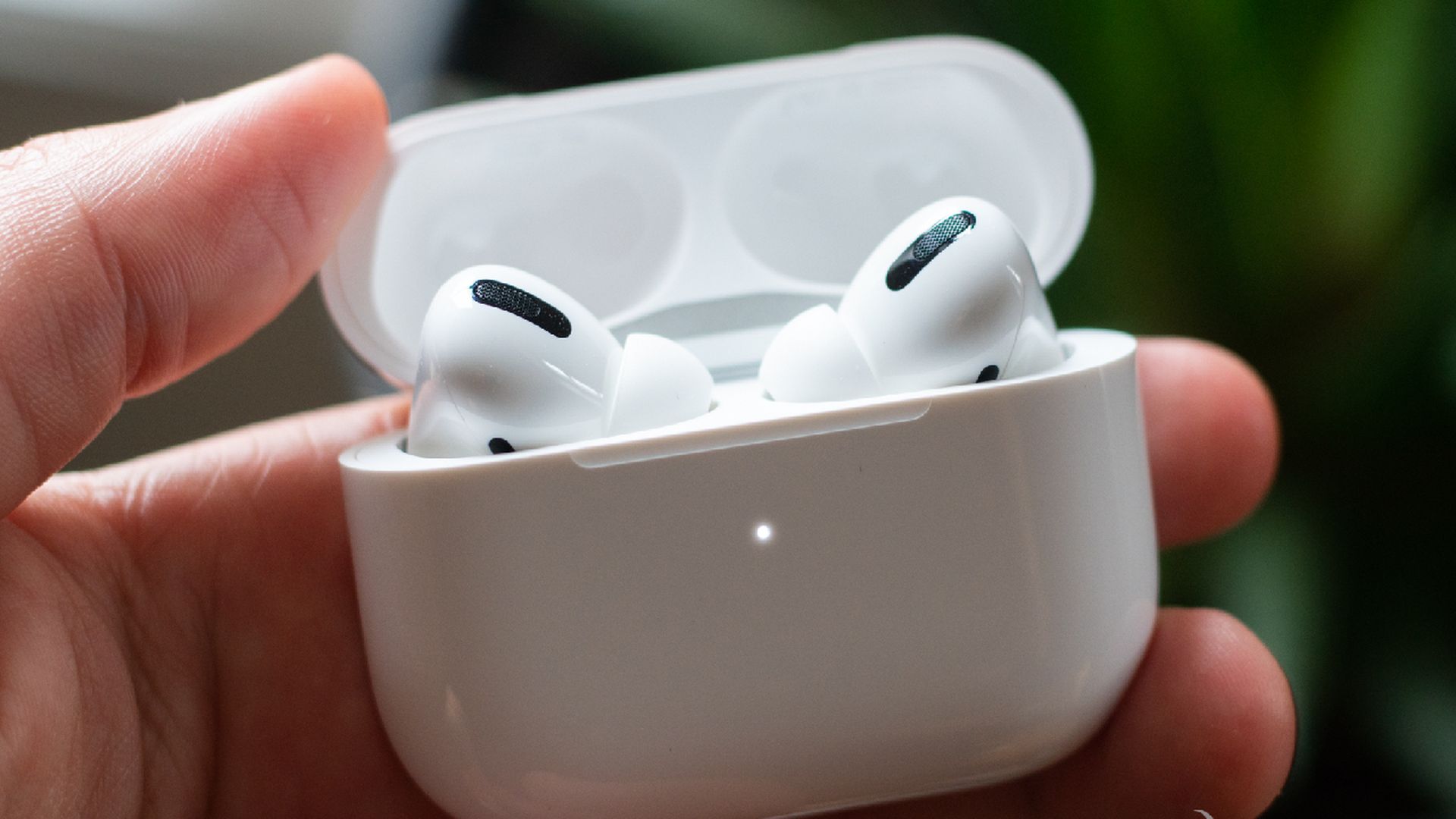
Wyłącz Bluetooth, a następnie włącz ponownie
Jeśli AirPods są podłączone, ale nie dochodzi z nich żaden dźwięk, powinieneś dokładnie sprawdzić połączenie Bluetooth. Ponieważ AirPods mogą być połączone zarówno z Bluetooth, jak i Wi-Fi, musisz dokładnie sprawdzić oba połączenia. Wybierz Bluetooth z menu Ustawienia. Aby wyłączyć Bluetooth, przełącz pasek. Poczekaj kilka chwil przed ponownym włączeniem.
Użyj jednego AirPod zamiast obu
Mamy tymczasowe rozwiązanie dla tych, którzy zgłosili, że „jeden z moich AirPods przestał działać”. Zamiast używać obu AirPods, wypróbuj tylko jeden. Wszyscy możemy się zgodzić, że AirPods czasami przez pomyłkę wypadają nam z uszu. Powoduje to problem z rozłączeniem i inne problemy z dźwiękiem. Jeśli więc nie masz poważnych problemów, rozważ użycie jednego AirPod zamiast obu.
Wyłącz/wyłącz automatyczne wykrywanie uszu
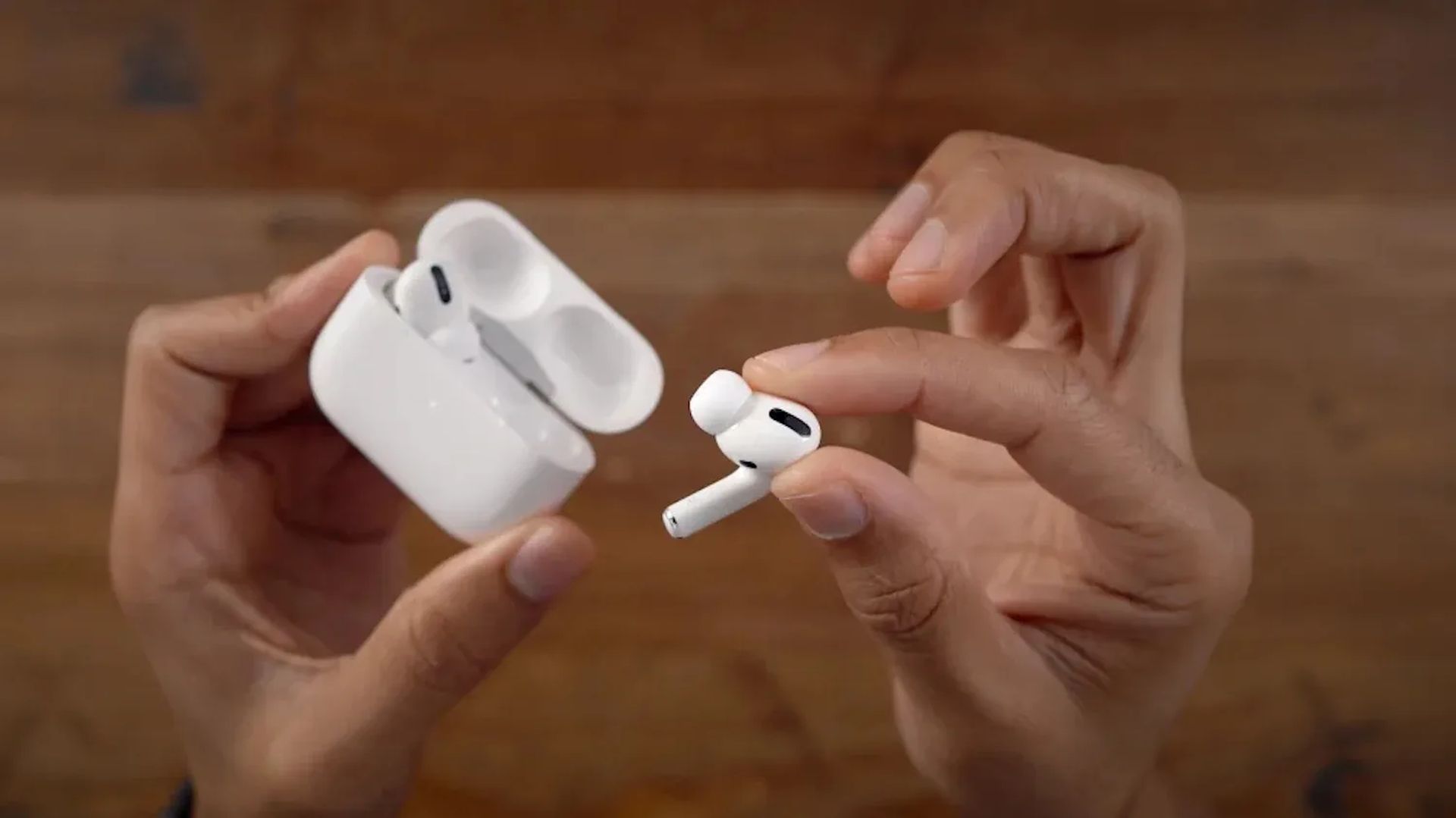
Najnowsze AirPods zawierają funkcję, która wykrywa, kiedy AirPod jest w Twoim roku i kiedy je wyjmujesz. Jeśli więc uważasz, że Twoje Apple AirPods nie działają, spróbuj usunąć funkcję automatycznego wykrywania ucha, a następnie ponownie ją włączyć. Wybierz AirPods w Ustawieniach Bluetooth. Na ekranie pojawi się funkcja automatycznego wykrywania uszu. Poczekaj kilka sekund po przełączeniu paska, aby go wyłączyć. Jeśli chcesz nadal korzystać z tej funkcji, możesz ją włączyć.
Zapomnij o AirPods, a następnie sparuj ponownie
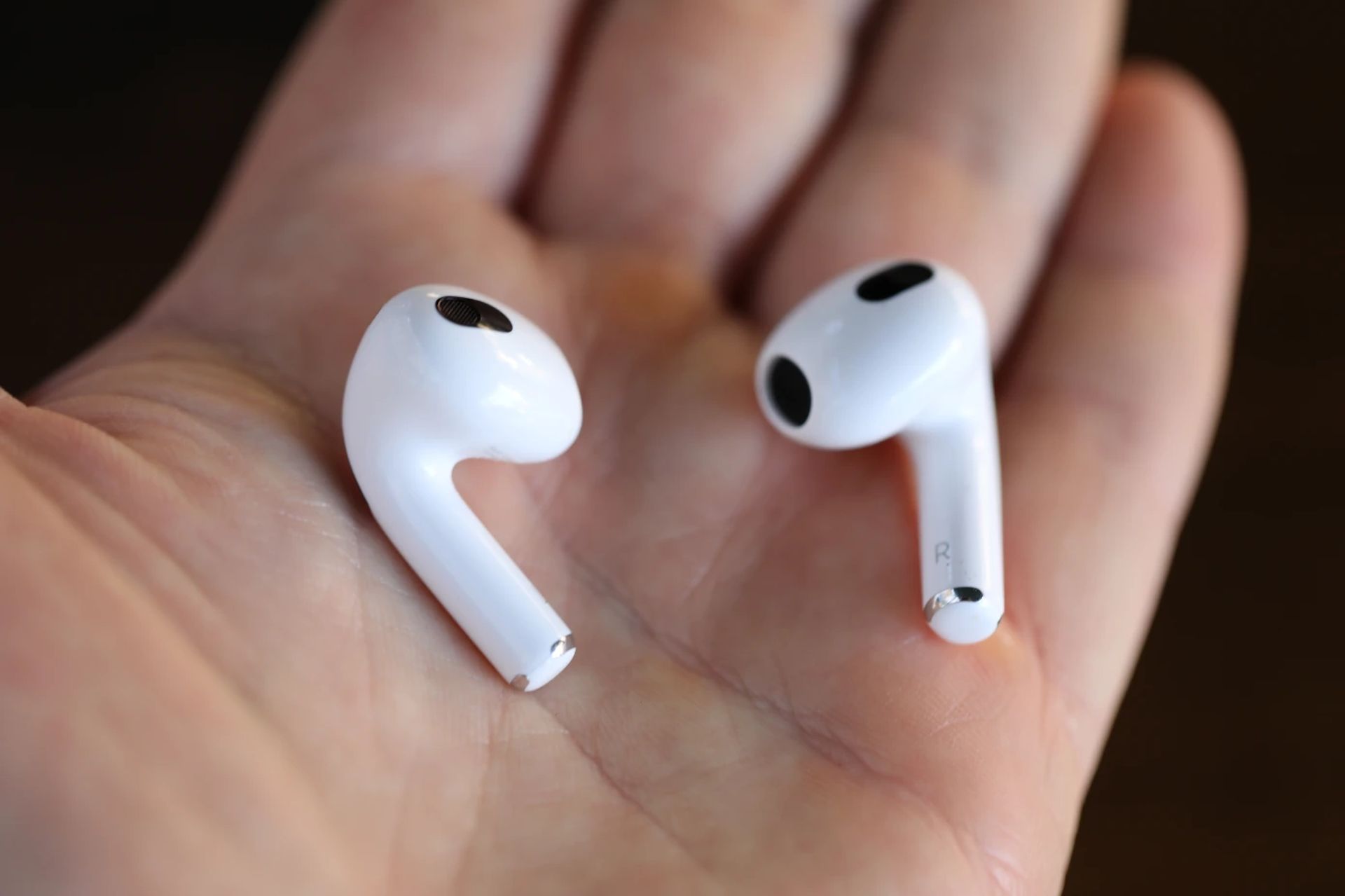
Jeśli nadal masz problemy z niedziałającym mikrofonem AirPods, powinieneś je zwrócić. Jest to jedno z najskuteczniejszych podejść do rozwiązywania problemów z połączeniem i dźwiękiem.
- Otwórz Ustawienia Bluetooth na swoim iPhonie. Stuknij ikonę Więcej informacji I obok nazwy AirPods.
- Potwierdź operację, klikając „Zapomnij to urządzenie”. Następnie zamknij etui ładujące i włóż oba AirPods do środka. Odczekaj co najmniej 30 sekund przed otwarciem etui.
- Teraz naciśnij i przytrzymaj przycisk konfiguracji przez kilka sekund. W twoim kierunku rozbłyśnie białe światło. Umieść AirPods w pobliżu smartfona i poczekaj, aż ponownie połączy się z iPhonem. Przetestuj oba AirPods, postępując zgodnie z procedurami na ekranie urządzenia.
- Sprawdź mikrofon i głośnik na każdym AirPod i wznów normalne użytkowanie.
Zresetuj AirPods
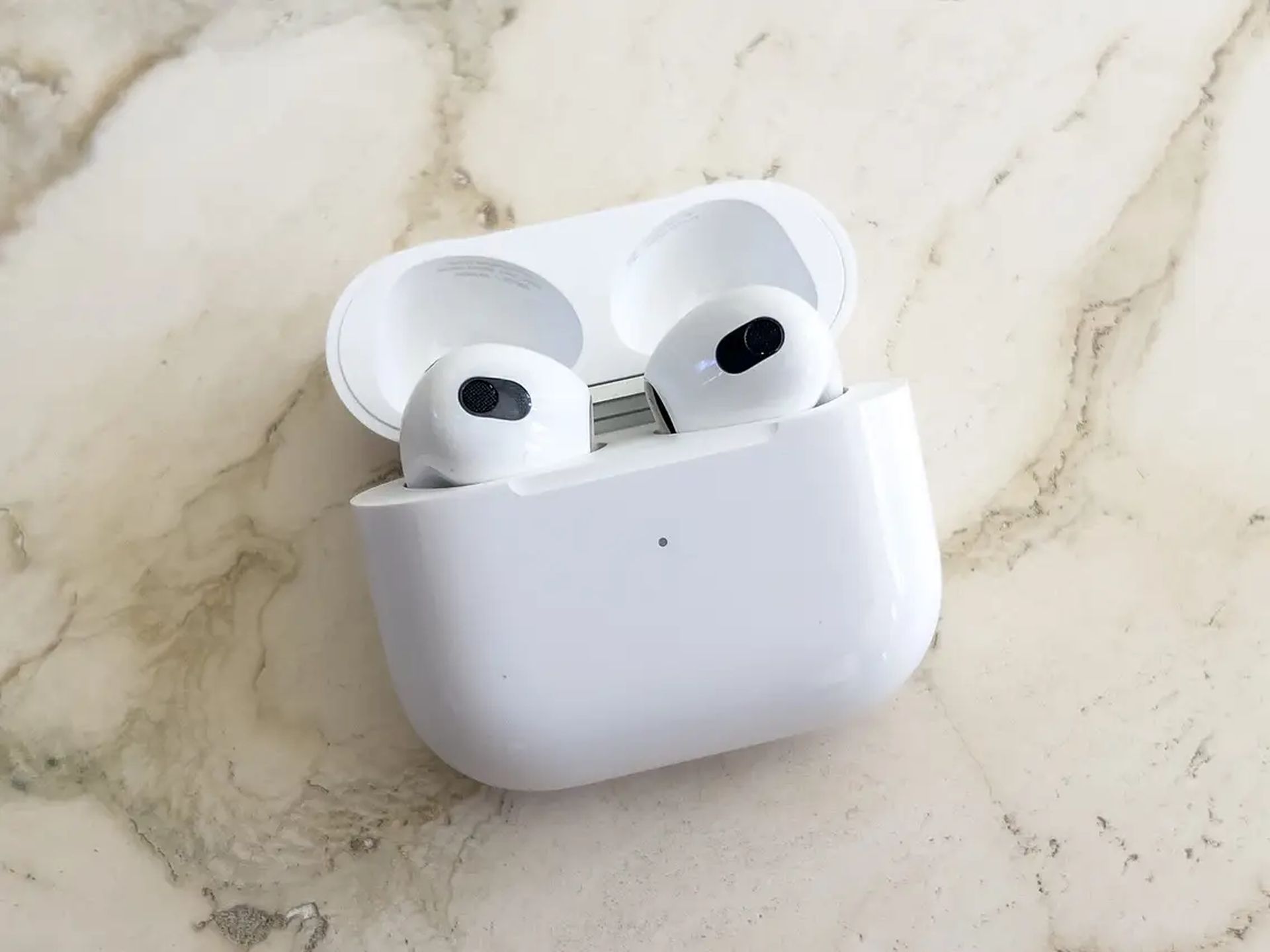
Jeśli mikrofon AirPods przestanie działać lub wystąpi inny problem, możesz spróbować je od razu zresetować. Aby je zresetować, wykonaj następujące czynności:
- Najpierw umieść AirPods z powrotem w etui ładującym, trzymając górną część otwartą.
- Przytrzymaj przycisk resetowania z tyłu obudowy przez co najmniej 15 sekund. Naciskaj go, aż pokrywa zacznie migać bursztynowym światłem, wskazując, że AirPods zostały zresetowane.
- Uruchom ponownie iPhone’a i podłącz AirPods.
Czy powinienem zaktualizować do iOS 16?
Chociaż nowy system operacyjny ma kilka świetnych nowych funkcji, lepiej poczekać na następną aktualizację, iPadOS 16.1 i prawdopodobnie macOS Ventura, z których wszystkie ukażą się w październiku. Oferowane są nowe funkcje, a także bardziej stabilne działanie. Nawet jeśli chcesz uaktualnić do nowego systemu operacyjnego od razu, czekanie na pierwszą wersję jest często dobrym wyborem. Możesz dać Apple co najmniej jeden lub dwa tygodnie do udostępnienia aktualizacji z poprawkami błędów. Jeśli chcesz dowiedzieć się więcej, sprawdź, czy mam zaktualizować teraz, czy poczekaj.
Mamy nadzieję, że podobał Ci się ten artykuł o tym, jak naprawić niedziałające słuchawki iOS 16 AirPods. Jeśli tak, jesteśmy pewni, że spodoba ci się również czytanie niektórych naszych innych artykułów, takich jak AirPods Pro 2 jest już tutaj: Specyfikacja, cena i data wydania lub iOS 16: Pobierz pełnoekranowy odtwarzacz muzyki na ekranie blokady.




