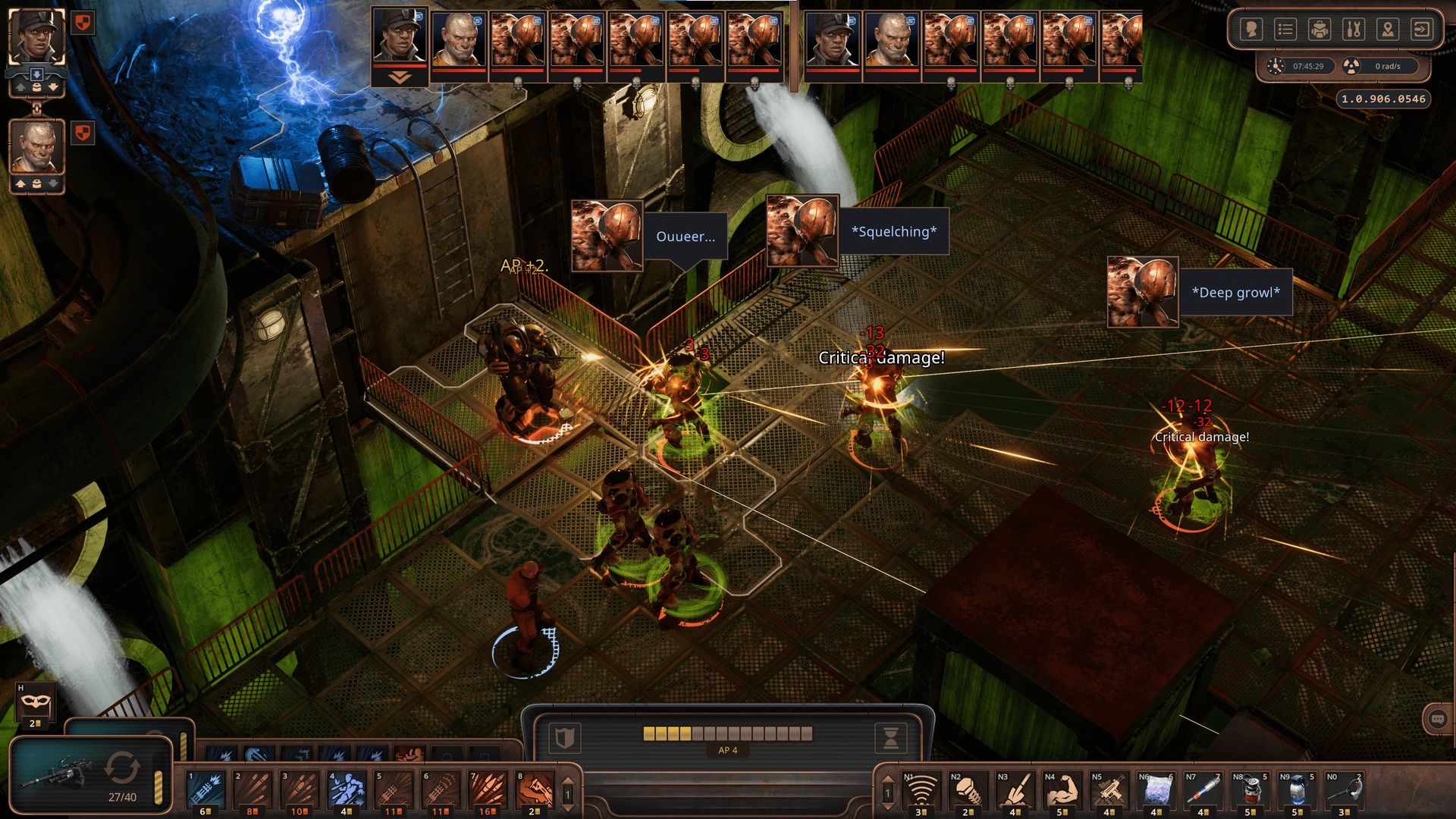
Wielu graczy poinformowało nas, że ich Encased nie działa zbyt często. Jeśli napotkasz ten sam problem, pomóż nam w naszym przewodniku, jak zapobiegać i naprawiać problem z niedziałającą obudową.
Encased to izometryczna, turowa, postapokaliptyczna gra RPG science-fiction, stworzona przez Dark Crystal Titles, na którą wpływ miała radziecka powieść science-fiction Roadside Picnic, a także gry takie jak Fallout i Wasteland. 26 września 2019 r. użytkownicy systemu Microsoft Windows mogli pobrać grę we wczesnym dostępie; pełną datę premiery ustalono na 7 września 2021 roku.
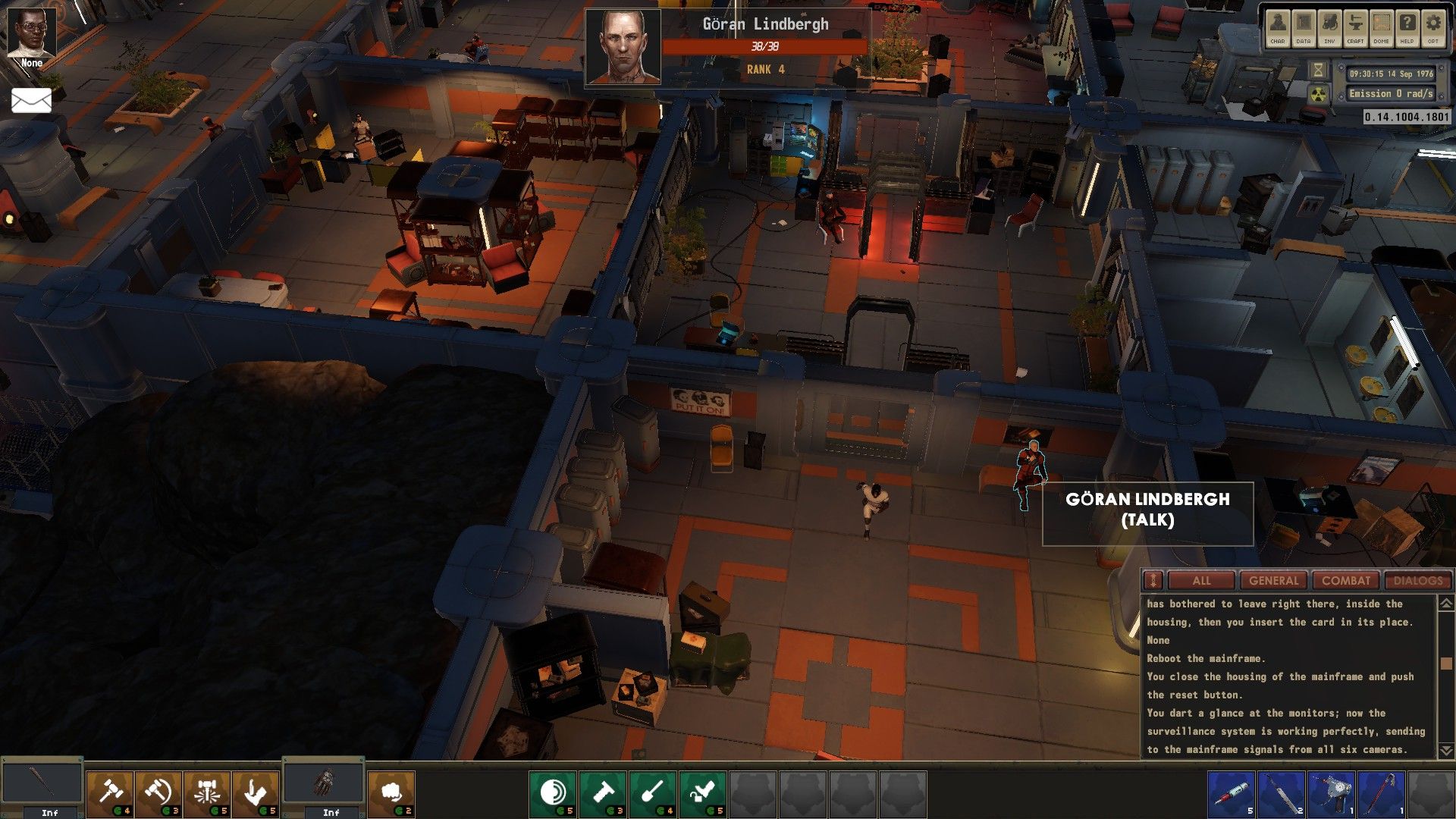
Fallout, Wasteland i Shadowrun to tylko niektóre z kultowych komputerowych gier RPG, które wpłynęły na rozgrywkę. Posiada izometryczną perspektywę kamery oraz turowy system walki. Gra wyróżnia się skupieniem na rozwoju fabuły, a wybory graczy mają pewien wpływ na pozostałą część rozgrywki.

Ważnym elementem jest możliwość personalizacji postaci, a kolejnym jest system reputacji, który pozwala graczom zmieniać reputację postaci. Gracz zaczyna z tylko jedną stworzoną przez siebie postacią, ale podczas podróży może pozyskać różnych sojuszników.
Niestety, istnieje wiele raportów od graczy z całego Reddita. Skargi zwykle mówią, że Encased w ogóle nie działa lub zawiesza się losowo w trakcie gry lub na początku gry. Więc bez zbędnych ceregieli przejdźmy do naszego przewodnika, jak naprawić problem z niedziałającą obudową.
Jak naprawić problem z niedziałającym Encased?
Jaki jest pożytek z wypróbowywania naszych rozwiązań na komputerze, na którym nie można nawet poprawnie uruchomić gry; może to być przyczyną awarii gry, ponieważ wielu graczy często zapomina sprawdzić ten kluczowy aspekt przed zakupem gry. Dlatego przed zastosowaniem zalecanych przez nas rozwiązań problemu z niedziałającą obudową prosimy o sprawdzenie poniższych wymagań systemowych.
Minimalne wymagania dla Encased
- Edytor: Intel® Core
 i5-3,3 GHz lub lepszy albo odpowiednik AMD
 - Pamięć: 4GB RAMu
- Grafika: NVIDIA® GeForce® GTX 660m lub AMD Radeon R7 260x (2 GB pamięci wideo)
- DirectX: Wersja 11
- Składowanie: 20 GB dostępnej przestrzeni
- Karta dźwiękowa: DirectSound (karta dźwiękowa kompatybilna z DirectX®)
Zalecane wymagania dla Encased
- Edytor: Intel® Core i7-3,7 GHz lub lepszy albo odpowiednik AMD
- Pamięć: 8GB RAMu
- Grafika: NVIDIA GeForce GTX 1060 (6 GB) lub AMD RX 480 (8 GB)
- DirectX: Wersja 11
- Składowanie: 20 GB dostępnej przestrzeni
- Karta dźwiękowa: DirectSound (karta dźwiękowa kompatybilna z DirectX®)
Sprawdź aktualizacje GPU
Jeśli chcesz zaktualizować wersję sterownika karty graficznej na swoim komputerze, postępuj zgodnie z poniższymi wskazówkami. Zainstaluj wszelkie dostępne aktualizacje tak szybko, jak to możliwe. Przestarzały sterownik karty graficznej może być przyczyną wielu problemów z uruchamianiem aplikacji, w tym tych, które występują w grach, a nawet podczas sesji gry, takich jak problem z niedziałającą obudową. Konflikt graficzny nie tylko sprawia, że gra wydaje się okropna, ale także ogranicza wydajność komputera.
Możesz ręcznie wyszukać model swojej karty graficznej na oficjalnej stronie kart graficznych, korzystając z linków podanych poniżej. Pamiętaj, aby pobrać i zainstalować najnowszy sterownik karty graficznej dla swojego numeru modelu, zgodnie z instrukcjami producenta.
Sprawdź pliki gry Encased ze Steam
Nawet jeśli dopiero co zainstalowałeś grę, możesz spróbować naprawić problem z niedziałającym Encased, sprawdzając pamięć podręczną gry Encased w Steam, aby zobaczyć, czy nie ma żadnych brakujących lub uszkodzonych plików, które wymagają naprawy. Aby to zrobić:
- Kliknij lewym przyciskiem myszy grę w Biblioteka Steama
- Zlokalizuj i wybierz Encased i kliknij go prawym przyciskiem myszy
- Wybierać Nieruchomości z otwartego menu
- Kliknij „Sprawdź spójność plików gry” przycisk
Prosimy o cierpliwość podczas tej procedury i pamiętaj, aby nie wyłączać komputera, ponieważ może to potrwać kilka minut. Jeśli problem Encased niedziałający jest związany z brakującym plikiem gry, Steam pobierze go i zainstaluje, aby naprawić twoją grę.
Zamknij aplikacje działające w tle
Zaleca się, aby zakończyć wszystkie niepotrzebne programy działające w tle, postępując zgodnie z instrukcjami podanymi poniżej, ponieważ problem z niedziałającym Encased jest zwykle spotykany na wolniejszych komputerach.
- Użyj kombinacji Ctrl, Shift i Esc klawisze, aby uruchomić Menedżera zadań
- Wybierając Procesymożesz zobaczyć, która czynność zużywa najwięcej zasobów
- Po prostu wybierz Zakończ zadanie z menu kontekstowego po kliknięciu procesu prawym przyciskiem myszy, aby natychmiast go zakończyć
- Upewnij się, że postępujesz zgodnie z tymi samymi procesami dla każdego i każdym procesem oprogramowania strony trzeciej co pochłania dużo zasobów
Zezwalaj na Encased przez program antywirusowy
Te irytujące aplikacje czasami mylą Twoją grę z wirusem i mogą być źródłem problemu z niedziałającym Encased. Dodatkowo możesz dodać grę do listy wykluczeń zapory sieciowej i oprogramowania antywirusowego. Aby uniknąć tego problemu, zalecamy użytkownikom dodanie wszystkich poniższych plików i folderów do list wykluczeń programu antywirusowego i zapory.