

W tym artykule dowiesz się, jak rozwiązać problem niepowodzenia pobierania sterownika GeForce Experience.
Nvidia’s GeForce Experience to program, który umożliwia pobranie najnowszych sterowników graficznych dla kart graficznych na komputerze. Otrzymujesz najnowsze wsparcie dla swojej karty graficznej, instalując najnowsze sterowniki GPU na swoim komputerze.
Jednak podczas próby pobrania sterownika za pomocą oprogramowania GeForce Experience może zostać wyświetlony komunikat o błędzie, a pobieranie nie powiedzie się. W rezultacie w tym artykule przyjrzymy się wielu rozwiązaniom problemu nieudanego pobierania sterownika Nvidia GeForce Experience.

Jak naprawić problem z niepowodzeniem pobierania sterownika GeForce Experience?
Nie martw się, jeśli ostatnio nie mogłeś pobrać żadnych sterowników za pomocą Nvidia GeForce Experience; jesteśmy z Tobą. W tym poście dowiesz się o możliwych rozwiązaniach dotyczących pobierania sterownika grafiki z aplikacji Nvidia GeForce Experience bez wyświetlania komunikatów o błędach, które zakończyły się niepowodzeniem:
- Zainstaluj ponownie Nvidia GeForce Experience.
- Sterowniki Nvidia można pobrać i zainstalować po prostu z ich strony internetowej.
Możesz ponownie zainstalować, aby naprawić błąd pobierania sterownika GeForce Experience
Ta technika może wydawać się prosta, ale może być prawdziwą odpowiedzią na niepowodzenie pobierania sterownika graficznego w oprogramowaniu GeForce Experience.
Aby usunąć i ponownie zainstalować narzędzie GeForce Experience na swoim komputerze, postępuj zgodnie z poniższymi instrukcjami:
- Idź do swojego Pole wyszukiwania komputera i wyszukaj panel sterowania
- Wybierz panel sterowania u góry listy i naciśnij Wchodzićklucz
- Następnie po prawej stronie wybierz „Wyświetl według kategorii”
- Wybierz „Odinstaluj program” z menu Programy. W następnym oknie poszukaj GeForce Experience, kliknij na nią, a następnie kliknij „Odinstaluj/Zmień” przycisk u góry
- Po wyświetleniu monitu o zaakceptowanie procedury usuwania kliknij odinstalować
- Poczekaj na zakończenie procedury usuwania, a następnie kliknij przycisk przycisk zamykania
- Zrestartuj swój komputer
- Użyj tego łącza, aby pobrać i zainstalować program Nvidia GeForce Experience
- Po zakończeniu instalacji uruchom program
- Aby się zalogować lub utworzyć nowe konto, wprowadź swój adres e-mail i hasło
- Wybierz zakładka kierowcy na górze
- Jeśli dostępna jest nowa aktualizacja sterownika karty graficznej, zostanie wyświetlony monit o jej pobranie
- Na koniec kliknij opcję pobierania, aby uzyskać najnowszy sterownik karty graficznej i zainstalować go na komputerze
Pobierz sterowniki Nvidia z ich strony internetowej
Jeśli powyższa technika nie działa, możesz szybko pobrać sterownik karty graficznej ze strony Nvidia; wykonaj następujące kroki:
- Iść do strona Nvidii aby pobrać najnowszy sterownik karty graficznej. Tutaj jest link.
- Wybierz kartę graficzną z menu rozwijanego na stronie
- Wybierz swój system operacyjny, 32-bitowy lub 64-bitowy
- Kliknij przycisk wyszukiwania
- Zostanie wyświetlona opcja pobrania najnowszego sterownika karty graficznej
- Kliknij przycisk pobierania, aby zapisać go na komputerze
- Po pobraniu kliknij dwukrotnie plik sterownika, aby rozpocząć proces instalacji
- Postępuj zgodnie z instrukcjami instalatora, aby pomyślnie zainstalować sterownik
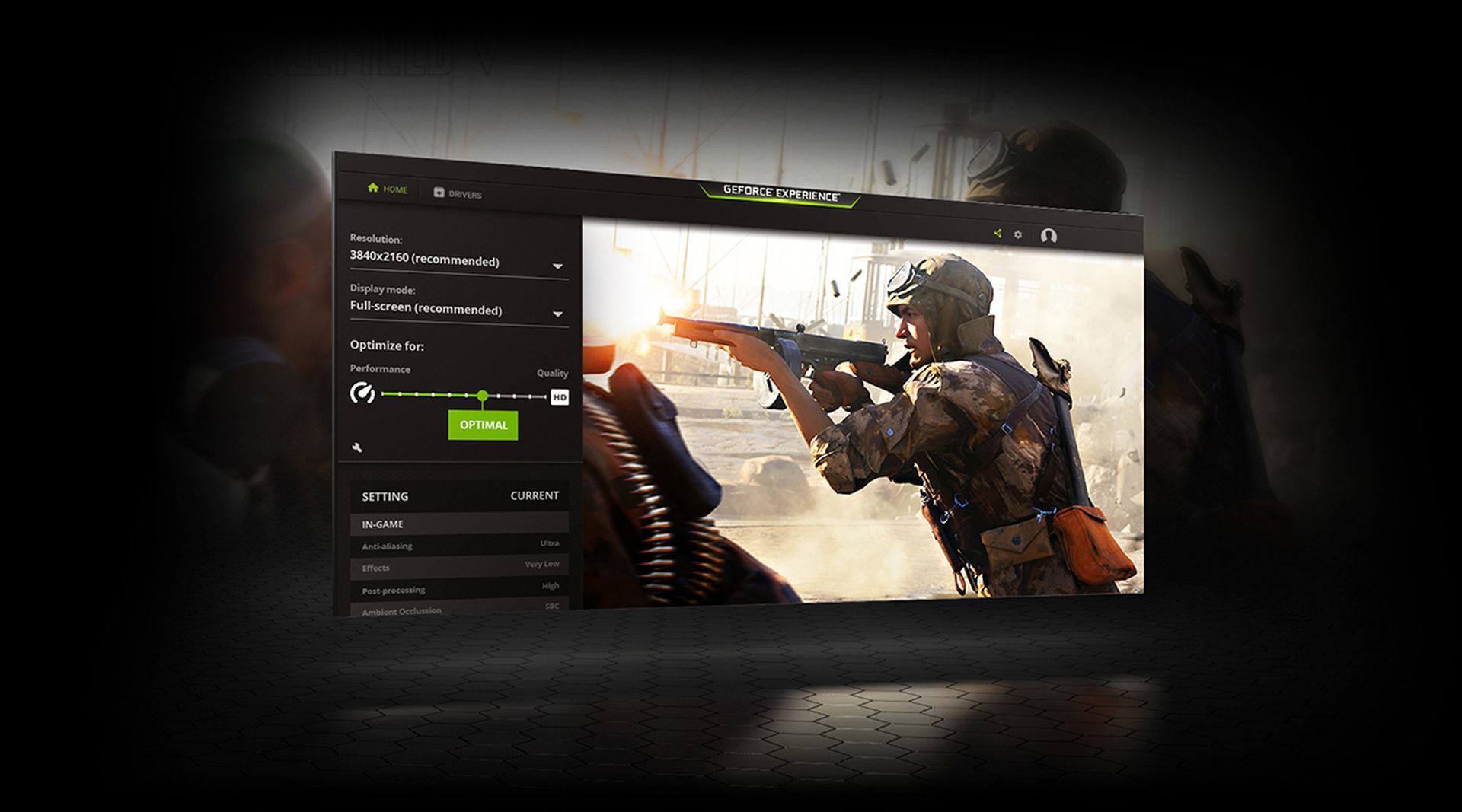
Problem z niepowodzeniem pobierania sterownika Nvidia GeForce Experience można rozwiązać, wykonując podstawowe czynności wymienione wcześniej w tym artykule. Jeśli podstawowe kroki nie pomogą, możesz spróbować ręcznie zaktualizować sterownik karty graficznej lub tymczasowo wyłączyć oprogramowanie antywirusowe.
Czyszczenie pamięci podręcznej przeglądarki i plików cookie może również pomóc w wyeliminowaniu problemów z procesem pobierania. Jeśli nadal masz problemy, rozważ kontakt Wsparcie klienta Nvidii o dalszą pomoc.
Obejmuje to wszystkie nasze rozwiązania problemu niepowodzenia pobierania sterownika GeForce Experience. Mamy nadzieję, że ten przewodnik był dla Ciebie pomocny.
Teraz, gdy naprawiłeś problem z niepowodzeniem pobierania sterownika GeForce Experience, panel może nadszedł czas, aby dowiedzieć się, jak otworzyć nakładkę NVIDIA?
Source: Pobieranie sterownika Geforce Experience nie powiodło się: jak to naprawić?




