
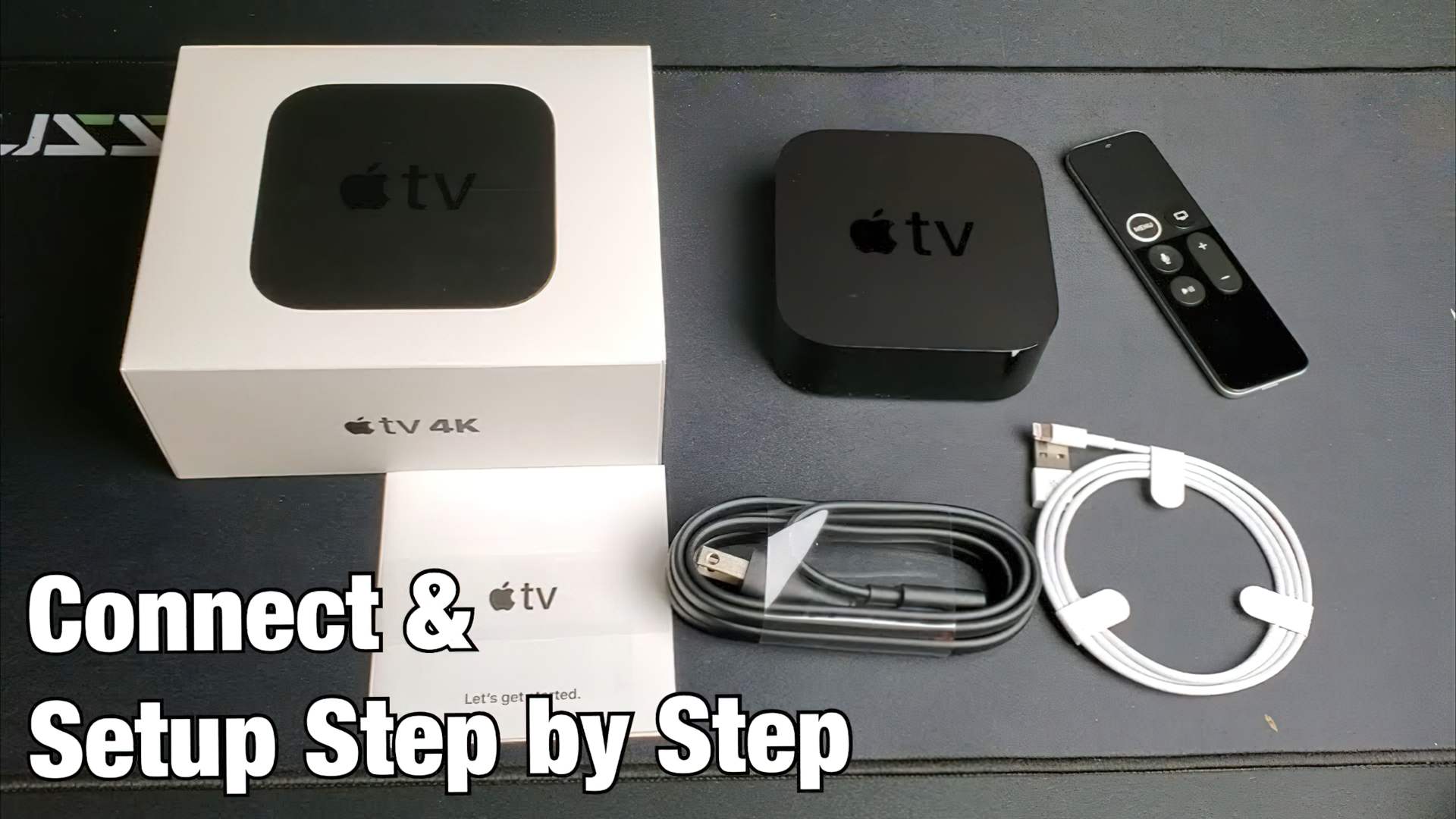

Dzięki temu prostemu przewodnikowi konfiguracji Apple TV będziesz mógł skonfigurować i połączyć Apple TV 4K (4. generacji) lub Apple TV HD (5. generacji). W naszym przewodniku omówiono również starsze telewizory Apple 3. i 2. generacji.
Czy jesteś użytkownikiem iPhone’a? Możesz przyspieszyć proces podłączania i konfigurowania Apple TV 4K lub HD (4. i 5. wersja) za pomocą iPhone’a.
Konfigurowanie Apple TV pokazuje, dlaczego Apple słynie z przyjaznych dla użytkownika interfejsów i łatwych w użyciu produktów. Konfiguracja Apple TV jest prosta. Wystarczy kilka minut, aby przejść od rozpakowania pudełka do strumieniowego przesyłania wideo z Internetu i słuchania muzyki w kinie domowym.



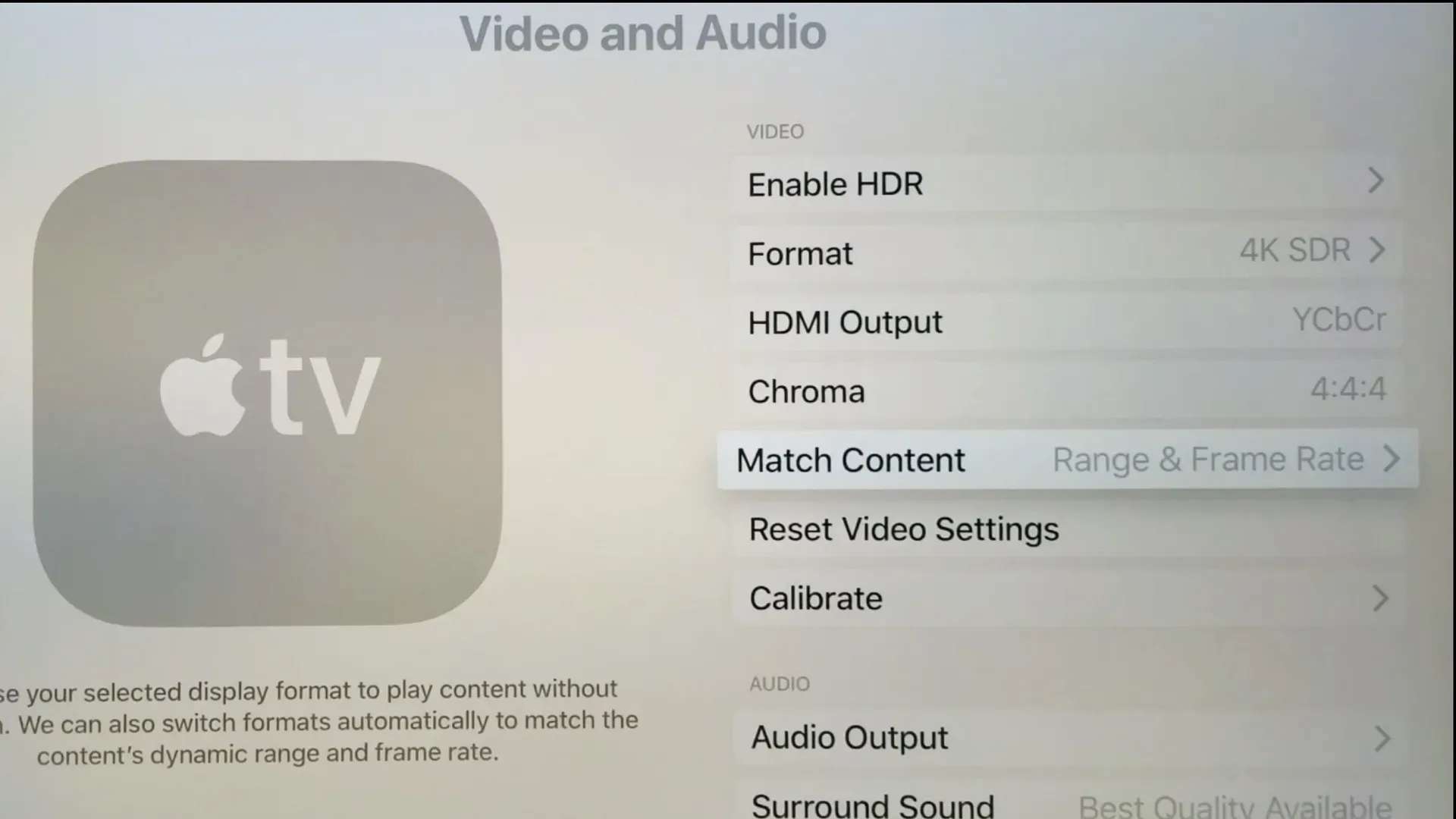
Konfiguracja Apple TV 4. i 5. generacji
Czwarta i piąta generacja Apple TV i Apple TV HD zawierają teraz więcej funkcji niż ich poprzednicy. Oto jak zacząć.
- Zacznij od podłączenia Apple TV do telewizora lub odbiornika kina domowego za pomocą kabla HDMI (HDMI 2.0 dla Apple TV 4K), a następnie podłączając go do gniazdka elektrycznego. Korzystając z sieci Ethernet lub Wi-Fi, możesz podłączyć Apple TV do Internetu.
- Włącz telewizor i zmień wejście telewizora, aby pasowało do tego używanego przez Apple TV. Pojawi się ekran konfiguracji Apple TV.
- Sparuj dołączonego pilota Siri Remote z Apple TV, klikając touchpad w górnej części pilota.
- Aby rozpocząć, użyj pilota Siri Remote i postępuj zgodnie z instrukcjami wyświetlanymi na ekranie, aby skonfigurować Apple TV. Wybierzesz lokalizację i język, zalogujesz się przy użyciu swojego Apple ID, wybierzesz preferencje wygaszacza ekranu i tak dalej.
- Jeśli nie masz jeszcze konta u swojego dostawcy telewizji, śmiało je utwórz. Za pomocą tego przycisku można odblokować dostęp do strumieniowej zawartości wideo w aplikacjach obsługiwanych przez operatora telewizyjnego.
Możesz teraz rozpocząć instalowanie aplikacji i przeglądanie zawartości po zakończeniu procesu konfiguracji.
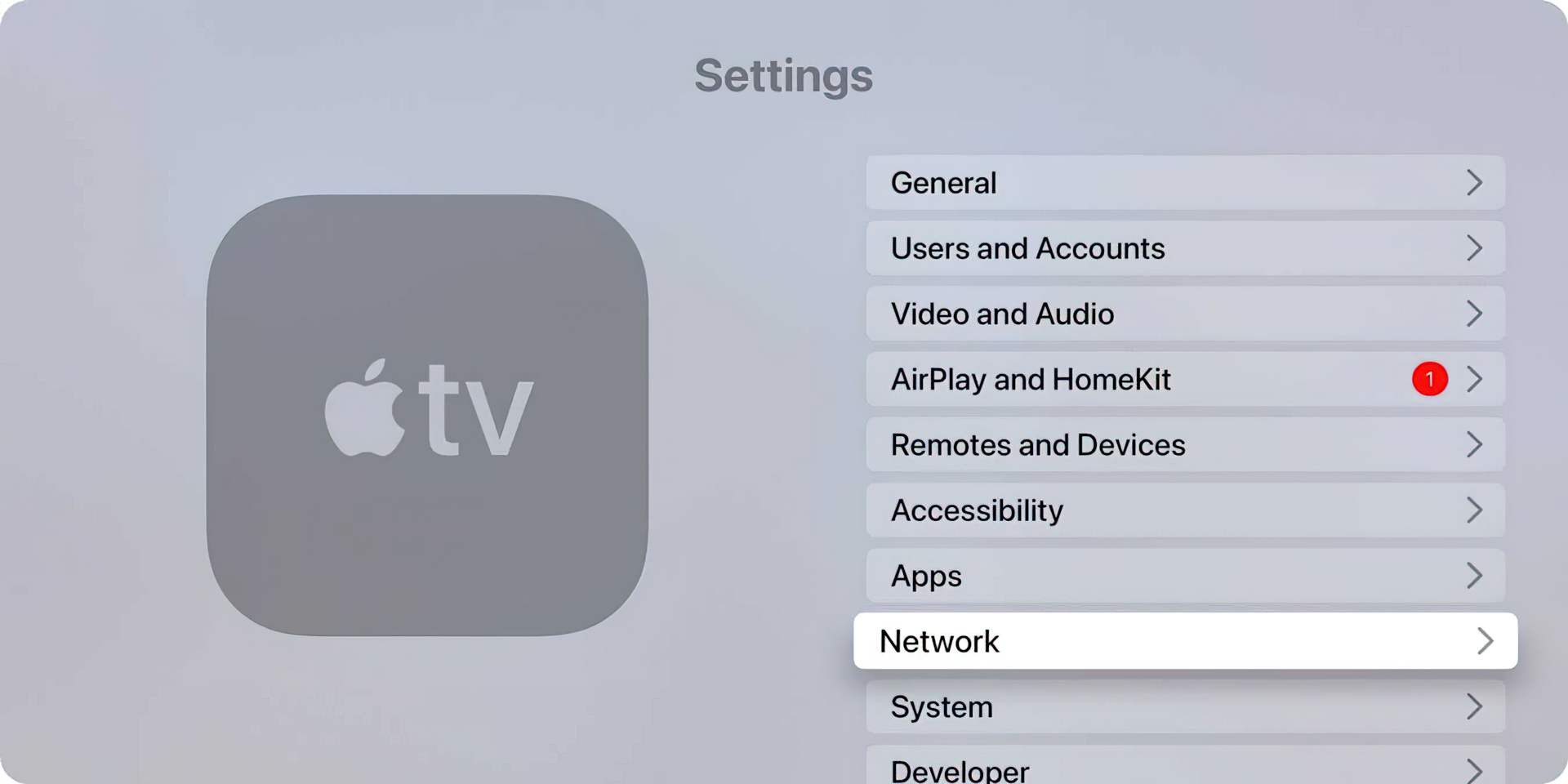
Konfiguracja Apple TV drugiej i trzeciej generacji
Przewodnik konfiguracji Apple TV dla poprzednich wersji Apple TV jest podobny. Oto jak się do tego zabrać:
- Podłącz Apple TV do telewizora HDTV lub odbiornika. Apple TV wyświetli logo Apple na ekranie podczas uruchamiania.
- Za pomocą pilota wybierz język, którego chcesz używać w menu.
- Wybierz za pomocą środkowego przycisku, aby przesunąć podświetlenie w górę lub w dół. Przyciski zwiększania i zmniejszania głośności podnoszą i zmniejszają podświetlenie; Używaj ich razem.
- Apple TV szuka dostępnych sieci bezprzewodowych (zakładając, że korzystasz z Wi-Fi). W razie potrzeby połącz przez Ethernet. Wybierz go, a następnie wprowadź swoje hasło.
- Dostępna jest opcja, która pozwala wybrać, czy Apple TV ma przesyłać dane diagnostyczne do Apple. Ta opcja udostępnia informacje o tym, jak dobrze działa Apple TV (jeśli się zawiesza itp.), ale nie wysyła informacji umożliwiających identyfikację użytkownika. W zależności od tego, jak postrzegasz swoją prywatność, możesz ją wyłączyć, ponieważ zapłaciłeś już za urządzenie. Jeśli Apple chce dowiedzieć się, dlaczego urządzenie się zawiesza (jeśli tak), to powinien przeprowadzić testy, a nie Ty.
- Upewnij się, że Home Sharing jest włączony na głównym komputerze domowym. Możesz używać Apple TV do łączenia się z Internetem i uzyskiwania informacji bez włączania Kolekcji domowej, ale zyskasz więcej z niego, gdy jest włączona. Pliki lokalne będą przesyłane strumieniowo przez sieć lokalną i nie będziesz marnować danych ani nie obciążać przepustowości Internetu w domu.
- Aby uzyskać dostęp do biblioteki Kolekcji domowej z głównej biblioteki iTunes, musisz najpierw zalogować się do Kolekcji domowej przy użyciu tego samego konta iTunes, co główna biblioteka iTunes.
Możesz teraz odtwarzać muzykę lub wideo z biblioteki iTunes przez AirPlay lub uzyskiwać dostęp do treści internetowych w iTunes Store, Netflix, YouTube lub w innych lokalizacjach. Firma Apple miała niedawno swoje wydarzenie WWDC, czy chciałbyś wiedzieć, czy jest coś nowego dla Twojego Apple TV?



