


Więc słuchasz „Bruddanem” JID po raz trzeci i bum — Spotify znów się zawiesza. Rozumiemy cię. Ta wersja, 8.8.50.456, przysparza wielu bólów głowy. Ale nie martw się; mamy cię pod opieką. Zanurzmy się w tym, dlaczego tak się dzieje i jak to naprawić.
To frustrujące, gdy aplikacja, którą kochasz, zaczyna szwankować. Użytkownicy wersji 8.8.50.456 doświadczają awarii Spotify, szczególnie na iOS. Na szczęście Spotify zauważyło problem i wprowadziło wersję 8.8.52, która rozwiązuje ten problem. Ale jeśli Twoje urządzenie nie aktualizuje się automatycznie, możesz nadal utknąć z wadliwą wersją. Oto, jak wrócić do nieprzerwanej rozkoszy muzyki.
Jak naprawić awarię Spotify
Po pierwsze, poinformujmy Cię. Jeśli nadal jesteś na 8.8.50.456aby zaktualizować aplikację, wykonaj następujące kroki:
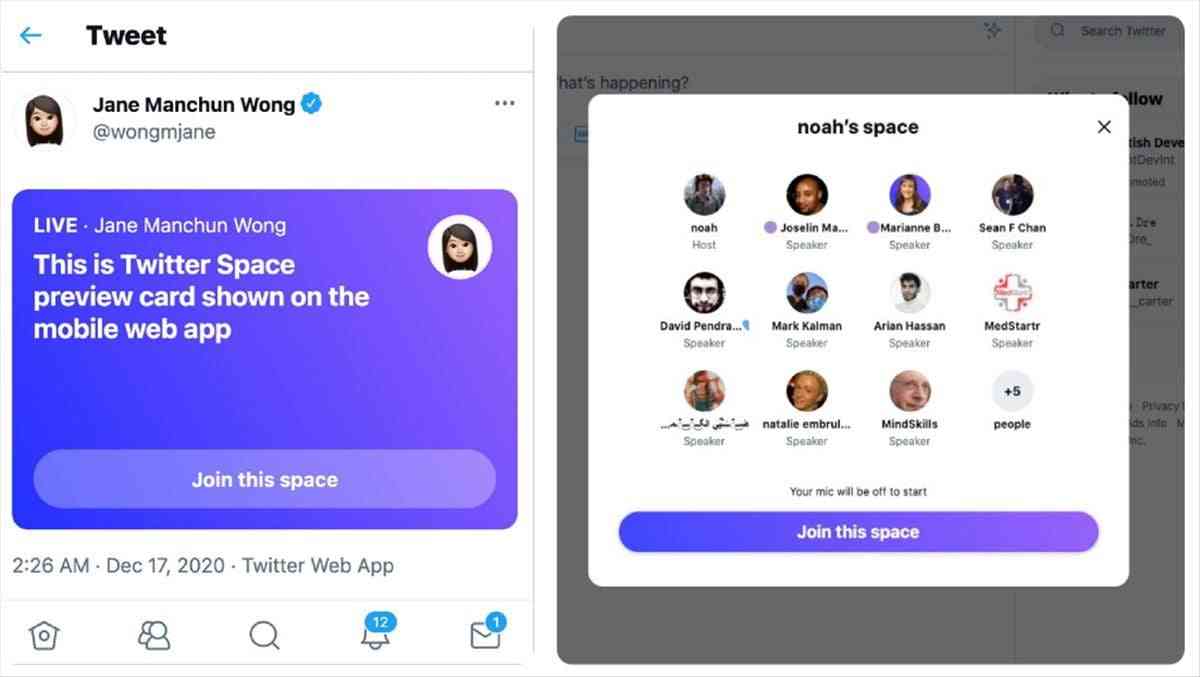

- Otworzyć Sklep z aplikacjami.
- Stuknij w Aktualizacje ikonę w prawym dolnym rogu.
- Znajdź Spotify i kliknij Aktualizacja.
Jeśli aktualizacja nie rozwiązuje problemu lub chcesz poznać więcej rozwiązań, czytaj dalej.
Jak naprawić awarię Spotify na iOS i Androidzie
Przedstawimy 4 główne rozwiązania, które łatwo rozwiążą problem zawieszania się Spotify na urządzeniach z systemem iOS i Android.
Jak naprawić awarię Spotify dla użytkowników iOS
Napraw 1:Użyj niezawodnego narzędzia do odzyskiwania systemu iOS
Czasami problem nie leży w aplikacji, ale w samym systemie operacyjnym. Narzędzie takie jak iMyFone Fixppo może pomóc naprawić problemy z iOS bez utraty danych. Jest kompatybilny ze wszystkimi wersjami iOS, w tym najnowszymi, i obsługuje wszystkie urządzenia iOS, w tym serię iPhone 14.
Napraw 2: Wyloguj się i uruchom ponownie
To klasyczny ruch, który często działa cuda. Oto jak to zrobić:
- Uzyskiwać „Twoja biblioteka” na dnie.
- Kliknij „Ustawienia” (ikona koła zębatego) w prawym górnym rogu.
- Przewiń w dół i dotknij “Wyloguj”.
- Uruchom ponownie urządzenie i zaloguj się ponownie.
Napraw 3: Ponownie zaktualizuj aplikację
Jak wspomniano wcześniej, upewnij się, że Twoja aplikacja Spotify jest aktualna. Jeśli ją przegapiłeś, oto jak to zrobić:
Otworzyć Sklep z aplikacjami.
Stuknij w Aktualizacje Ikona.
Znajdować Spotify i dotknij Aktualizacja.
Napraw 4: Zainstaluj ponownie Spotify
Czasami wystarczy nowy początek. Wykonaj następujące kroki:
- Dotknij i przytrzymaj dowolną ikonę aplikacji na swoim urządzeniu. Dom ekran.
- Gdy ikony zaczną drżeć, dotknij X na ikonie aplikacji Spotify.
- Uzyskiwać “Usuwać” potwierdzać.
- Otworzyć “Sklep z aplikacjami”.
- Szukaj „Spotify”.
- Uzyskiwać “Dostawać” lub ikonę chmurki, aby zainstalować ponownie.
Jak naprawić awarię Spotify dla użytkowników Androida
Użytkownicy Androida, nie zapomnieliśmy o Was. Oto kilka poprawek na wypadek awarii Spotify na Waszym urządzeniu.
Napraw 1:Użyj profesjonalnego narzędzia do naprawy systemu Android
Narzędzie takie jak iMyFone Fixppo dla Androida może naprawić Twój system bez utraty danych. Jest szybki i wykorzystuje zaawansowaną technologię, aby skutecznie naprawiać problemy.
Napraw 2: Wymuś zatrzymanie i ponowne uruchomienie
To może wyczyścić wszelkie uszkodzone dane i pamięć podręczną. Oto jak:
- otwarty „Ustawienia” i dotknij „Aplikacje”.
- Uzyskiwać “Więcej” i wtedy „Pokaż aplikacje systemowe”.
- Znajdować „Spotify” i dotknij “Wymuszone zatrzymanie”.
- Uruchom ponownie aplikację.
Napraw 3: Wyloguj się i uruchom ponownie
Podobnie jak w przypadku systemu iOS, ta metoda często działa:
- Uzyskiwać „Twoja biblioteka”.
- Kliknij „Ustawienia” (Ikona zębatki).
- Przewiń w dół i dotknij “Wyloguj”.
- Uruchom ponownie urządzenie i zaloguj się ponownie.
Napraw 4: Uaktualnić aplikację
Upewnij się, że masz najnowszą wersję Spotify:
Przejdź do „Sklep Google Play„.
Kliknij ikonę w lewym górnym rogu.
Uzyskiwać „Moje aplikacje i gry”.
Wyszukaj oczekujące aktualizacje dla Spotify i dotknij “Aktualizacja”.
Rozumiemy — radzenie sobie z awariami aplikacji jest uciążliwe, zwłaszcza gdy po prostu chcesz posłuchać muzyki. Miejmy nadzieję, że te poprawki przywrócą Spotify na właściwe tory. Jeśli wszystko inne zawiedzie, może czas zbadać inne usługi strumieniowego przesyłania muzyki, ale miejmy nadzieję, że do tego nie dojdzie. Miłego słuchania!
Źródło wyróżnionego obrazu: Spotify




