
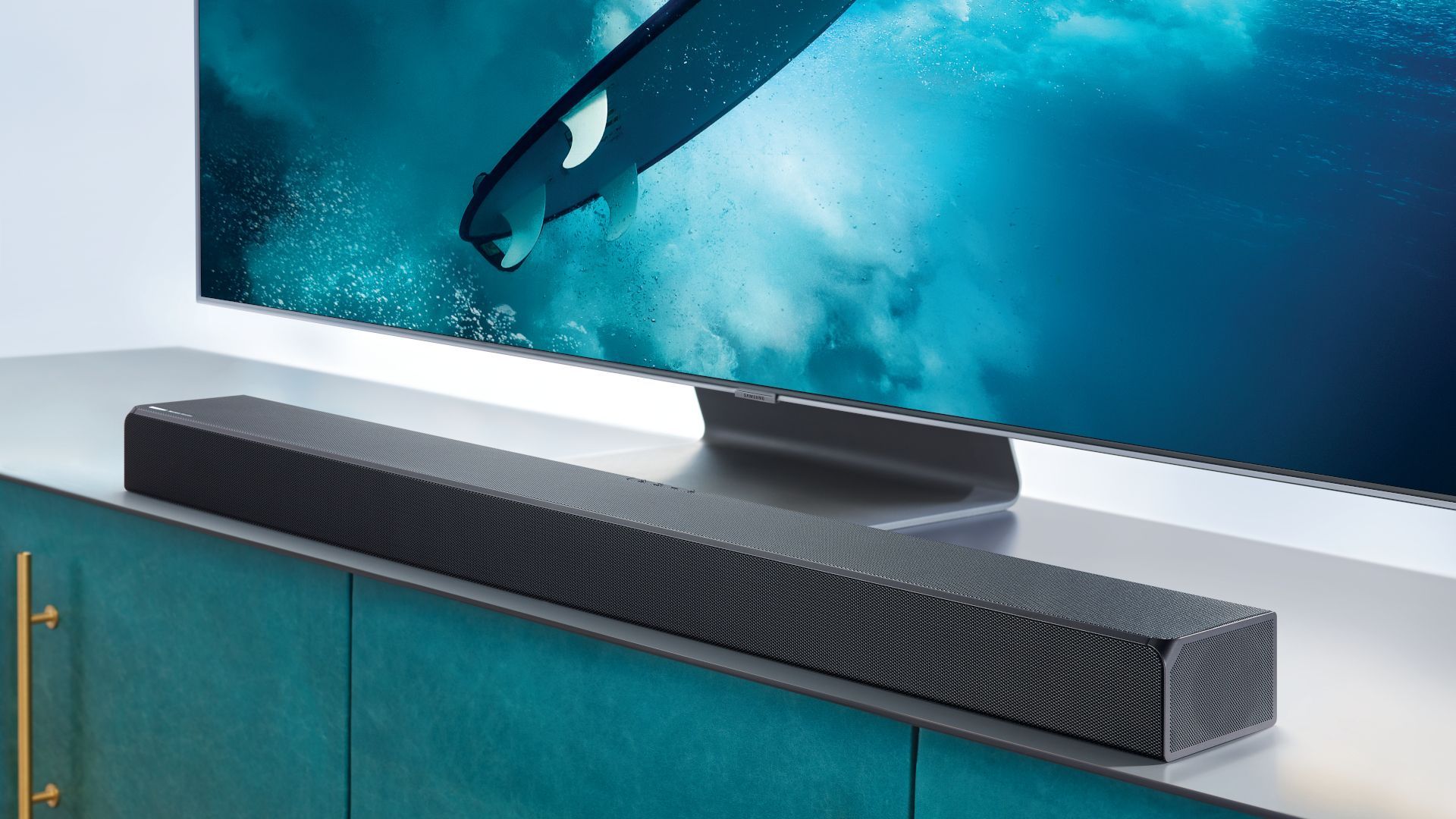

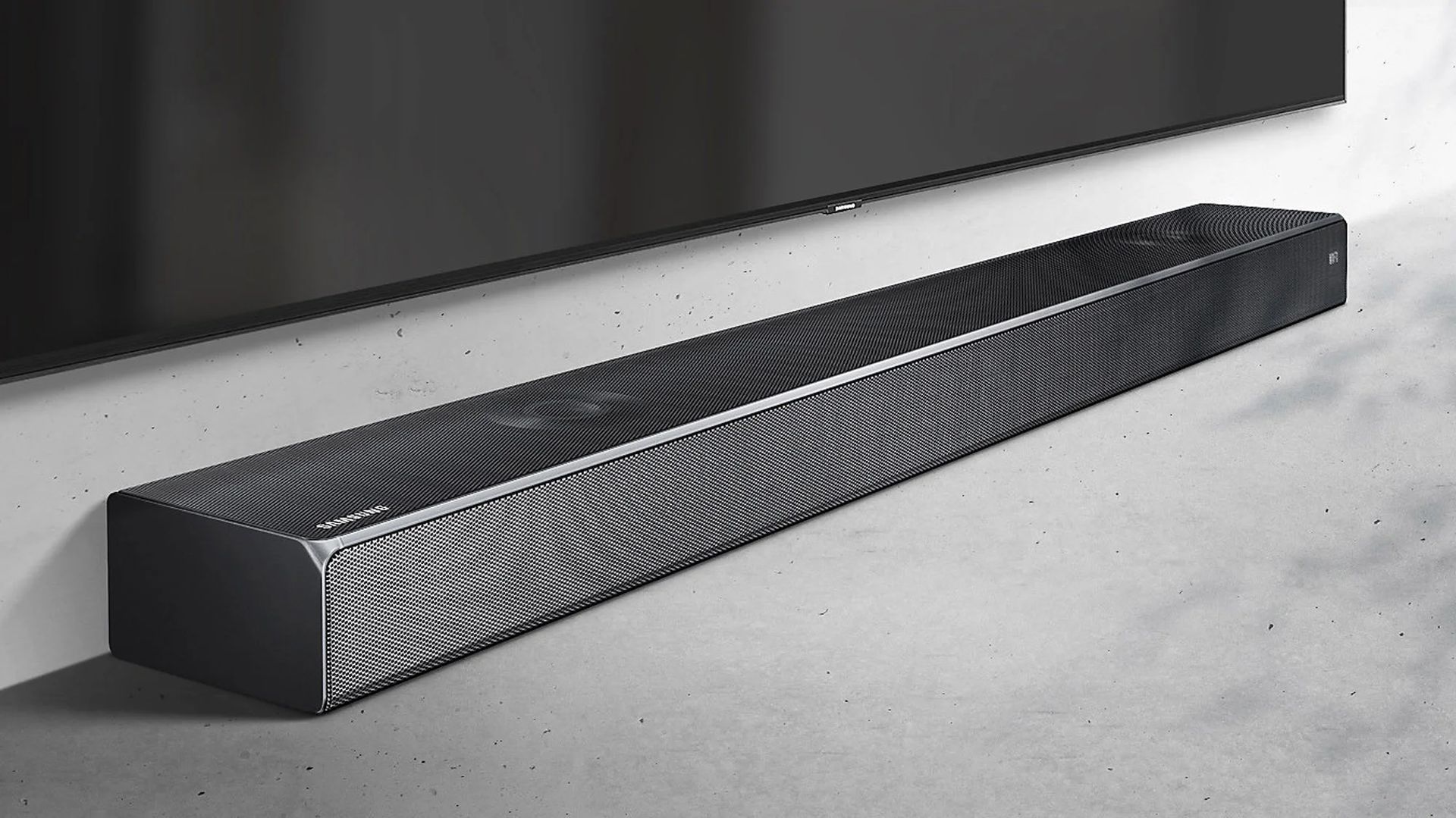
Jeśli Twój subwoofer Samsung nie łączy się z listwą dźwiękową, nie martw się, ponieważ jesteś we właściwym miejscu! W tym przewodniku wymieniliśmy krok po kroku rozwiązania, jak naprawić błąd subwoofera Samsung, który nie łączy się z soundbarem.,
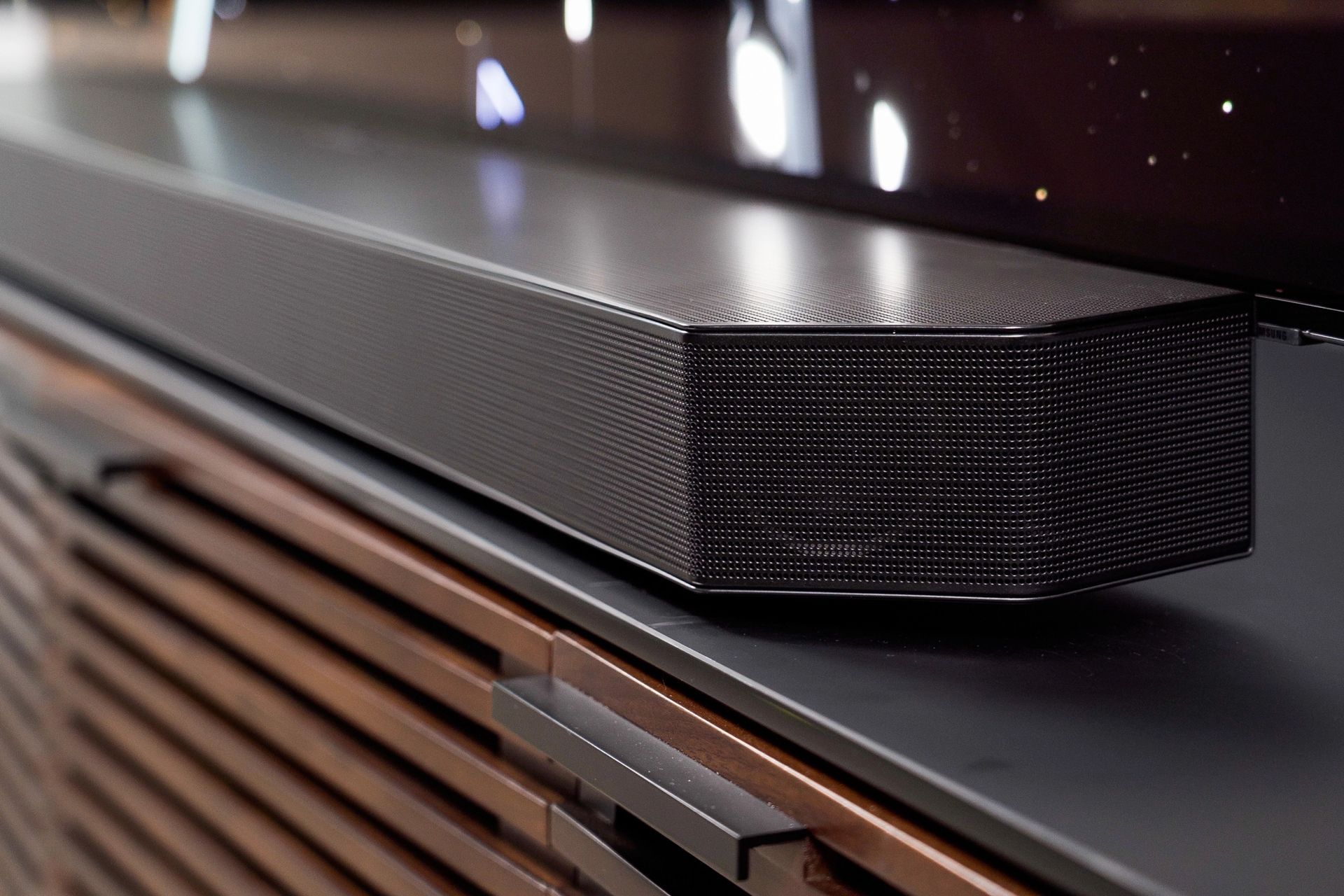
Jednym z najlepszych dostępnych zestawów soundbarów i subwooferów jest zestaw firmy Samsung. Wszystkie Twoje ulubione materiały mają doskonały dźwięk dzięki płynnej współpracy tych urządzeń.
Tylko czasami napotykaliśmy problemy z naszymi gadżetami Samsung podczas intensywnego korzystania z systemów kina domowego. Czasami jednak mogą wystąpić problemy z łącznością. Jeśli subwoofer Samsung nie łączy się z listwą dźwiękową, może to oznaczać większy problem z urządzeniem.
Używać ten link, aby poznać listwy dźwiękowe Samsung i kupić jeden dla siebie.



Jak naprawić Samsung Subwoofer, który nie łączy się z soundbarem?
Przed skontaktowaniem się z serwisem możesz wypróbować kilka rozwiązań. Zanim przejdziesz dalej, wykonaj następujące czynności, aby upewnić się, że listwa dźwiękowa Samsung i subwoofer mogą się prawidłowo połączyć. Więc zanim zaczniemy nasze poprawki dotyczące problemu z subwooferem Samsung, który nie łączy się z listwą dźwiękową, upewnij się, że:
- Subwoofer jest włączony i działa prawidłowo
- Twój subwoofer ma wystarczającą moc do działania. Jeśli nie, zmień moc elektryczną
- Pomiędzy Twoimi urządzeniami nie ma żadnych przeszkód ani ścian i są one wystarczająco blisko siebie
- Sprawdź, czy subwoofer działa prawidłowo z innymi urządzeniami
Jeśli masz pewność, że rdzeń subwoofera Samsung, który nie łączy się z listwą dźwiękową, nie jest jednym z nich, oto nasze poprawki:
- Zresetuj soundbar Samsung
- Podłącz subwoofer ręcznie
- Zaktualizuj listwę dźwiękową Samsung
Zresetuj soundbar Samsung
Zresetowanie listwy dźwiękowej Samsung często rozwiązuje problemy z łącznością, dlatego zresetowanie urządzenia może być lekarstwem na brak połączenia subwoofera Samsung z listwą dźwiękową. Twój subwoofer i listwa dźwiękowa będą musiały się ponownie połączyć, ponieważ ten twardy reset przywróci wszystko do ustawień fabrycznych. Będzie działać bardzo podobnie do pierwszego włączenia. Może również rozwiązać wiele problemów z łącznością.
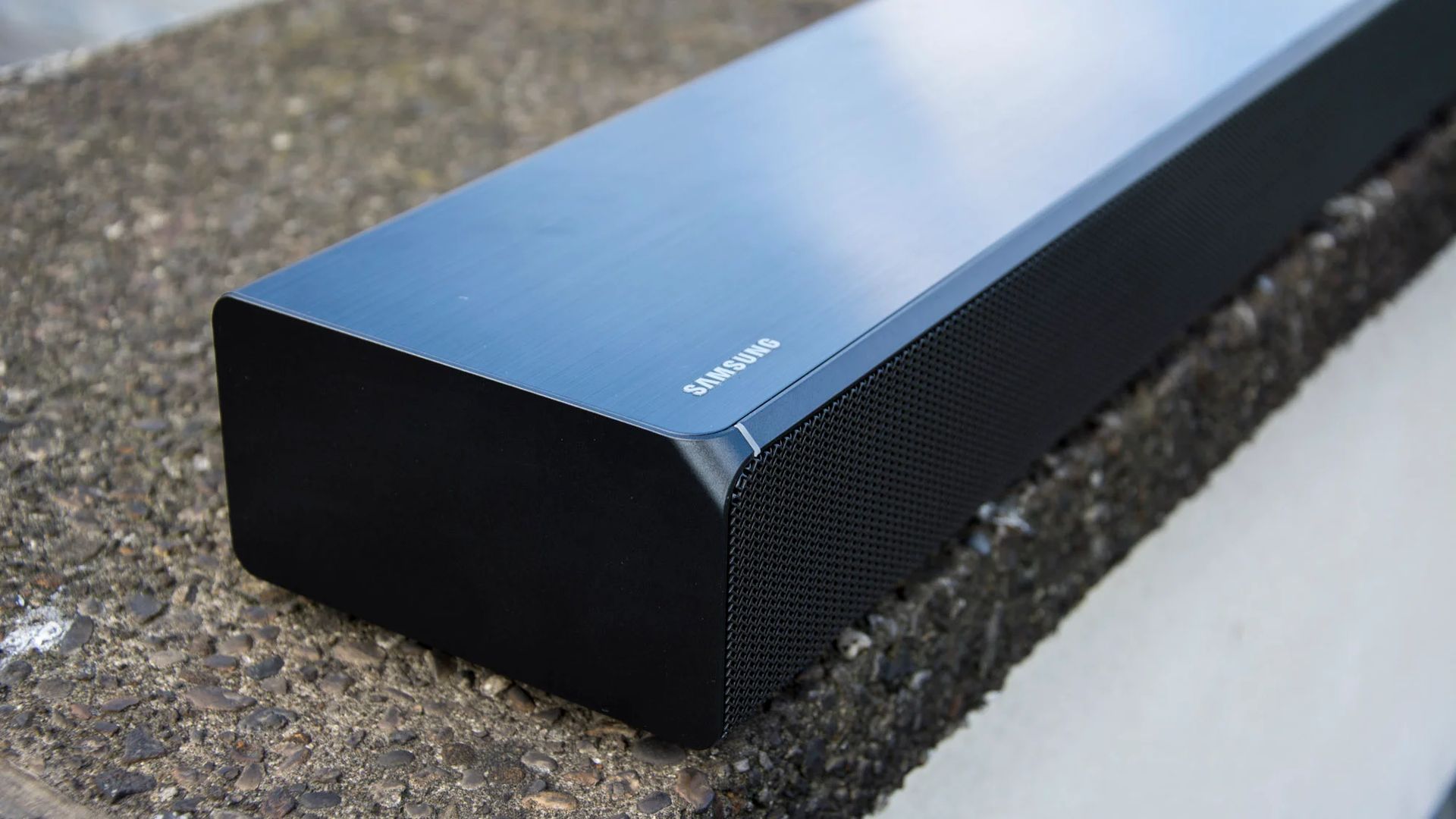
Postępuj zgodnie z poniższymi instrukcjami, aby zakończyć ten prosty proces:
- Upewnij się, że do listwy dźwiękowej podłączone jest źródło zasilania
- Za pomocą pilota lub przycisku zasilania włącz listwę dźwiękową
- Przyciski zasilania obu urządzeń należy przytrzymać przez chwilę
- Zwolnij przycisk zasilania, gdy na panelu wyświetlacza pojawi się tekst „INIT OK”. Listwa dźwiękowa uruchomi się ponownie
Wszystko, czego potrzeba, to to. Rozpocznie się automatyczne połączenie między listwą dźwiękową a subwooferem
Podłącz subwoofer ręcznie
Subwoofer i listwa dźwiękowa mogą wymagać ręcznego podłączenia subwoofera. Ta procedura jest prosta, jednak może zająć trochę czasu, ale może to być rozwiązanie problemu z subwooferem Samsung, który nie łączy się z listwą dźwiękową.
Postępuj zgodnie z poniższymi instrukcjami, aby ręcznie podłączyć listwę dźwiękową Samsung i subwoofer:
- Włącz listwę dźwiękową i subwoofer, podłączając je do źródła zasilania
- Z tyłu subwoofera naciśnij przycisk ID SET. Będziesz potrzebował małego przedmiotu, takiego jak spinacz do papieru, aby sięgnąć do tego przycisku, ponieważ jest on zagłębiony
- Przycisk ID SET jest zwykle widoczny w subwooferach Samsung. Być może będziesz musiał zastosować się do szczegółowych instrukcji zawartych w instrukcji obsługi subwoofera, jeśli Twój model nie ma przycisku „ID SET” z tyłu
- Przytrzymaj przycisk ID SET, aż zgaśnie kontrolka „STANDBY” i zacznie szybko migać kontrolka „LINK” (niebieska dioda LED na tylnym panelu)
- W tym momencie soundbar powinien być nadal wyłączony
- Na pilocie naciśnij i przytrzymaj przycisk „MUTE”.
- Podobnie jak subwoofer, niektóre soundbary Samsung zawierają przycisk ID SET. W niektórych okolicznościach można zresetować system, naciskając ten przycisk. Aby upewnić się, że naciskasz odpowiedni przycisk dla swojego modelu, zapoznaj się z instrukcją obsługi
- Przytrzymaj ten przycisk, aż panel wyświetlacza z przodu listwy dźwiękowej wyświetli słowa „ID SET”.
- Niebieska dioda LED przedniego subwoofera musi migać
- Włącz listwę dźwiękową
- Przednia niebieska dioda LED na subwooferze powinna zaświecić się na stałe
Chociaż może się to wydawać długą procedurą, powinno zająć tylko chwilę. Jeśli niebieska dioda LED subwoofera nadal miga, oznacza to, że połączenie ręczne nie powiodło się. Jeśli ta metoda często zawodzi, będziesz musiał przejść do następnego środka zaradczego lub wezwać serwis naprawczy, co oznacza, że nie jesteś w stanie samodzielnie rozwiązać problemu z subwooferem Samsung, który nie łączy się z listwą dźwiękową.
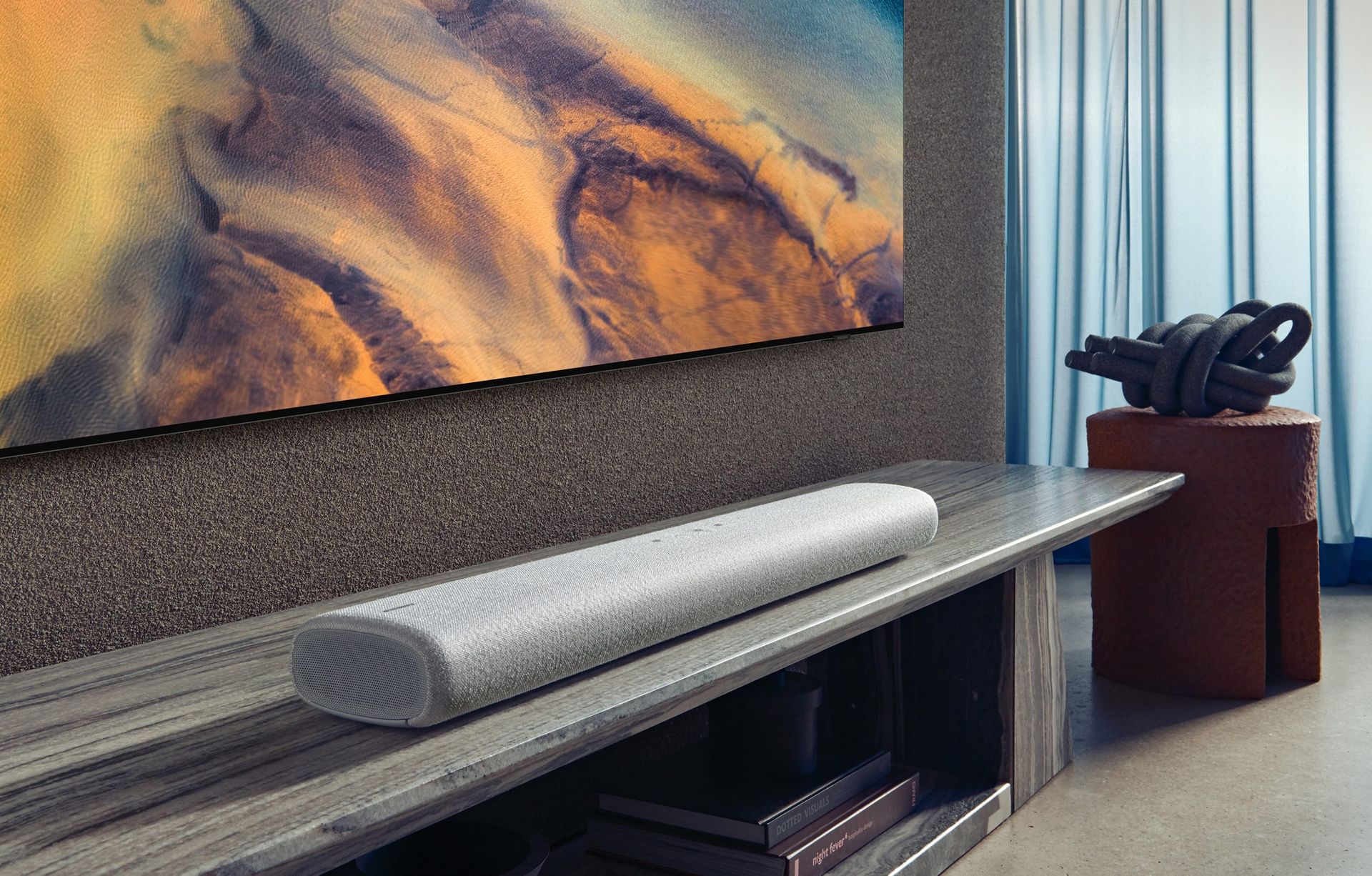
Zaktualizuj listwę dźwiękową Samsung
Subwoofer może nie łączyć się z powodu oprogramowania układowego listwy dźwiękowej. Połączenie może być niemożliwe, jeśli wersje lub aktualizacje są niekompatybilne, dopóki nie zostaną zaktualizowane. Użyj numeru modelu listwy dźwiękowej, aby wyszukać najnowsze oprogramowanie układowe w witrynie firmy Samsung w celu ustalenia wersji oprogramowania układowego. Tak więc aktualizacja obu urządzeń może być rozwiązaniem problemu z subwooferem Samsung, który nie łączy się z listwą dźwiękową.
Wykonaj następujące czynności, aby uzyskać informacje o wersji oprogramowania układowego listwy dźwiękowej:
- Na pilocie najpierw naciśnij przycisk zmiany biegów i naciśnij go tylko raz
- Następnie ponownie naciśnij przycisk koła zębatego. Tym razem przytrzymaj go przez około 30 sekund
- Na pilocie lub panelu wyświetlacza będą wyświetlane cyfry
- Ciąg cyfr następujący po literze „B” oznacza bieżącą wersję oprogramowania układowego, na której działa głośnik soundbar. Porównaj to z najnowszą wersją oprogramowania sprzętowego firmy Samsung
- Jeśli te liczby się nie zgadzają, oprogramowanie układowe wymaga aktualizacji. W przypadku aktualizacji oprogramowania sprzętowego masz dwie możliwości
Aktualizacja oprogramowania układowego oparta na USB
Chociaż może to być trochę trudne, aktualizacja oprogramowania układowego listwy dźwiękowej przez port USB jest ogólnie prostą procedurą. To podejście wymaga komputera domowego i dysku flash USB do aktualizacji oprogramowania układowego.
- Przejdź do Centrum pobierania Samsung na swoim komputerze osobistym
- Wpisz numer modelu listwy dźwiękowej
- W witrynie pomocy technicznej dla posiadanego modelu listwy dźwiękowej poszukaj pliku oprogramowania układowego w sekcji „Pobieranie”.
- Wybierz „Pobierz” obok najnowszej wersji oprogramowania układowego
- Twój komputer domowy pobierze plik. Po zakończeniu rozpakuj plik z folderu Pobrane
- Przenieś niezbędne pliki aktualizacji na dysk flash USB. Nie należy ich umieszczać w folderze. Jeśli pliki znajdują się na komputerze domowym w folderze, wyjmij je z folderu i umieść w katalogu głównym dysku flash USB. Listwa dźwiękowa nie ma dostępu do plików zawartych w katalogach
- Twój komputer domowy powinien być teraz w stanie wysunąć dysk flash USB
- Ponadto, gdy listwa dźwiękowa jest wyłączona, włóż dysk flash USB do portu USB z tyłu urządzenia
- Aby włączyć listwę dźwiękową, użyj przycisku zasilania lub pilota. Aby uzyskać dostęp do źródła USB, naciśnij przycisk źródła na dowolnym urządzeniu
- Menu źródła nie będzie dostępne we wszystkich listwach dźwiękowych. Możesz po prostu pominąć ten krok i przejść do następnego, jeśli dotyczy to Twojego modelu
- Panel wyświetlacza listwy dźwiękowej wyświetli słowo „Aktualizacja” po rozpoczęciu aktualizacji
- Po zakończeniu tej procedury listwa dźwiękowa wyłączy się
- W tym momencie naciśnij i przytrzymaj przycisk Odtwarzaj/Pauza na pilocie przez 5 sekund. Przytrzymaj przycisk, aż na ekranie listwy dźwiękowej pojawi się komunikat „INIT”. Spowoduje to wyłączenie listwy dźwiękowej
Oznacza to, że aktualizacja została zakończona. Połącz ze sobą urządzenia i sprawdź, czy problem z subwooferem Samsung, który nie łączy się z listwą dźwiękową, został rozwiązany.
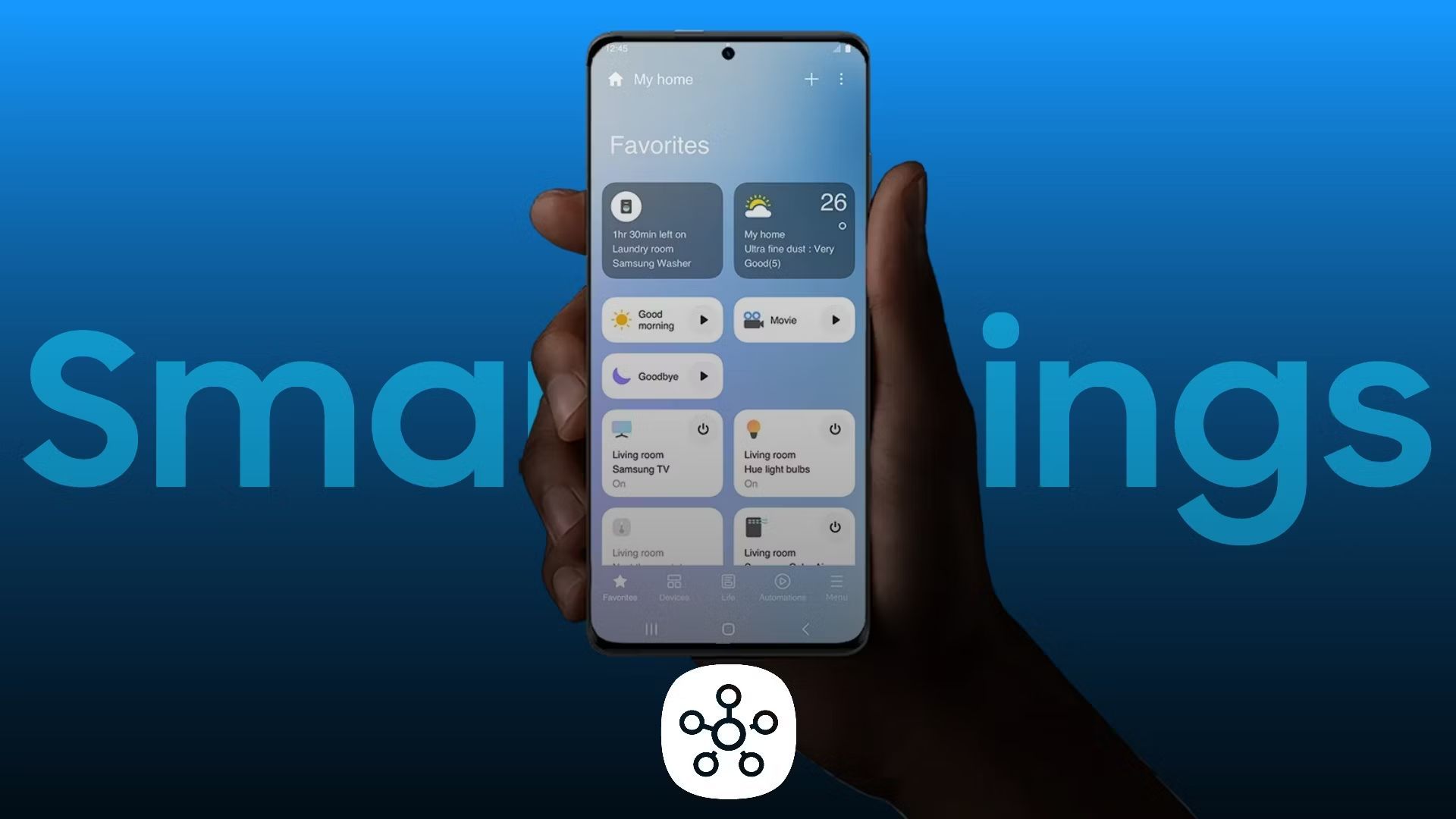
Korzystanie z aplikacji Samsung SmartThings do aktualizacji
Aplikacji Samsung SmartThings można użyć do rozpoczęcia aktualizacji, jeśli aktualizacje USB nie są możliwe. Postępuj zgodnie z tymi instrukcjami, aby to osiągnąć.
- Do listwy dźwiękowej musi być podłączona zarówno domowa sieć Wi-Fi, jak i aplikacja SmartThings
- Wyjmij listwę dźwiękową i subwoofer z gniazdka ściennego. Odczekaj co najmniej 30 sekund przed ponownym podłączeniem. Podłącz je ponownie po tym czasie
- Uruchom aplikację Samsung SmartThings
- Na stronie głównej wybierz soundbar
- W interfejsie aplikacji SmartThings dotknij trzech kropek w prawym górnym rogu
- Wybierz „Informacje”. Wybierz „Aktualizacja oprogramowania układowego” z menu, które pojawi się obok. Następnie kliknij „Aktualizuj teraz”.
- Do czasu zakończenia aktualizacji postępuj zgodnie z instrukcjami wyświetlanymi na ekranie
- Po zakończeniu aktualizacji wykonaj czynności opisane powyżej, aby ręcznie połączyć listwę dźwiękową i subwoofer
Po zakończeniu aktualizacji sprawdź, czy problem z subwooferem Samsung, który nie łączy się z listwą dźwiękową, nadal występuje.
I to wszystko w naszym przewodniku, jak naprawić subwoofer Samsung, który nie łączy się z soundbarem. Mamy nadzieję, że nasz przewodnik był dla Ciebie pomocny i udało Ci się rozwiązać problem. Jeśli to zrobiłeś, przeczytaj nasz artykuł na temat korzystania z funkcji Spotify Karaoke, aby wypróbować najbardziej zabawny sposób przetestowania systemu dźwiękowego.
Source: Subwoofer Samsung nie łączy się z soundbarem: jak to naprawić?




