


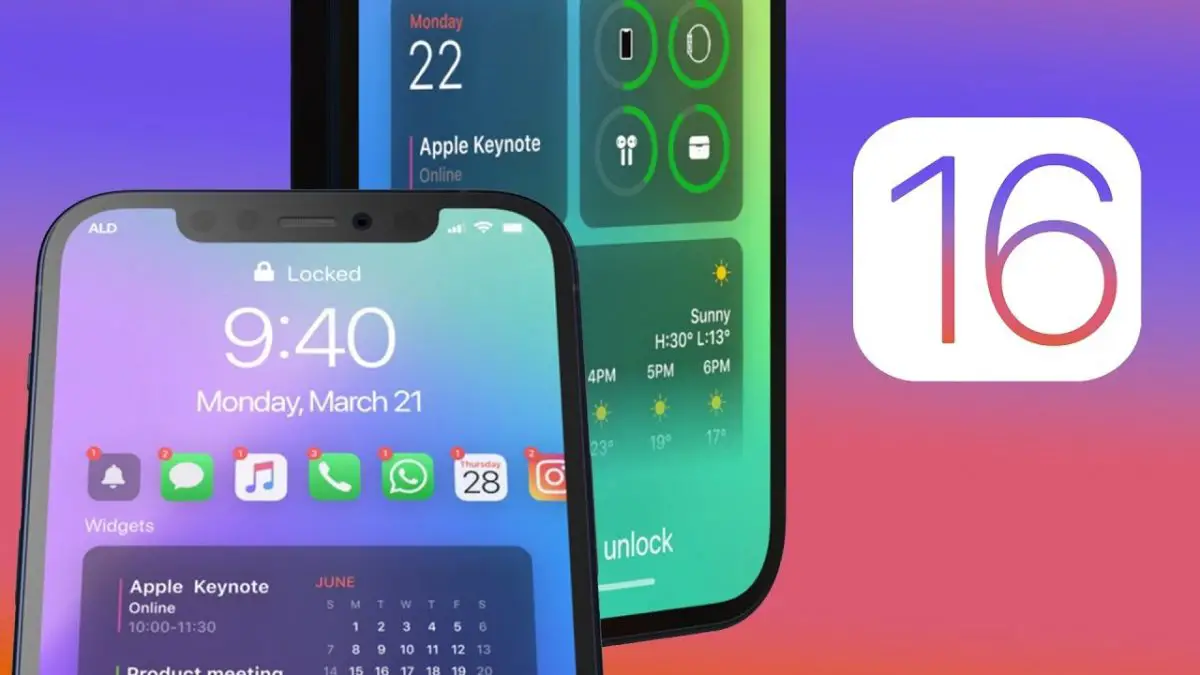
W tym artykule omówimy poprawkę dla iOS 16 widżet pogody nie działa błąd. Widżet pogody nie był dostępny przed iOS 14. Następnie możesz dodać widżet pogody do ekranu głównego i szybko wyświetlić wszystkie najnowsze informacje o pogodzie. Ponadto wiele osób narzeka, że widżet pogodowy w ich iPhonie 13/12/11/XR/XS nie działa poprawnie, nie ładuje się, losowo odświeża lub nie aktualizuje temperatury.
Ekran blokady iPhone’a i iPada ma widżet pogody. Umożliwi to otrzymywanie natychmiastowych aktualizacji pogody dla miejsca, w którym się teraz znajdujesz lub miejsca, które wprowadziłeś. Skorzystaj z tych rozwiązań, jeśli widżet pogody w iOS 16/15 nie działa.

Widżet pogodowy iOS 16 nie działa: jak to naprawić?
Widżet pogodowy iOS 16 nie działa: Oto poprawki, które możesz wypróbować:

- Upewnij się, że usługi lokalizacyjne są włączone dla aplikacji pogodowej
- Sprawdź połączenie internetowe urządzenia
- Ręcznie wybierz lokalizację w widżecie pogody
- Włącz odświeżanie aplikacji w tle
- Włącz odświeżanie aplikacji w tle
- Zresetuj lokalizację i prywatność na iPhonie
- Zaktualizuj oprogramowanie iPhone’a
- Usuń i ponownie zainstaluj aplikację pogodową
Upewnij się, że usługi lokalizacyjne są włączone dla aplikacji pogodowej
Jest to podstawowa technika rozwiązywania problemu z widżetem pogodowym iOS 16/15 na iPhonie i iPadzie. Aby to zrobić, musisz włączyć dostęp do lokalizacji na swoim iPhonie lub iPadzie.
- Stuknij aplikację Ustawienia na iPhonie, aby aktywować lokalizację. Ekran wyświetla wtedy różne możliwości. Musisz wybrać Prywatność.
- Krok 2 wymaga dotknięcia Usługi lokalizacyjne i potwierdzenia, czy usługi lokalizacyjne są włączone. W takim przypadku aktywuj opcję przełączania. Sprawdź, czy przycisk przełączania zmienia kolor na zielony, gdy jest włączony.
- Wybierz opcję „Pogoda” po przewijaniu opcji.
- Dotknij “Podczas korzystania z aplikacji lub widżetów”. Możesz także włączyć przełącznik „Dokładna lokalizacja”.

Sprawdź połączenie internetowe urządzenia
Po wyłączeniu lokalizacji pogodowej i nadal występującym problemie, musimy zweryfikować naszą łączność z Internetem. Przyjrzyjmy się, jak działa dostęp do internetu Twojego operatora.
Na iPhonie otwórz aplikację Ustawienia i wybierz Wi-Fi. Upewnij się, że połączenie z siecią bezprzewodową jest silne.
Dodatkowo możesz aktywować tę opcję, dotykając opcji Sieć komórkowa w Ustawieniach. Upewnij się, że przełącznik aplikacji Pogoda jest ustawiony na zielony, przewijając w dół i znajdując go.
Ręcznie wybierz lokalizację w widżecie pogody
Po wypróbowaniu wyżej wymienionych dwóch rozwiązań, jeśli widżety pogodowe na Twoim iPhonie nadal nie działają, możesz ręcznie wybrać lokalizację widżetu. Uważnie postępuj zgodnie z każdą z poniższych instrukcji.
- Naciśnij i przytrzymaj widżet pogody w iOS 15, aby uzyskać do niego dostęp. Podopcje są teraz wyświetlane przed tobą.
- Dostępne są trzy alternatywy. Musisz wybrać spośród nich opcję Edytuj widżet.
- Wybierz “Lokalizacja”, dotykając go.
- Teraz ręcznie wprowadź nazwę swojej lokalizacji.
- Możesz ręcznie przełączać się w zależności od lokalizacji, jeśli chcesz zmienić miejsce, w którym się znajdujesz.

Włącz odświeżanie aplikacji w tle
Wyobraź sobie, że znowu masz problemy z widżetem pogody. Następnie, aby uzyskać idealną aktualizację, musisz odświeżyć aplikację działającą w tle. Postępuj zgodnie ze wszystkimi instrukcjami wymienionymi poniżej, aby włączyć odświeżanie aplikacji w tle dla aplikacji pogodowej.
- Wybierz Ustawienia > Ogólne > Odświeżanie aplikacji w tle. Upewnij się, że masz włączoną tę opcję.
- Znajdź aplikację Pogoda, przewijając w dół. Włącz również opcję aplikacji pogodowej.
Zresetuj lokalizację i prywatność na iPhonie
Resetowanie ustawień lokalizacji i prywatności na iPhonie i iPadzie to kolejna sugestia rozwiązania problemu z widżetem pogody Apple. Przejdź do Ustawienia> Ogólne> Resetuj> Resetuj lokalizację i prywatność, robiąc to. Aby potwierdzić wybór, wprowadź hasło iPhone’a.
Zaktualizuj oprogramowanie iPhone’a
Upewnij się, że oprogramowanie na Twoim iPhonie jest również aktualne. Przejdź do Ustawienia> Ogólne> Aktualizacja oprogramowania, aby pobrać iOS 16.

Usuń i ponownie zainstaluj aplikację pogodową
Jest to wbudowany program firmy Apple. Aby to naprawić, możesz odinstalować i ponownie zainstalować program, aby pozbyć się drobnych problemów. Aby usunąć i ponownie zainstalować aplikację Pogoda, wykonaj każdy krok.
- Na ekranie głównym lub w bibliotece aplikacji naciśnij i przytrzymaj symbol pogody.
- Musisz dotknąć Usuń aplikację, Usuń aplikację, a następnie Usuń w podanej kolejności. Dodatkowo wejście w tryb jiggle wymaga długiego naciśnięcia. Po prostu naciśnij przycisk minus, aby kontynuować.
- Uruchom ponownie iPhone’a.
- Przejdź do App Store już teraz. Musisz nacisnąć pasek wyszukiwania i wpisać słowo „Pogoda”. Oficjalną aplikację można następnie zainstalować, dotykając ikony pobierania.

Mamy nadzieję, że rozwiązania zadziałają dla Ciebie.
Czy znasz nowe funkcje iOS 16.1?




