


Obrazy stały się potężny środek do komunikacji, opowiadania historii i rejestrowania chwil, a teraz mamy wielu asystentów, takich jak wtyczka SceneXplain. W końcu, jeśli chodzi o opisywanie zawartości obrazu, wielu z nas brakuje słów. Na szczęście istnieje niezwykłe narzędzie sztucznej inteligencji, które może przyjść nam z pomocą —ScenaWyjaśnij.
W tym artykule zagłębimy się w świat SceneXplain, rozumiesz jego możliwości, uczyć się jak zainstalować wtyczkę ChatGPT i eksploruj różnorodny zakres zastosowań oferuje. Wyruszmy więc razem w tę podróż.
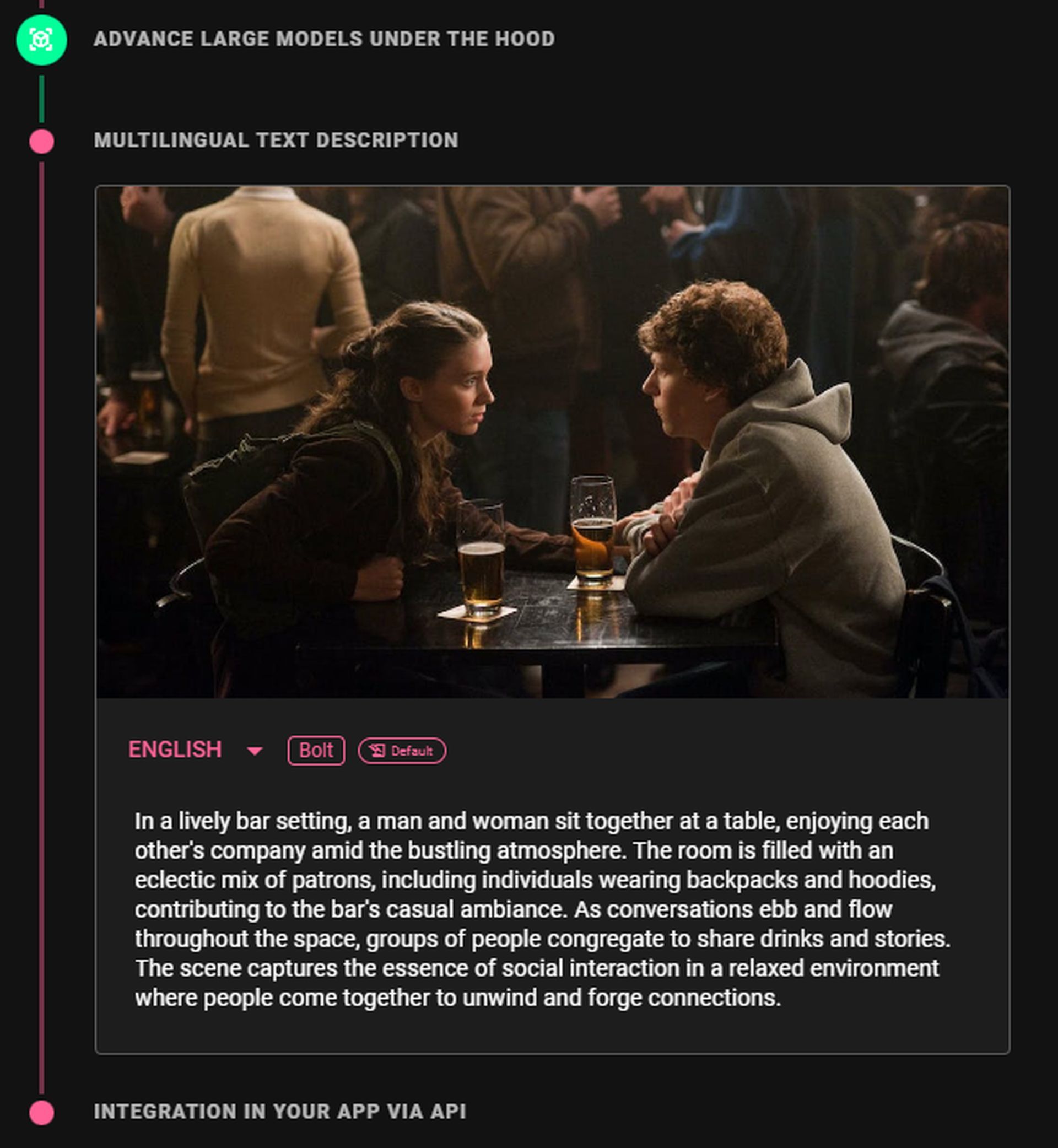
Co to jest wtyczka SceneXplain w ChatGPT?
SceneXplain to oparte na sztucznej inteligencji narzędzie zaprojektowane do analizować obrazy I podaj dokładne opisy na podstawie ich treści. Tym, co wyróżnia SceneXplain spośród innych podobnych narzędzi, jest wyjątkowa dbałość o szczegóły. Może bezproblemowo generować opisy tekstowe, tworzyć podpisy, identyfikować różne przedmiotyw obrazie, I zrozumieć ogólny kontekst obrazu.



Wtyczka SceneXplain do ChatGPT przenosi funkcjonalność tego niezwykłego narzędzia na wyższy poziom. Dzięki integracji z ChatGPT proces korzystania ze SceneXplain staje się jeszcze prostszy i łatwiejszy.
Jak korzystać z wtyczki SceneXplain w ChatGPT?
Zanim przejdziemy dalej, ważne jest, aby pamiętać, że musisz mieć subskrypcję ChatGPT Plus, aby efektywnie korzystać z wtyczek. Po dokonaniu subskrypcji wykonaj poniższe czynności, aby zainstalować wtyczkę SceneXplain:
- Otwórz preferowaną przeglądarkę i przejdź do chat.openai.com. Zaloguj się do swojego Konto ChatGPT.
- Zlokalizuj ikona trzech kropek na lewy dolny róg ekranu i kliknij na niego. Pojawi się menu.
- Z menu wybierz „Ustawienia”. Spowoduje to przejście do strony ustawień.
- Po lewej stronie strony ustawień kliknij „Funkcje beta”.
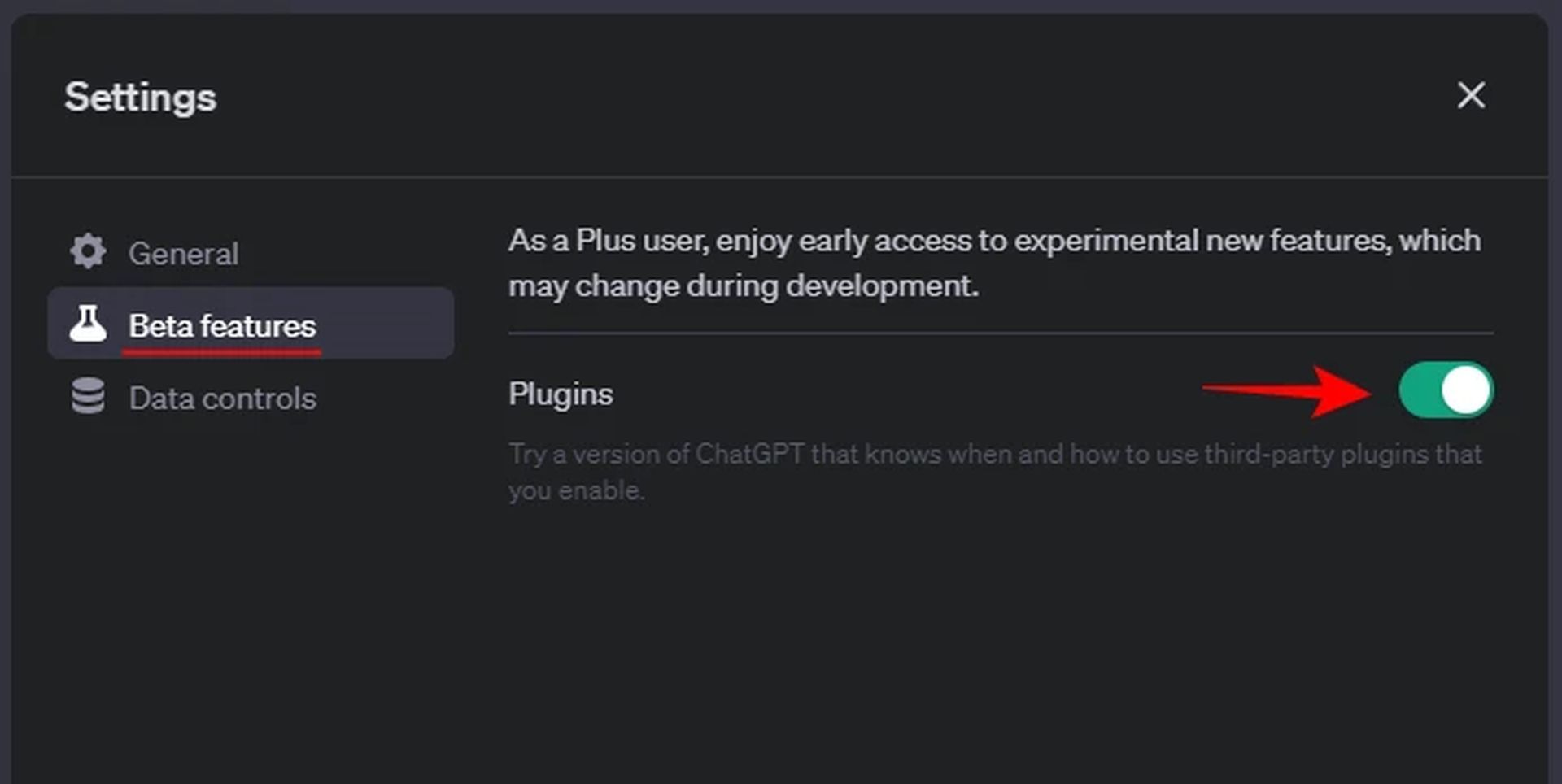
- Po prawej stronie znajdziesz opcję włączenia „Wtyczki”. Upewnij się, że ta opcja jest włączona.
- Przełącz na GPT-4 klikając na nią. Następnie wybierz „Wtyczki” aby je umożliwić.
- Poniżej „Wtyczki” sekcji znajdziesz a „Sklep z wtyczkami” opcja. Kliknij na to.
- W sklepie z wtyczkami wyszukaj „Wyjaśnij scenę” i kliknij na “Zainstalować” przycisk obok.
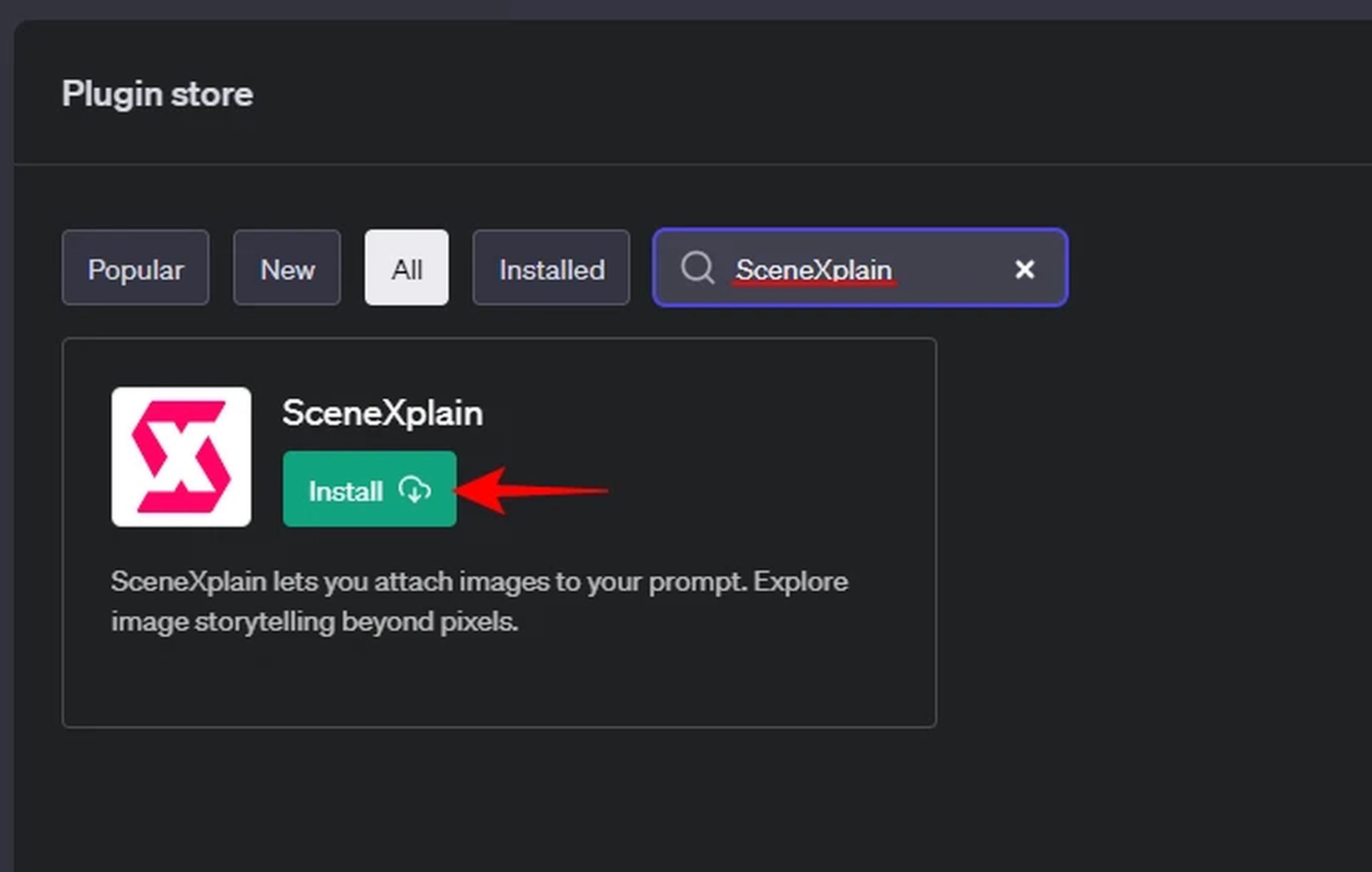
- Po zakończeniu instalacji wróć do interfejsu ChatGPT i wybierz SceneXplain z rozwijanego menu wtyczek.
Jak najlepiej wykorzystać wtyczkę SceneXplain?
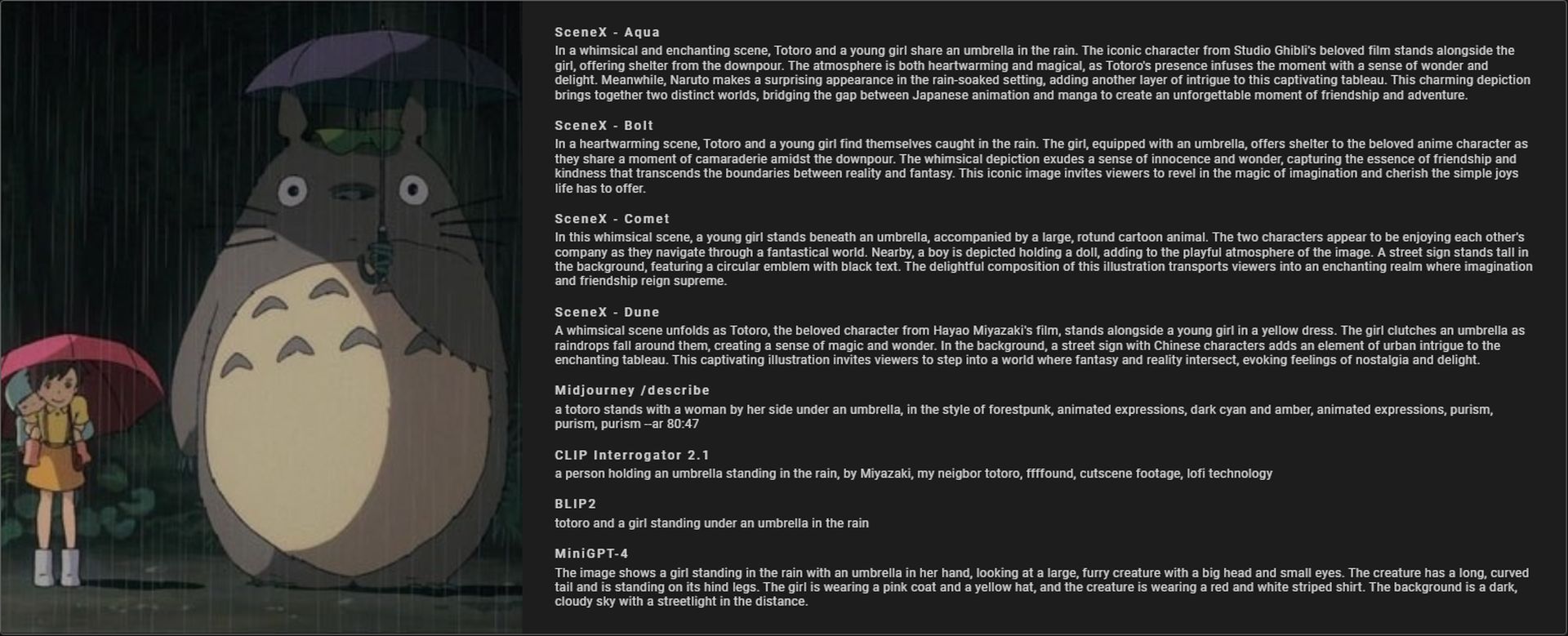
Teraz, gdy masz już do dyspozycji wtyczkę SceneXplain, przyjrzyjmy się niektórym z jej cennych aplikacji. Wtyczka SceneXplain ma różne potencjalne zastosowania, ponieważ obrazy i ekspresja wizualna są we wszystkich aspektach naszego życia. Poniżej możesz sprawdzić, jak wtyczka SceneXplain wyróżnia się w niektórych z tych aspektów.
- Tworzenie treści: SceneXplain umożliwia twórcom treści ulepszenie wizualnej narracji poprzez dostarczanie szczegółowych opisów i podpisów do obrazów, umożliwiając im skuteczne zaangażowanie odbiorców.
- Moderacja treści: Wtyczka może pomóc w automatyzacji procesów moderacji treści poprzez analizę obrazów i wykrywanie potencjalnie nieodpowiednich lub obraźliwych treści, zapewniając w ten sposób bezpieczniejsze środowisko online.
- handel elektroniczny: SceneXplain można wykorzystać do generowania dokładnych opisów produktów, umożliwiając sprzedawcom internetowym skuteczniejsze prezentowanie ich ofert i zapewnianie użytkownikom kompleksowego zrozumienia produktów.
- Edukacja: Wtyczka może służyć jako narzędzie edukacyjne, pomagając uczniom zrozumieć i opisać obrazy, zwiększając ich umiejętności wizualne.
- Dziennikarstwo: Dziennikarze mogą wykorzystać SceneXplain do analizy obrazów towarzyszących wiadomościom, zapewniając dokładne i bogate w informacje opisy, które uzupełniają ich reportaże.
To tylko kilka przykładów zastosowania wtyczki SceneXplain w różnych domenach. Jego wszechstronność i precyzja sprawiają, że jest nieodzownym atutem w dziedzinie analizy obrazu opartej na sztucznej inteligencji.
Wtyczka SceneXplain ChatGPT to niezwykłe narzędzie, które wykorzystuje moc sztucznej inteligencji do odkrywania zawartości obrazów. Wykonując kroki instalacji opisane w tym artykule, możesz bezproblemowo zintegrować tę wtyczkę z ChatGPT i odblokować jej pełny potencjał. Niezależnie od tego, czy jesteś twórcą treści, nauczycielem, dziennikarzem, czy po prostu kimś, kto chce zgłębiać głębię informacji wizualnych, SceneXplain jest tutaj, aby pomóc Ci w tej podróży. Wykorzystaj więc moc analizy obrazu za pomocą SceneXplain i tchnij życie w swoje wizualne narracje.
Jeśli jesteś jednym z wielu entuzjastów sztucznej inteligencji na całym świecie, możesz być zaskoczony, gdy zobaczysz, że użycie ChatGPT spadło po raz pierwszy, ale dlaczego.
Przedstawiony obraz: Obraz za pośrednictwem SceneXplain
Source: Wtyczka SceneXplain na ChatGPT: co to jest i jak z niej korzystać? • TechKrótko




