
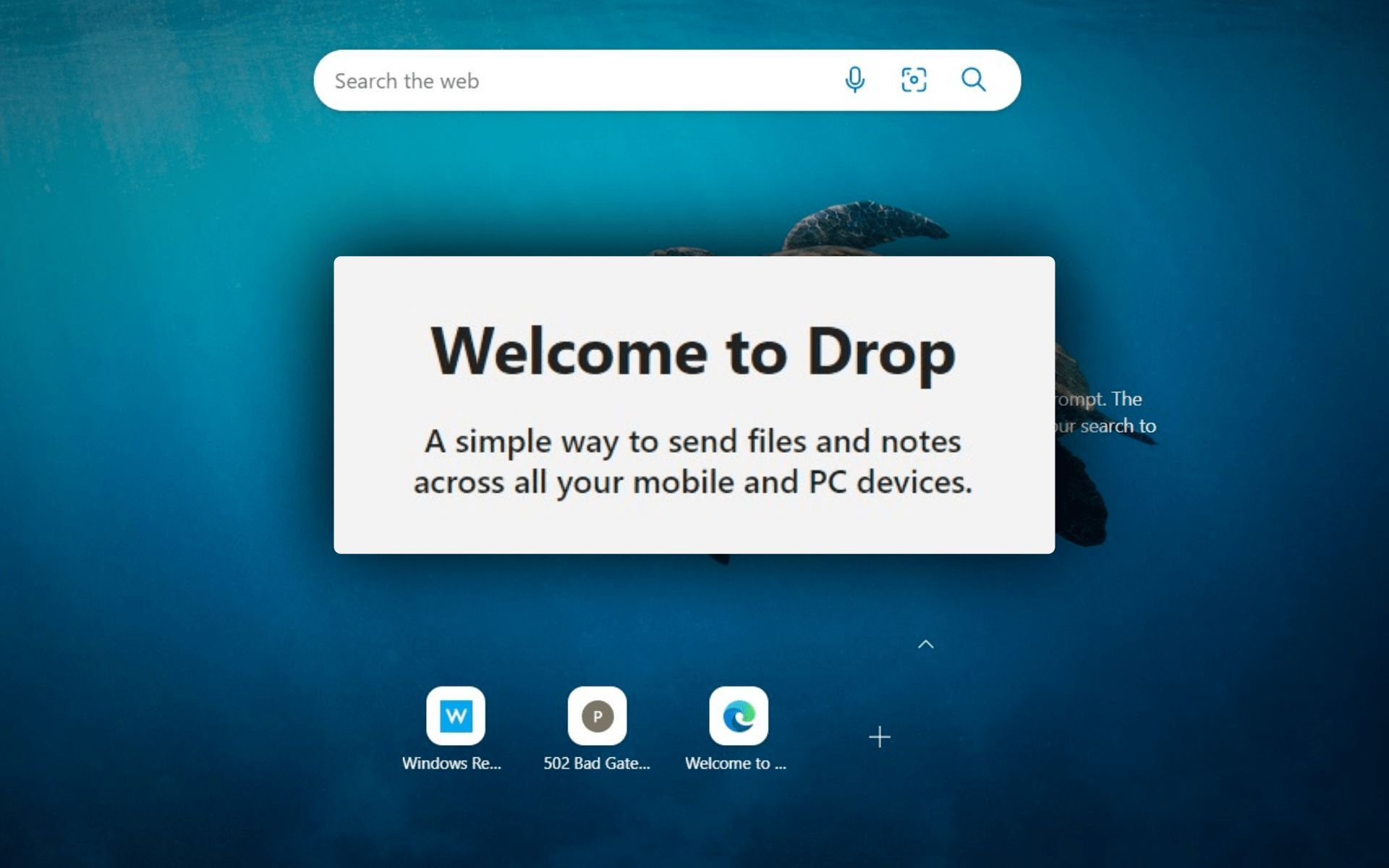

Jeśli chcesz dowiedzieć się, jak korzystać z Microsoft Edge Drop, nie szukaj dalej! Witamy w naszym szczegółowym przewodniku.
W naszych codziennych czynnościach często używamy różnych urządzeń do wykonywania naszych zadań. Jednak przesyłanie plików i notatek między tymi urządzeniami może być trudnym zadaniem, zwłaszcza gdy przełączamy się między nimi.
Aby rozwiązać ten problem, firma Microsoft wprowadziła nową funkcję o nazwie „Microsoft Edge Drop”. przeglądarka. Dzięki tej funkcji użytkownicy mogą łatwo przeciągać i upuszczać pliki oraz tekst z komputera z systemem Windows lub Mac i uzyskiwać do nich dostęp na telefonie z systemem Android lub iOS lub odwrotnie.
Aby skorzystać z tej funkcji, musisz włączyć opcję Upuść w przeglądarce Microsoft Edge. Po jej włączeniu możesz z łatwością udostępniać pliki i notatki na wielu urządzeniach. W tym poście szczegółowo wyjaśnimy, jak włączyć opcję Upuść w Microsoft Edge i efektywnie wykorzystywać ją do udostępniania plików i notatek między urządzeniami.
Co to jest Microsoft Edge Drop?
Microsoft Edge Drop to najnowszy dodatek do przeglądarki Edge, który umożliwia użytkownikom przesyłanie plików, notatek i łączy między urządzeniami z zainstalowaną przeglądarką Edge. Ta funkcja działa poprzez przechowywanie plików na Twoim koncie OneDrive, a następnie udostępnianie ich w dowolnej przeglądarce Edge, która jest zalogowana przy użyciu tego samego konta Microsoft.
Ta funkcja zapewnia użytkownikom bezproblemowe przełączanie się między różnymi urządzeniami, ponieważ eliminuje potrzebę wykonywania dodatkowych czynności, takich jak poczta e-mail lub usługi przechowywania w chmurze w celu przesyłania plików. Dzięki Microsoft Edge Drop użytkownicy mogą łatwo uzyskiwać dostęp do swoich plików z dowolnego urządzenia podłączonego do Internetu, o ile ma ono przeglądarkę Edge i konto Microsoft użytkownika jest zalogowane.
Jak korzystać z Microsoft Edge Drop?
Funkcja Drop jest rozwijana od czerwca 2022 r. i jest teraz dostępna dla wszystkich użytkowników w ramach aktualizacji przeglądarki Edge firmy Microsoft z kwietnia 2023 r. Dostęp do tej funkcji można uzyskać w aplikacji Microsoft Edge zainstalowanej na komputerze, a także w aplikacji na telefon, pod warunkiem, że zaktualizowałeś odpowiednie aplikacje na swoich urządzeniach. Jeśli nie masz zainstalowanej przeglądarki Edge na swoich urządzeniach, możesz ją pobrać za pomocą tego linku.
Aby zaktualizować aplikację Microsoft Edge na iOS i Androida, możesz przejść odpowiednio do App Store lub Play Store na swoim telefonie i stuknąć Aktualizuj, gdy będzie dostępna. Po zainstalowaniu aktualizacji funkcja Drop zostanie automatycznie włączona w aplikacji. Ta funkcja umożliwi użytkownikom bezproblemowe przesyłanie plików, notatek i łączy między urządzeniami oraz zapewni płynne przełączanie między różnymi urządzeniami.
Jeśli masz zainstalowaną aplikację Microsoft Edge na swoim komputerze, możesz zaktualizować ją do najnowszej wersji, otwierając aplikację i klikając ikonę z trzema kropkami > Ustawienia > Informacje o Microsoft Edge. Po wykonaniu tej czynności Edge automatycznie pobierze i zainstaluje najnowszą aktualizację na komputerze.
Po zainstalowaniu najnowszej aktualizacji możesz włączyć funkcję Drop w aplikacji, otwierając aplikację Microsoft Edge na komputerze i klikając ikonę + na prawym pasku bocznym. Stamtąd włącz przełącznik Upuść w sekcji „Zarządzaj”.
Jeśli nie widzisz paska bocznego po prawej stronie, musisz go włączyć, przechodząc do ikony z trzema kropkami > Ustawienia > Pasek boczny i włączając przełącznik “Zawsze pokazuj pasek boczny” u góry. Po włączeniu przełącznika upuszczania powinieneś zobaczyć nowy kafelek upuszczania na prawym pasku bocznym.
Po włączeniu funkcji Drop możesz teraz zacząć jej używać do wysyłania i przeglądania plików oraz notatek w przeglądarce Microsoft Edge. Ta funkcja umożliwia użytkownikom łatwe przesyłanie plików i notatek między urządzeniami, zapewniając bezproblemowe przełączanie między urządzeniami.
Aby udostępnić pliki i notatki z komputera za pomocą funkcji Upuść, uruchom aplikację Microsoft Edge i kliknij ikonę Upuść na prawym pasku bocznym. Jeśli korzystasz z tej funkcji po raz pierwszy, zobaczysz ekran „Witamy w Drop”. Kliknij Start, aby kontynuować.
Gdy znajdziesz się w interfejsie Microsoft Edge Drop, na dole zobaczysz pole tekstowe, podobne do usługi przesyłania wiadomości. Tutaj możesz wpisać notatki, do których chcesz mieć dostęp na wszystkich urządzeniach. Po lewej stronie tego pola tekstowego zobaczysz ikonę +, za pomocą której możesz przesyłać obrazy, dokumenty i pliki z komputera.
Aby udostępnić notatkę na innych urządzeniach, wpisz wiadomość w polu tekstowym i kliknij ikonę Wyślij. Notatka pojawi się wtedy w skrzynce Drop w widoku przypominającym konwersację.
Aby udostępnić pliki z komputera, kliknij ikonę + u dołu. Pojawi się wyskakujące okienko, w którym możesz wybrać pliki, które chcesz udostępnić. Po wybraniu plików kliknij Otwórz, aby je przesłać. Przesłane pliki będą dostępne na każdym urządzeniu z zainstalowaną przeglądarką Edge i włączoną funkcją Microsoft Edge Drop.

Oprócz używania ikony + do przesyłania plików, możesz także udostępniać pliki, przeciągając je i upuszczając w interfejsie Drop. Po upuszczeniu plików zostaną one przesłane na Twoje konto OneDrive i udostępnione w polu Drop po prawej stronie przeglądarki. Udostępnione pliki i obrazy będą widoczne na innych urządzeniach z zainstalowaną przeglądarką Edge i włączoną funkcją Upuść.
Jak używać Microsoft Edge Drop do udostępniania plików i notatek na iPhonie lub Androidzie?
Aby rozpocząć udostępnianie plików i notatek z telefonu za pomocą funkcji Drop, uruchom aplikację Microsoft Edge i dotknij ikony z trzema kropkami u dołu. W menu, które pojawi się na ekranie, dotknij Upuść. Jeśli korzystasz z tej funkcji po raz pierwszy, zobaczysz komunikat „Witamy w Drop”. Aby kontynuować, dotknij Start na dole.
Podobnie jak w interfejsie, do którego uzyskałeś dostęp na swoim komputerze, zobaczysz zestaw instrukcji dotyczących udostępniania plików i notatek za pomocą Microsoft Edge Drop. Na dole ekranu pojawi się pole tekstowe do udostępniania notatek, a obok niego ikona + do przesyłania plików z telefonu.
Aby udostępnić notatki na innych urządzeniach, wpisz wiadomość w polu tekstowym i dotknij ikony Wyślij w prawym dolnym rogu. Udostępnione notatki będą widoczne na ekranie upuszczania, podobnie jak rozmowa.
Aby udostępnić pliki z telefonu, dotknij ikony + w lewym dolnym rogu. Z wyświetlonego rozszerzonego menu wybierz typ zawartości, którą chcesz udostępnić (Dokument, Zdjęcie lub Aparat). Po wybraniu zawartości pojawi się eksplorator plików w telefonie, pozwalający wybrać plik, który chcesz udostępnić. Po wybraniu pliku zostanie on przesłany na Twoje konto OneDrive i udostępniony w skrzynce Drop, do której można uzyskać dostęp na dowolnym urządzeniu z zainstalowaną przeglądarką Edge i włączoną funkcją Drop.
Po wybraniu rodzaju zawartości, którą chcesz udostępnić (Dokument, Zdjęcie lub Aparat), zostaniesz poproszony o wybranie plików, które chcesz wysłać z telefonu. Po wybraniu plików dotknij Dodaj w prawym górnym rogu.
Wybrane pliki będą teraz widoczne na ekranie Microsoft Edge Drop i będą dostępne na wszystkich kwalifikujących się urządzeniach. Oznacza to, że możesz łatwo przenosić pliki i notatki z telefonu na komputer i odwrotnie, bez konieczności korzystania z zewnętrznych urządzeń pamięci masowej lub poczty e-mail. Funkcja Drop usprawnia proces udostępniania plików i notatek, umożliwiając bezproblemowy dostęp do nich na wszystkich urządzeniach z włączoną przeglądarką Edge i funkcją Drop.
Jak pobierać pliki z Microsoft Edge Drop na PC?
Jeśli udostępniłeś pliki w Drop z jednego urządzenia i chcesz uzyskać do nich dostęp na innym urządzeniu, wykonaj następujące kroki:
Aby wyświetlić pliki udostępnione z innego urządzenia na swoim komputerze, uruchom Microsoft Edge i kliknij ikonę Upuść na prawym pasku bocznym. Wewnątrz interfejsu Microsoft Edge Drop, który pojawia się po prawej stronie, zobaczysz wszystkie notatki i pliki udostępnione z innych urządzeń w lewej części okna Drop, a te udostępnione z tego komputera pojawią się po prawej stronie.
Możesz otworzyć plik bezpośrednio na swoim komputerze, klikając jego miniaturę lub podgląd. Aby uzyskać dostęp do dodatkowych opcji, kliknij ikonę z trzema kropkami w prawym górnym rogu pliku. Spowoduje to wyświetlenie opcji otwierania pliku w OneDrive, kopiowania go, otwierania w folderze lub usuwania z Drop. Pozwala to łatwo zarządzać plikami, niezależnie od tego, czy chcesz uzyskać do nich dostęp bezpośrednio na komputerze, czy też otworzyć je w usłudze OneDrive.
Dzięki funkcji Microsoft Edge Drop użytkownicy mogą bezproblemowo przesyłać pliki i notatki między swoimi urządzeniami, eliminując potrzebę korzystania z zewnętrznych urządzeń pamięci masowej lub poczty e-mail. Ta funkcja zapewnia usprawnione rozwiązanie do uzyskiwania dostępu do plików i notatek na wszystkich urządzeniach z włączoną przeglądarką Edge i funkcją Drop.
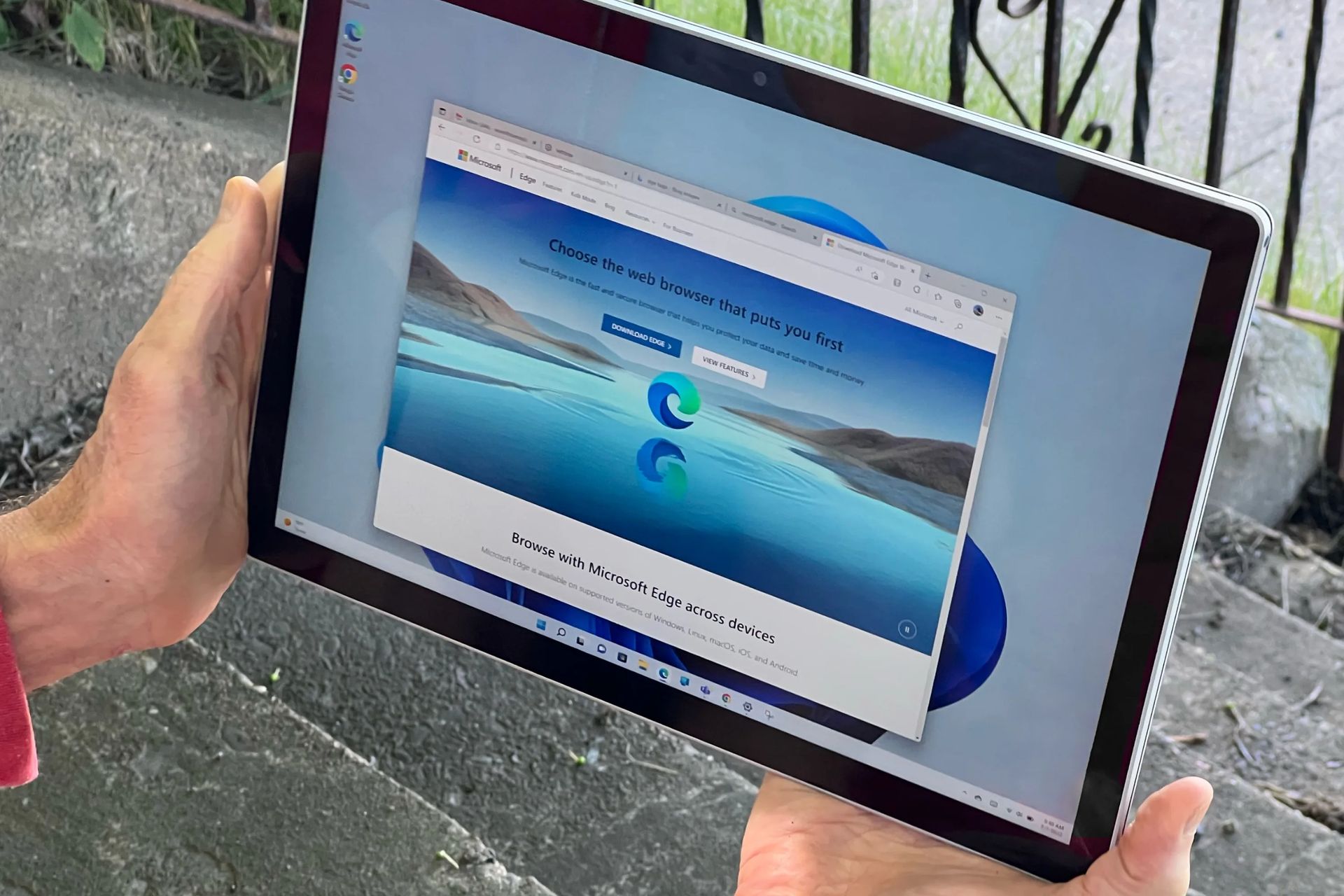
Jak pobierać pliki z Microsoft Edge Drop na iPhone’a lub Androida?
Aby wyświetlić pliki udostępnione z innego urządzenia w telefonie, otwórz aplikację Microsoft Edge i dotknij ikony z trzema kropkami u dołu. W menu, które pojawi się na ekranie, dotknij Upuść. W wyświetlonym menu Drop zobaczysz po lewej stronie wszystkie notatki i pliki udostępnione z innego urządzenia, a po prawej te udostępnione z tego telefonu.
Aby otworzyć plik z innego urządzenia bezpośrednio w aplikacji Edge, dotknij jego podglądu lub dotknij ikony z trzema kropkami, aby uzyskać dostęp do dodatkowych opcji. Poza otwarciem pliku będziesz mieć możliwość pobrania lub usunięcia otrzymanego pliku. Umożliwia to efektywne zarządzanie plikami, umożliwiając dostęp, pobieranie lub usuwanie ich w razie potrzeby.
Microsoft Edge Drop zapewnia użytkownikom wygodny sposób przesyłania plików i notatek między urządzeniami, zwiększając produktywność i usprawniając przepływy pracy. Dzięki funkcji Microsoft Edge Drop użytkownicy mogą łatwo uzyskiwać dostęp do swoich plików i notatek z dowolnego urządzenia z przeglądarką Edge i włączoną funkcją Drop, eliminując potrzebę korzystania z zewnętrznych urządzeń pamięci masowej lub poczty e-mail.
Czy widziałeś nową wersję Microsoft Edge, która ogranicza automatyczne odtwarzanie filmów?




