
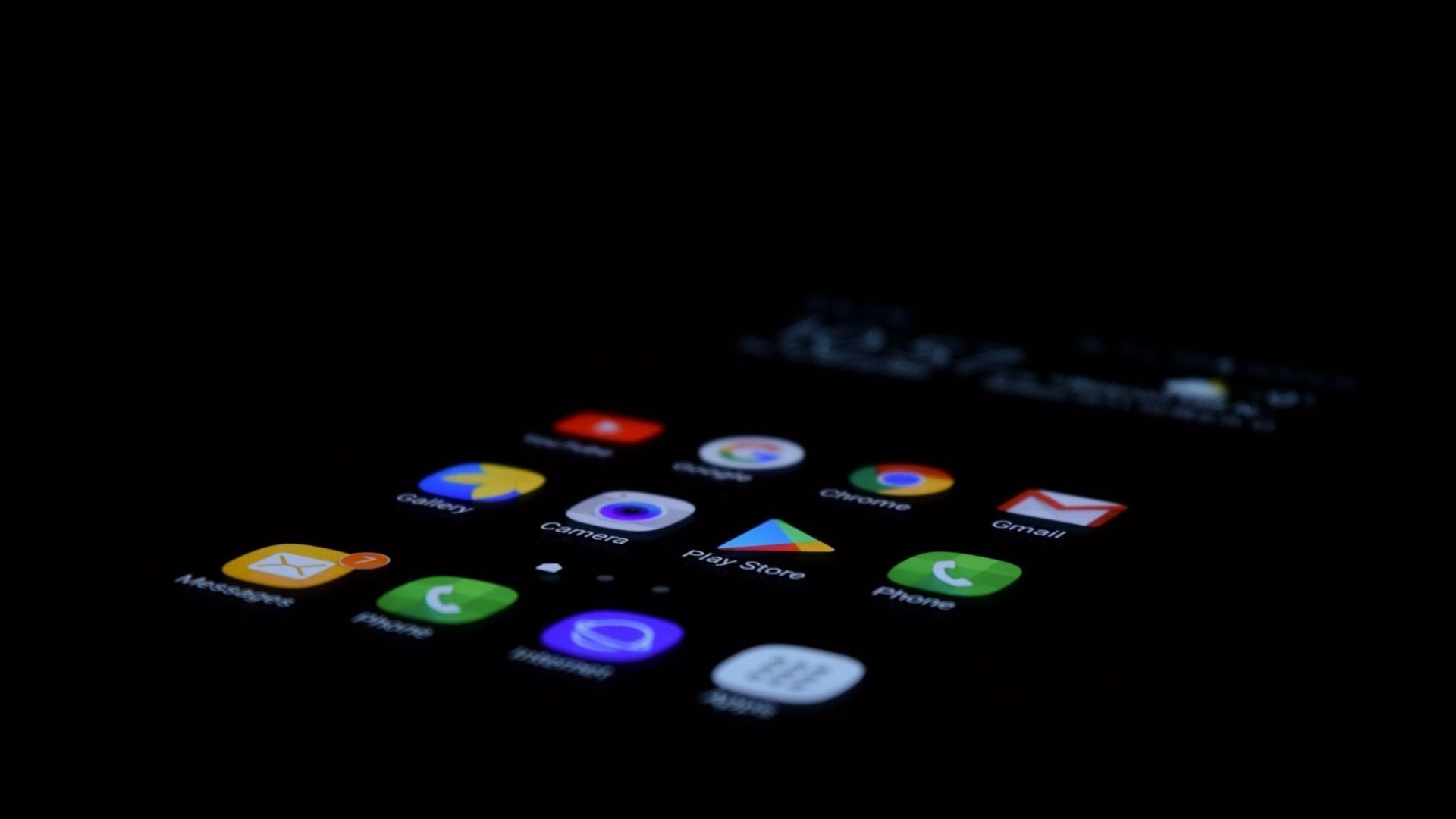

Dzisiaj porozmawiamy o irytującym problemie z awarią Chrome na Androida, z którym boryka się wielu użytkowników. Nic nie zmniejsza naszej przyjemności z przeglądania, niż przeglądarka, która nie współpracuje. Nie bójcie się jednak nasi miłośnicy komputerów; mamy dla Ciebie skuteczne środki zaradcze, aby rozwiązać ten irytujący problem i przywrócić płynne przeglądanie sieci.
Mimo że Google Chrome jest jedną z najczęściej używanych przeglądarek na Androida, czasami się zawiesza. Jest kilka rzeczy, które możesz zrobić, aby rozwiązać ten problem, jeśli go masz, więc nie panikuj. W tym artykule omówimy niektóre z najpopularniejszych poprawek dotyczących awarii Chrome na Androida. Podpowiemy również, jak zapobiec ponownemu wystąpieniu takiej sytuacji.

Awaria Chrome na Androida: jakie są przyczyny?
Zrozumienie podstawowych problemów, które prowadzą do częstych awarii Chrome, jest kluczowe, zanim przyjrzymy się sposobom zaradczym. Problem z awarią Chrome na Androidzie może być spowodowany różnymi czynnikami, takimi jak:



- Niewystarczająca pamięć: Uruchamianie wielu programów naraz lub otwieranie wielu kart może spowodować wyczerpanie pamięci urządzenia, powodując przeciążenie i awarię przeglądarki Chrome.
- Starsza wersja Chrome’a: Korzystanie ze starszej wersji Chrome może powodować problemy ze zgodnością z systemem operacyjnym Android, co może powodować częste awarie.
- Pamięć podręczna i uszkodzenie danych: Z biegiem czasu pamięć podręczna Chrome i dane mogą ulec uszkodzeniu, co prowadzi do niestabilności i awarii.
- Rozszerzenia powodujące konflikt: Jeśli masz zainstalowane jakiekolwiek rozszerzenia przeglądarki, jedno z nich może nie współpracować z Chrome i powodować problemy.
Uruchom ponownie Chrome
Kiedy Google Chrome przestaje odpowiadać na urządzeniach z Androidem, pierwszą rzeczą, którą powinieneś zrobić, to wymusić zamknięcie aplikacji. Więc powinieneś wymusić zamknięcie programu, jeśli masz ten problem. Ponadto usuwa wszelkie pliki tymczasowe, które mogą szkodzić urządzeniu. Wykonaj poniższe kroki:
- Wybierać Ustawienia.
- Kliknij Aplikacje.
- Zlokalizuj ikona Google Chrome, następnie naciśnij go.
- W prawym dolnym rogu dotknij ikony Wymuszone zatrzymanie przycisk.
- Uzyskiwać OK.
- Początek Google Chrome.
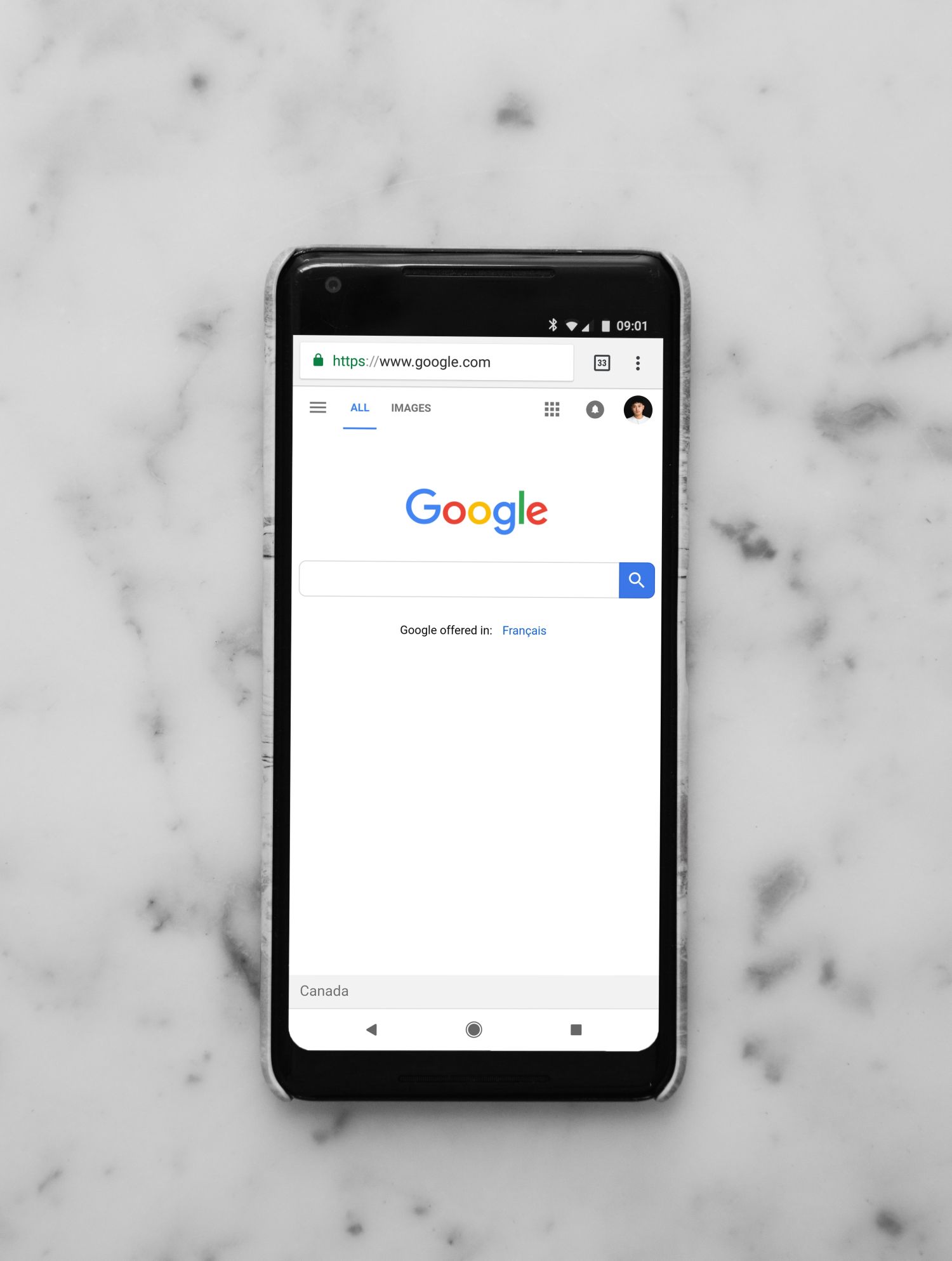
Zaktualizuj Chrome i system operacyjny Android
Każda aplikacja na Androida działająca na starszej wersji Twojego smartfona z Androidem może ulec awarii z powodu problemów z kompatybilnością. Korzystanie z najnowszej wersji przeglądarki Google Chrome prawdopodobnie spowoduje mniej problemów i znaczące ulepszenia, które poprawią ogólne wrażenia użytkownika.
Przed aktualizacją aplikacji upewnij się, że Twój telefon jest połączony z niezawodnym połączeniem Wi-Fi, zanim zaktualizujesz aplikację, aby rozwiązać problem z awarią Chrome na Androida. Oto kroki:
- Iść do Sklep Google Play.
- Stuknij swój zdjęcie profilowe w prawym górnym rogu.
- Iść do Zarządzaj aplikacjami i urządzeniem.
- Uzyskiwać aktualizacja obok Chrom.
Wyjaśnienie, jak usunąć administratora szkoły z Chromebooka
Powinieneś zaktualizować oprogramowanie, jeśli używasz przestarzałej wersji Androida, ponieważ zazwyczaj usuwa to wszelkie wady, które mogły wkraść się do wcześniejszej wersji Androida i być przyczyną awarii Chrome. Oto jak to zrobić:
- Przewiń do końca Ustawienia.
- Zlokalizuj i wybierzAktualizacja oprogramowania.
- Aby wyszukać aktualizację, wybierz Pobierać I Zainstalować.
Pamiętaj, że Twoje urządzenie będzie wymagało stabilnego połączenia z Internetem, aby otrzymać aktualizację. Ponieważ połączenie Wi-Fi jest szybsze i bardziej niezawodne niż mobilne połączenie transmisji danych, zaleca się łączenie z jednym zamiast z drugim.
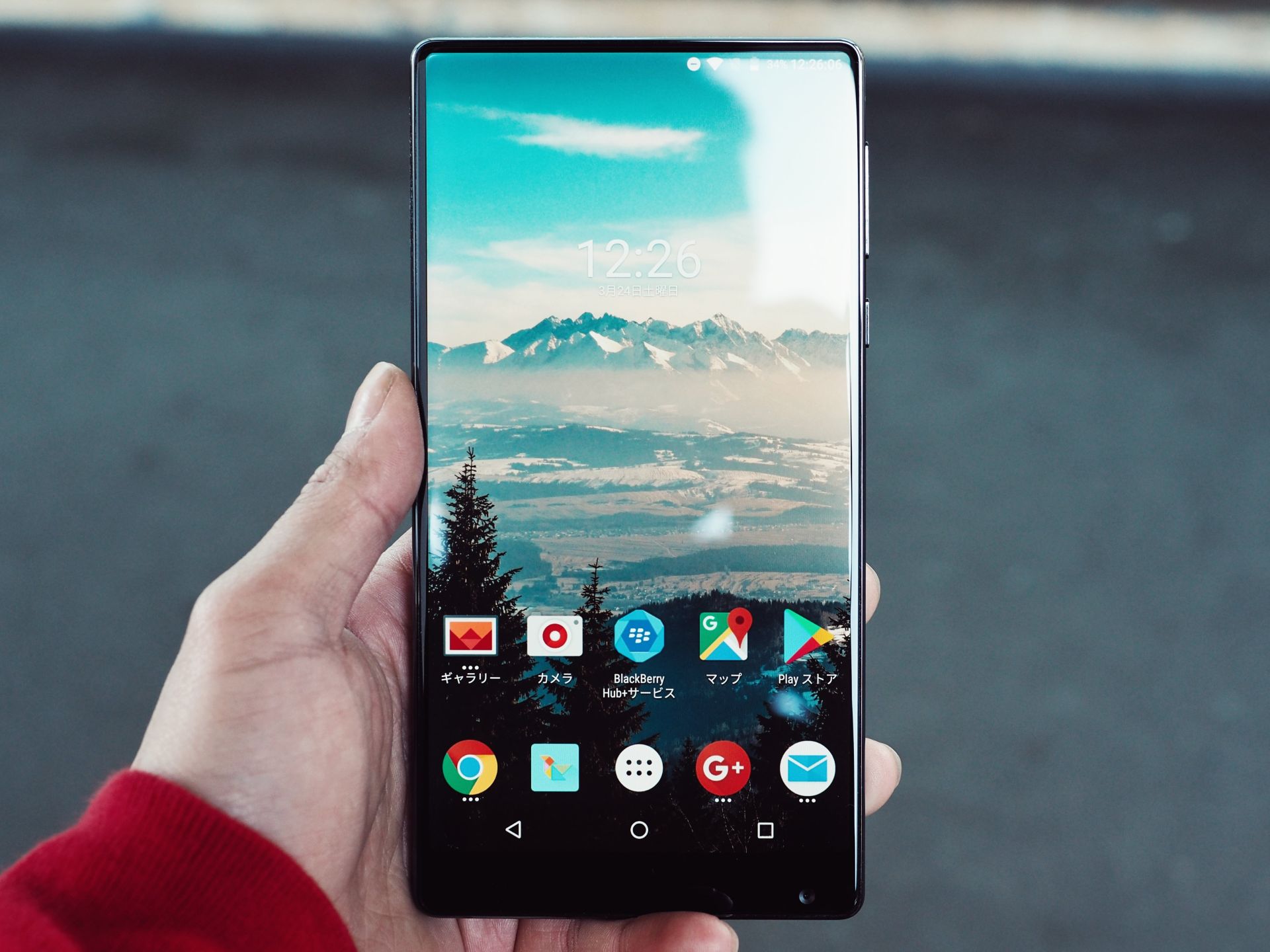
Wyczyść pamięć podręczną i dane Chrome
Uszkodzone zapisane dane w pamięci podręcznej to jedna z potencjalnych przyczyn powtarzających się awarii przeglądarki Google Chrome. Aby rozwiązać problem, musisz wyczyścić pamięć podręczną lub usunąć pliki pamięci podręcznej, aby upewnić się, że ten program jest wolny od uszkodzonych danych. Jeśli chcesz pozbyć się problemu z awarią Android Chrome, wykonaj poniższe czynności:
- Uzyskać dostęp do Ustawienia menu.
- Wybierać Aplikacje.
- Wybierać Google Chrome.
- Wybierać Składowanie.
- Wybierz opcję, aby Wyczyść pamięć podręczną i wyczyść dane. Dane w przeglądarce Chrome zostaną wyczyszczone.
Spotify przestaje grać: jak to naprawić na iPhonie i Androidzie
Zmniejsz liczbę otwartych kart i aplikacji
Chrome może ulec awarii, jeśli Twoje urządzenie jest przeciążone otwartymi kartami lub uruchomionymi aplikacjami. Aby zwolnić pamięć i dać Chrome trochę oddechu, zamknij wszystkie niepotrzebne karty i aplikacje. Błąd awarii Chrome na Androidzie może być związany z tym, że Twój telefon nie jest w stanie obsłużyć wszystkich kart otwartych na Twoim urządzeniu.
Możesz pożegnać się z irytującymi awariami Chrome na urządzeniu z Androidem, postępując zgodnie z tymi prostymi instrukcjami. Pamiętaj, że chociaż technologia od czasu do czasu rzuca w nas podkręconymi piłkami, zawsze możemy przezwyciężyć trudności dzięki odpowiedniej wiedzy.
Śmiało i wznów bezbłędne surfowanie na urządzeniu z Androidem już teraz! Sprawdzaj ponownie, aby uzyskać dodatkowe porady techniczne od naszego kompetentnego zespołu. Miłego surfowania!
Kredyt na wyróżniony obraz: Pathum Danthanarajana na Unsplashu
Source: Awaria Chrome na Androida: jak to naprawić • TechKrótko




