
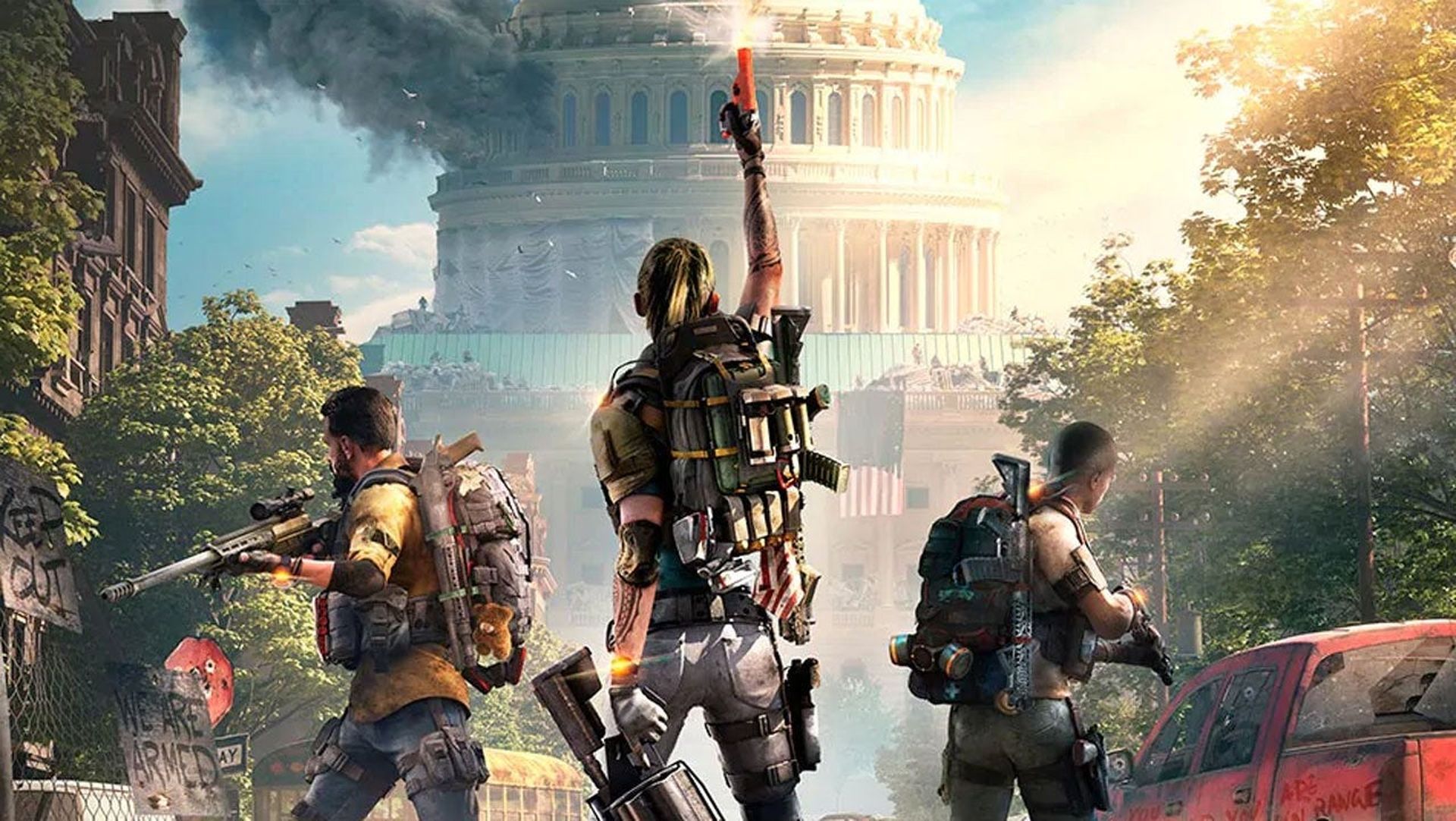

Twoja gra Division 2 ulega awarii? To jest nie do przyjęcia w 2023 roku, dlatego przeszukaliśmy internet i znaleźliśmy kilka rozwiązań.
Wielu graczy skarży się, że Division 2 losowo zawiesza się lub zawiesza, gdy grają w nią na forum Reddit i Ubisoft. Wersja gry Division 2 na PC często się zawiesza, szczególnie w przypadku graczy stacjonarnych, którzy niedawno zaktualizowali system Windows 10/11 lub łatki do gier.
Awaria Division 2: jak to naprawić (2023)?
Wykonaj następujące kroki, jeśli napotykasz błąd „Awaria gry Division 2”:


- Sprawdź wymagania systemowe
- Upewnij się, że Twoja gra jest aktualna
- Ustaw koligację AntiEasyCheat na jeden rdzeń
- Sprawdź spójność plików gry
- Zmodyfikuj rozmiar pliku stronicowania
- Wypróbuj narzędzie do rozwiązywania problemów ze zgodnością z systemem Windows
- Wyłącz niepotrzebne nakładki
- Zaktualizuj sterownik GPU
- Zmień ustawienia grafiki w grze
- Usuń niepotrzebne pliki DLL
Po przeczytaniu wielu tematów na forum opracowaliśmy listę najważniejszych sposobów rozwiązywania problemów, aby naprawić błędy zawieszania się lub awarii gry Division 2.
Sprawdź wymagania systemowe
Przed uruchomieniem Division 2 upewnij się, że twój komputer odpowiada wymagania systemowe. Odwiedź oficjalną stronę internetową, aby wyświetlić potrzebny sprzęt. Twój system może ulec awarii, zawiesić się lub wyświetlić czarny ekran, jeśli nie spełnia kryteriów.
Aby płynnie grać w gry komputerowe, możesz także zaktualizować komputer do gier.
Upewnij się, że Twoja gra jest aktualna
Deweloper Division 2 często wydaje aktualizacje gry, aby poprawić błędy i poprawić rozgrywkę. Zainstaluj najnowszą poprawkę do gry, jeśli gra się zawiesza. Łatka do gry zostanie zainstalowana natychmiast, jeśli używasz Steam.
Ustaw koligację AntiEasyCheat na jeden rdzeń
Użytkownicy Reddit zasugerowali skonfigurowanie powinowactwa AntiEasyCheat. Problem polegający na ciągłym zawieszaniu się gry Division 2 może być spowodowany nieprawidłowymi ustawieniami. Wstępnie załadowana aplikacja do tej gry nazywa się AntiEasy Cheat.
Aby ustawić powinowactwo, postępuj zgodnie z tymi instrukcjami:
- Uruchom Division 2 na swoim komputerze.
- Po prostu uruchom Menedżera zadań, gdy gra jest uruchomiona.
- Aby rozwinąć Menedżera zadań, kliknij kartę Więcej informacji.
- Znajdź wpis AntiEasyCheat na wyświetlonej liście.
- Wybierz ten wpis prawym przyciskiem myszy, wybierz Ustaw powinowactwo procesora, a następnie usuń wszystko oprócz rdzenia procesora 1.
Sprawdź spójność plików gry
Czasami pliki gier na komputerze ulegają uszkodzeniu. Sprawdź integralność plików gry podczas uruchamiania The Division 2 na Steamie. Ta metoda analizuje pliki gry na PC i porównuje je z plikami gry na serwerze. Jeśli zostanie wykryty uszkodzony plik, zostanie on zastąpiony.
Użytkownicy Steam wykonują następujące kroki:
- Uruchom Steama.
- Wybierz bibliotekę.
- Wybierz Właściwości, klikając prawym przyciskiem myszy Podział 2.
- Kliknij Sprawdź integralność pamięci podręcznej gier na karcie PLIKI LOKALNE.
- Na koniec kliknij ZAMKNIJ.
Użytkownicy Uplay wykonują następujące kroki:
- Uruchom Uplaya.
- Wybierz zakładkę „Gra”.
- Teraz kliknij trójkąt skierowany w dół, który pojawia się w prawym dolnym rogu kafelka gry.
- Aby zweryfikować pliki, wybierz.
Użytkownicy programu uruchamiającego Epic Game wykonują następujące czynności:
- Kliknij Bibliotekę po otwarciu Launchera.
- Wybierz grę, a następnie wybierz symbol koła zębatego.
- Aby wszystko działało, kliknij Zweryfikuj.
Zmodyfikuj rozmiar pliku stronicowania
Twoja gra Division 2 ulega awarii? Następnie możesz podejrzewać, że może to być spowodowane niewystarczającą ilością pamięci RAM, możesz spróbować zmodyfikować plik stronicowania jako potencjalne rozwiązanie. Aby potwierdzić, że to jest problem, możesz sprawdzić dzienniki awarii pod kątem zdarzenia o nazwie „Resource-Exhaustion-Detector”. Jeśli znajdziesz to zdarzenie, możesz spróbować wykonać podane czynności, aby sprawdzić, czy rozwiąże to problem.
- Naciśnij Windows + I i przejdź do System > Informacje > Zaawansowane ustawienia systemu.
- Otworzy się nowe okno o nazwie Właściwości systemu. Kliknij kartę Zaawansowane, a następnie kliknij Ustawienia w sekcji Wydajność.
- Spowoduje to otwarcie okna Opcje wydajności. Kliknij ponownie kartę Zaawansowane, a następnie kliknij opcję Zmień w sekcji Pamięć wirtualna.
- Zaznacz pole obok „Automatycznie zarządzaj rozmiarem pliku stronicowania dla wszystkich dysków”, a następnie kliknij OK.
- Uruchom ponownie grę i sprawdź, czy nadal się zawiesza lub zawiesza na komputerze.
Wypróbuj narzędzie do rozwiązywania problemów ze zgodnością z systemem Windows
Narzędzie do rozwiązywania problemów ze zgodnością z systemem Windows 10 to wbudowane narzędzie, które sprawdza konflikty między niektórymi ustawieniami programu lub gry a systemem operacyjnym. Może pomóc zidentyfikować i rozwiązać problemy, które mogą powodować problemy ze zgodnością.
Wykonaj następujące kroki:
- Kliknij prawym przyciskiem myszy TheDivision.exe i wybierz Właściwości.
- Kliknij kartę Zgodność, a następnie kliknij opcję Zmień ustawienia wysokiej rozdzielczości DPI.
- W nowym oknie zaznacz pole obok „Zastąp zachowanie skalowania przy wysokim DPI” i wybierz „Skalowanie wykonywane przez: Aplikacja”.
- Kliknij OK, aby zapisać zmiany.
- Zaznacz pole obok „Wyłącz optymalizacje pełnoekranowe” i kliknij OK.
Wyłącz niepotrzebne nakładki
Funkcja nakładki w Steam może poprawić wydajność gry, ale może również powodować awarie i zawieszanie się gier na PC. Jeśli korzystasz z funkcji nakładek, zaleca się ich wyłączenie.
Programy takie jak Discord i MSI Afterburner mają również funkcje nakładek, takie jak liczniki FPS, i te narzędzia powinny zostać odinstalowane z komputera, jeśli masz do czynienia z błędem „Division 2 crashing”.
Zaktualizuj sterownik GPU
Posiadanie zaktualizowanej karty graficznej ma kluczowe znaczenie dla płynnej i bezbłędnej rozgrywki na PC. Karta graficzna jest istotnym elementem komputera, który odgrywa znaczącą rolę w renderowaniu i wyświetlaniu grafiki w grach. Jeśli chcesz mieć pewność, że nie napotkasz żadnych błędów podczas grania w gry na swoim komputerze, koniecznie upewnij się, że Twoja karta graficzna jest aktualna.
Może to pomóc w zapobieganiu problemom związanym ze zgodnością i wydajnością. Jeśli masz przestarzałą kartę graficzną, zalecamy rozważenie wymiany na nowszy model, aby poprawić wrażenia z gry.
Zmień ustawienia grafiki w grze
Problem „awarii gry Division 2” można rozwiązać, obniżając ustawienia graficzne gry. Edytuj te opcje:
- Otwórz ustawienia gry i przejdź do zakładki Grafika.
- Ustaw jakość cieni na Niską.
- Ustaw Cienie punktowe na Niskie.
- Wyłącz cienie kontaktowe.
- Ustaw szczegółowość cząstek na Wysoki.
- Ustaw Jakość odbicia na Niską.
- Ustaw jakość roślinności na średnią.
- Wyłącz jakość lokalnego odbicia.
- Ustaw okluzję otoczenia na średnią.
- Ustaw wartość Szczegóły obiektu na 50.
- Ustaw jakość terenu na średnią.
- Zapisz wszystkie zmiany.
Usuń niepotrzebne pliki DLL
Możesz również napotkać problem „awarii Division 2” z powodu bezużytecznego pliku DLL znajdującego się w folderze instalacyjnym.
Dodatkowo Anti Cheat Engine może generować bezsensowne pliki DLL. Zlokalizuj plik tobii gameintegration x64.dll w folderze instalacyjnym gry, a następnie użyj menu prawego przycisku myszy, aby go usunąć?
Wniosek
W ten sposób prawdopodobnie rozwiązałeś błąd „Awarii Division 2”! Ciekawą mechanikę związaną z systemem Rankingu Biegłości w The Division 2 możesz również poznać w naszym poradniku!




