


Napotkanie problemu z ekranem ładowania Snapa na Snapchacie może być frustrujące, szczególnie gdy chcesz sprawdzić nowe Snapy lub wysłać własne. Jeśli wpatrujesz się w ekran ładowania Snapchata bez postępu, oto szczegółowy przewodnik, jak rozwiązać ten problem:
Ładowanie Snap zablokowane: Jak to naprawić?
Aby pozbyć się ekranu ładowania Snap, wykonaj następujące czynności:
- Aktualizuj Snapchata
- Sprawdź swoje połączenie internetowe
- Wyczyść pamięć podręczną Snapchata
- Wyloguj się i zaloguj ponownie
- Uruchom ponownie urządzenie
- Ponowna instalacja Snapchata
- Sprawdź przerwy w działaniu Snapchata
- Skontaktuj się z pomocą techniczną Snapchata
Oto dokładniejsze omówienie każdego obejścia problemu w Snapchacie.



Sprawdź dostępność aktualizacji aplikacji
Nieaktualne wersje aplikacji mogą czasami powodować problemy z ładowaniem. Aby mieć pewność, że masz najnowsze funkcje i poprawki błędów:
- Użytkownicy iOS:
- Otwórz App Store.
- Kliknij ikonę swojego profilu w prawym górnym rogu.
- Przewiń w dół, aby sprawdzić dostępne aktualizacje.
- Jeśli pojawi się Snapchat, kliknij obok niego „Aktualizuj”.
- Użytkownicy Androida:
- Otwórz sklep Google Play.
- Kliknij ikonę swojego profilu w prawym górnym rogu.
- Wybierz „Zarządzaj aplikacjami i urządzeniami”.
- Kliknij „Dostępne aktualizacje”.
- Jeśli Snapchat jest na liście, kliknij „Aktualizuj”.
Sprawdź swoje połączenie internetowe
Powolne lub niestabilne połączenie internetowe może uniemożliwić prawidłowe ładowanie Snapchata. Oto, co możesz zrobić:
- Przełączanie między danymi komórkowymi a Wi-Fi:Czasami przełączenie się z jednej sieci do innej może poprawić łączność.
- Przenieś się do obszaru o lepszym sygnale:Jeśli znajdujesz się w obszarze o słabym zasięgu sieci komórkowej lub słabym sygnale Wi-Fi, spróbuj przenieść się w miejsce z silniejszym sygnałem.
- Zresetuj router: Jeśli korzystasz z sieci Wi-Fi, spróbuj ponownie uruchomić router, odłączając go na 30 sekund i podłączając ponownie.
Wyczyść pamięć podręczną Snapchata
Wyczyszczenie pamięci podręcznej może rozwiązać problemy z ładowaniem i wydajnością. Oto jak to zrobić:
- Na iOS:
- Otwórz Snapchata i stuknij
 w Moim profilu, aby uzyskać dostęp do Ustawień.
 - Przewiń w dół i kliknij „Wyczyść dane”.
- Kliknij „Wyczyść pamięć podręczną”.
- Potwierdź, klikając „Wyczyść”.
- Otwórz Snapchata i stuknij
- Na Androidzie:
- Otwórz Snapchata i stuknij w Moim profilu, aby uzyskać dostęp do Ustawień.
- Przewiń w dół i kliknij „Wyczyść pamięć podręczną”.
- Potwierdź, klikając „Kontynuuj”.
- Otwórz Snapchata i stuknij
Wyloguj się i zaloguj ponownie
Wylogowanie i ponowne zalogowanie może odświeżyć sesję i potencjalnie rozwiązać problemy z ładowaniem. Aby to zrobić:
- Uzyskiwać w Moim profilu, aby otworzyć Ustawienia.
- Przewiń w dół i kliknij „Wyloguj”.
- Zamknij aplikację Snapchat całkowicie.
- Otwórz ponownie Snapchata i zaloguj się, używając swoich danych logowania.
Uruchom ponownie urządzenie
Czasami proste ponowne uruchomienie może rozwiązać problemy związane z wydajnością aplikacji:
- Całkowicie wyłącz urządzenie.
- Poczekaj około minuty.
- Włącz ponownie urządzenie.
Ponowna instalacja Snapchata
Jeśli wszystkie inne metody zawiodą, ponowne zainstalowanie aplikacji może rozwiązać uporczywe problemy:
- Odinstaluj Snapchata:
- iOS: Naciśnij i przytrzymaj ikonę Snapchata, aż zacznie drgać, a następnie naciśnij „X”, aby ją usunąć.
- Android: Dotknij i przytrzymaj ikonę Snapchata, a następnie wybierz z opcji opcję „Odinstaluj”.
- Ponowna instalacja Snapchata:
- Przejdź do App Store (iOS) lub Google Play Store (Android).
- Wyszukaj Snapchat i kliknij „Zainstaluj” lub „Pobierz”.
Sprawdź przerwy w działaniu Snapchata
Czasami Snapchat może mieć problemy z serwerem. Możesz sprawdzić:
- Odwiedź strony internetowe takie jak Detektor w dół aby sprawdzić, czy inni zgłaszają podobne problemy.
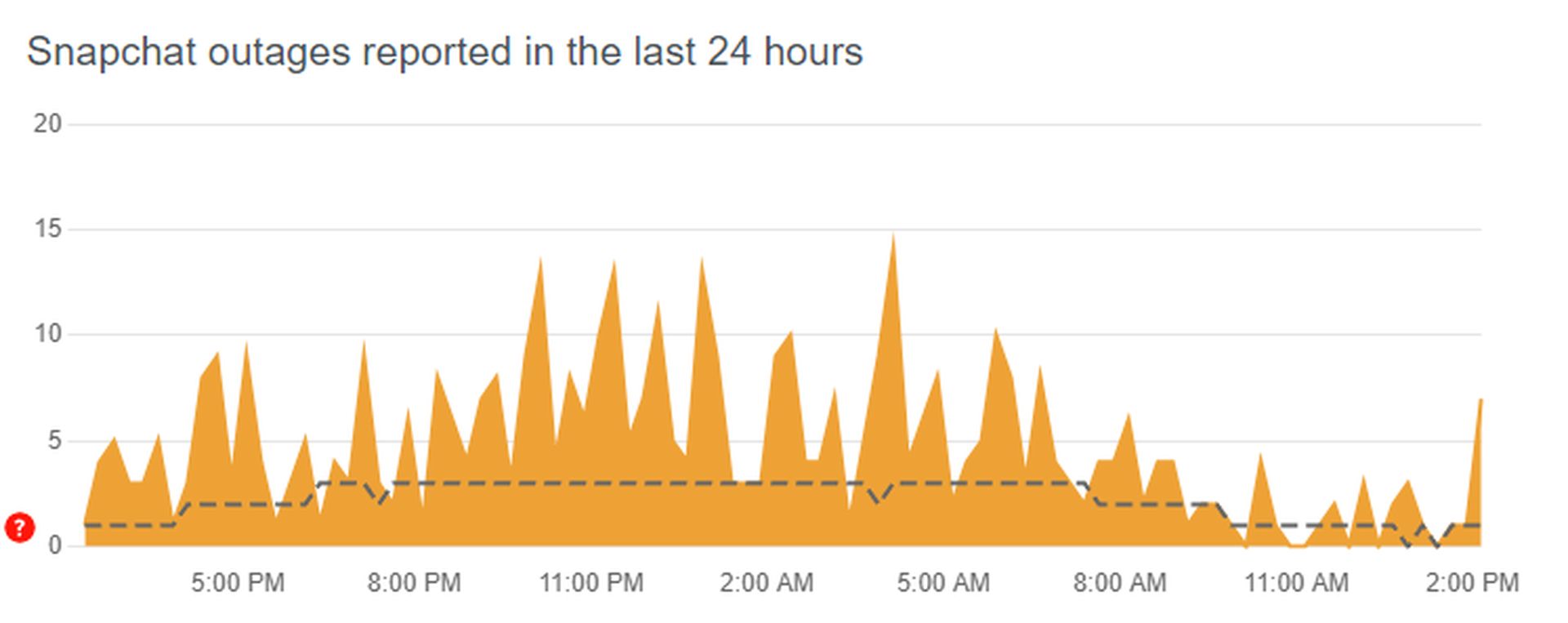
- Szukaj aktualizacji z Oficjalny X/Twitter Snapchata lub innych kont w mediach społecznościowych.
Skontaktuj się z pomocą techniczną Snapchata
Jeśli żadne z powyższych rozwiązań nie pomoże, być może będziesz musiał skontaktować się z pomocą techniczną Snapchata, aby uzyskać pomoc:
- Otwórz Snapchata i przejdź do Ustawień ().
- Przewiń w dół i kliknij „Potrzebuję pomocy”.
- Postępuj zgodnie z instrukcjami, aby zgłosić problem lub znaleźć dodatkowe opcje pomocy technicznej.
Źródło wyróżnionego obrazu: Snapchat




