


Czy również borykasz się z problemem „Nie działa kontroler Armored Core 6”, który w znacznym stopniu utrudnia całą zabawę z gry? Na pewno nie jesteś sam, ponieważ setki użytkowników próbuje znaleźć odpowiedź w Internecie. Przyjrzyjmy się, jak rozwiązać problem!
Opracowany przez FromSoftware i opublikowany przez Bando Namcai Games, AC6 zafascynował graczy połączeniem trybów dla jednego gracza i trybów PvP online. Jednak wielu graczy napotkało irytujący problem kontrolerów, którzy nie współpracują tak, jak powinni.
W tym przewodniku odkryjemy tajemnice nieprawidłowego działania kontrolera Armored Core 6 i przedstawimy proste rozwiązania, dzięki którym wrócisz do działania. Niezależnie od tego, czy jesteś weteranem serii AC, czy nowicjuszem dopiero wkraczającym na zmechanizowane pole bitwy, te poprawki pomogą ci przezwyciężyć problemy związane z kontrolerem i wznowić pompujące adrenalinę przygody.



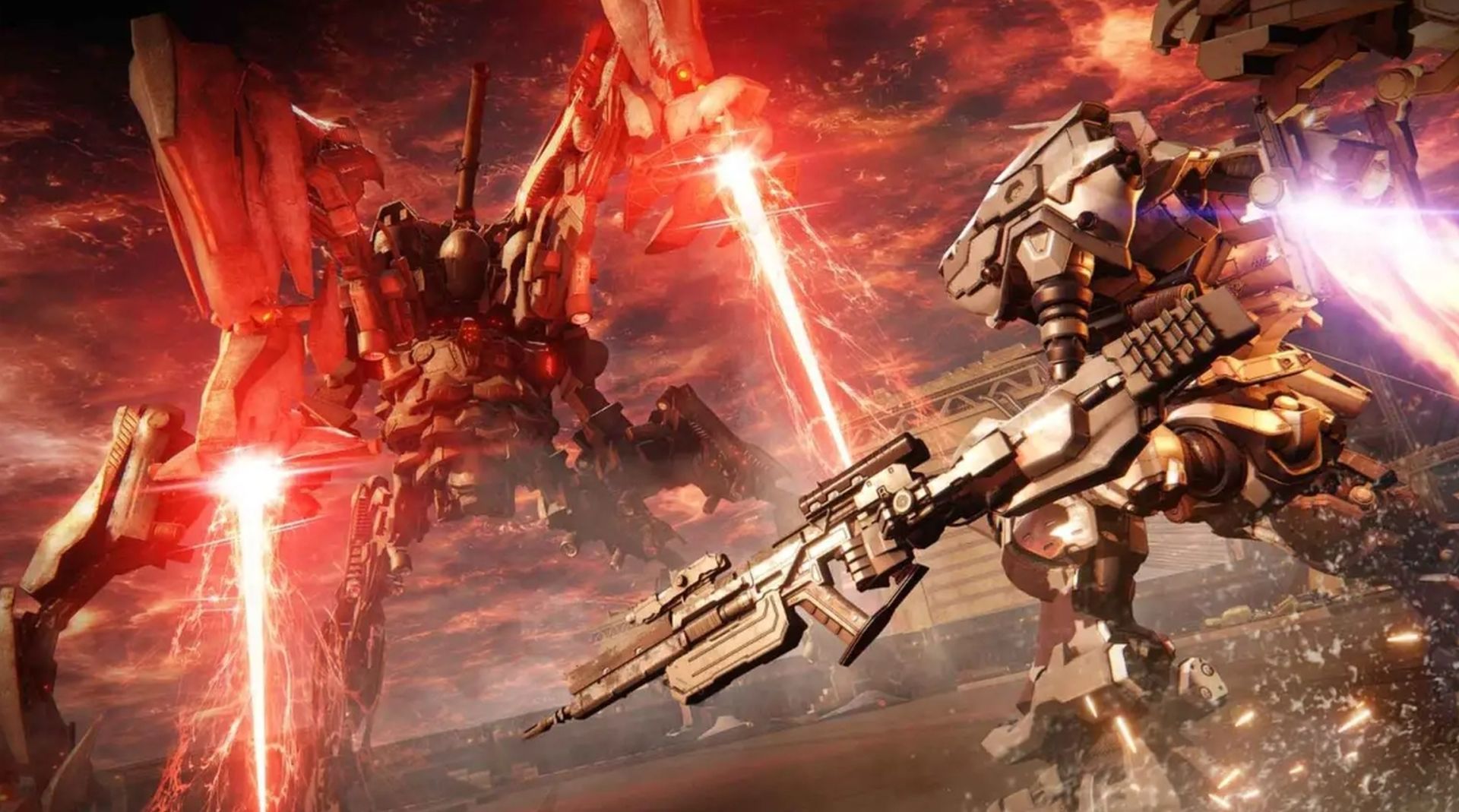
Jak naprawić kontroler Armored Core 6, który nie działa na komputerze PC
Przejdźmy od razu do rozwiązań problemu „Kontroler Armored Core 6 nie działa”. Te trzy poprawki okazały się skuteczne w przypadku wielu graczy, a my jesteśmy tutaj, aby przeprowadzić Cię przez nie krok po kroku.
Sprawdź, czy wszystkie kontrolery są podłączone
Pierwszym krokiem powinno być upewnienie się, że kontrolery są prawidłowo podłączone. Wykonaj te proste kroki:
- Otwórz aplikację Steam i przejdź do Ustawień.
- Przejdź do opcji Kontroler po lewej stronie.
- Kliknij Ogólne ustawienia kontrolera.
- Sprawdź, czy Twoje kontrolery znajdują się na liście; powinny zostać automatycznie wykryte.
- Jeśli nie, odłącz i ponownie podłącz kontroler.
- Następnie uruchom ponownie komputer i spróbuj ponownie uruchomić grę.
Napotkaliśmy podobny problem, szczególnie w przypadku bezprzewodowego kontrolera Xbox. Jednak po podłączeniu go za pomocą kabla typu C, AC6 rozpoznał go bez żadnych problemów, co pozwoliło nam wskoczyć z powrotem do gry z pełną funkcjonalnością kontrolera.

Usuń każdy inny kontroler oprócz głównego
Dla tych z nas, którzy mają kolekcję kontrolerów podłączonych do swoich komputerów, nierzadko spotykają się z takimi problemami. Niezależnie od tego, czy chodzi o kierownice, kontrolery PS czy kontrolery Xbox, jednoczesne podłączenie wielu kontrolerów może prowadzić do problemów ze zgodnością.
Rozwiązanie jest proste: odłącz wszystkie kontrolery, które nie są głównymi. Dzięki temu AC6 rozpoznaje kontroler, którego chcesz używać, i nadaje mu priorytet, zapobiegając konfliktom, które mogą wyniknąć z rywalizacji wielu urządzeń o kontrolę.
Unikaj kontrolerów bezprzewodowych dla AC6
Podczas gdy kontrolery bezprzewodowe oferują wygodę i elastyczność w wielu scenariuszach gier, Armored Core 6 wydaje się preferować kontrolery przewodowe. Otrzymaliśmy raporty o losowych rozłączeniach graczy podczas korzystania z urządzeń bezprzewodowych, zwłaszcza bezprzewodowych kontrolerów Xbox, czy to za pośrednictwem klucza sprzętowego, czy Bluetooth.
Aby uniknąć tego problemu z rozłączaniem, rozważ przejście na kontroler przewodowy, zwłaszcza jeśli lubisz korzystać z bezprzewodowego kontrolera Xbox. Posiadanie pod ręką niezawodnego, zapasowego kontrolera przewodowego może pomóc w utrzymaniu stabilnego połączenia i utrzymaniu robotycznych przeciwników pod kontrolą.
Wyłącz wejście pary
Czasami konfiguracje wejściowe Steam mogą powodować konflikt z domyślnymi profilami kontrolerów Armored Core 6, powodując problemy. Oto jak wyłączyć wejście Steam:
- Wyjdź z gry i wróć na pulpit.
- Otwórz aplikację Steam i znajdź grę Armored Core 6 w swojej bibliotece.
- Kliknij grę prawym przyciskiem myszy i wybierz Właściwości.
- Przejdź do opcji Kontroler na lewej karcie.
- Zaznacz pole obok „Zastąp dla Armored Core 6”.
- Następnie wybierz opcję „Wyłącz wejście pary”.
- Uruchom ponownie grę, a kontroler powinien teraz działać płynnie.
Autor wyróżnionego obrazu: Rdzeń pancerny 6
Source: Co zrobić, jeśli kontroler Armored Core 6 nie działa?




