

Ten post jest przeznaczony dla Ciebie, jeśli jesteś jednym z tych, którzy mają problemy z niedziałającym FIFA 23 Ultimate Team. Aby znaleźć odpowiedzi na wszystkie pytania, zostań z nami.
FIFA 23 Ultimate Team, wyczekiwana odsłona popularnej serii piłkarskich gier wideo, po raz kolejny oferuje graczom ekscytujące doświadczenie w świecie zarządzania wirtualną piłką nożną. Ta najnowsza edycja, opracowana przez EA Sports, wprowadza mnóstwo ekscytujących funkcji i ulepszeń, wciągając graczy w ekscytujący świat budowania wymarzonego zespołu i zarządzania nim.
Dzięki szerokiemu wyborowi graczy z różnych lig i epok, ulepszonej mechanice rozgrywki i wciągającym zawodom online, FIFA 23 Ultimate Team obiecuje zapewnić niezrównane i wciągające wrażenia z gry zarówno entuzjastom piłki nożnej, jak i zapalonym graczom. Z tego artykułu dowiesz się, jak naprawić problem z niedziałającym FIFA 23 Ultimate Team. Zagłębmy się w to!

Jak naprawić błąd FIFA 23 Ultimate Team nie działa?
Zacznij od tych szybkie poprawki i kontrole aby naprawić błąd niedziałającego zespołu FIFA 23 Ultimate:
- Jeśli nie robiłeś tego ostatnio, uruchom ponownie komputer i inne siećurządzenia (modem i/lub router).
- Jeśli używasz A VPN lub proxy, wyłącz je na swoim komputerze.
- Upewnij się, że Twój komputer spełnia wymagania Minimalne wymagania sprzętowe gry FIFA 23.
- Sprawdź, czy inne gry i aplikacje działają poprawnie z Twoim połączeniem internetowym.
Jeśli nadal masz problem z niedziałającą grą FIFA 23 Ultimate Team, wypróbuj inne rozwiązania:
- Ponownie aktywuj ustawienia sieciowe
- Zainstaluj ponownie sterownik sieciowy
- Skorzystaj z Google DNS.
Przyjrzyjmy się im bliżej!
Ponownie aktywuj ustawienia sieciowe
Twój komputer posiada kilkanaście gotowych i zapisanych ustawień sieciowych. Zachęcamy do zresetowania tych ustawień sieciowych i sprawdzenia, czy możesz połączyć się z FIFA 23 Ultimate Team bez żadnych problemów, nawet jeśli wszystkie inne aplikacje i gry łączą się z Internetem płynnie.
Wpisz Wiersz polecenia w Pole wyszukiwania systemu Windowsa następnie wybierz to narzędzie.
Wprowadź po każdym z następujących poleceń wpisywanych w osobnych wierszach:
- ipconfig /flushdns
- ipconfig /registerdns
- ipconfig /release
- ipconfig /odnów
- reset netsh winsock
Na koniec uruchom ponownie komputer.
Zainstaluj ponownie sterownik sieciowy
Aby połączyć się z Internetem za pośrednictwem sieci domowej, każda karta sieciowa, zintegrowana lub zewnętrzna, potrzebuje sterownika. Aby zwiększyć wydajność i wprowadzić dodatkowe środki bezpieczeństwa, te sterowniki zostały zaktualizowane. Zaktualizuj sterownik sieciowy, aby naprawić błąd FIFA 23 Ultimate Team nie działa.
- Otwórz to narzędzie, wpisując UrządzenieMenedżer w polu wyszukiwania systemu Windows i klikając wyniki.
- Aby rozszerzyć Sieć Obszar adapterówkliknij go dwukrotnie.
- AktualizacjaKierowca wybierając go z menu kontekstowego karty internetowej.
w AktualizacjaKierowcaCzarodziejwybierz opcję automatycznego wyszukiwania sterowników. - Po znalezieniu sterowników zainstaluj je.
- Zamknij Czarodziej I UrządzenieMenedżer jeśli żadne sterowniki nie zostaną wykryte, użyj innego programu aktualizującego sterowniki.
- Zrestartuj swój komputer.
Używać DriverFix jeśli uznasz to za uciążliwe i często zapominasz sprawdzić dostępność aktualizacji sterowników. W ten sposób możesz mieć pewność, że do rutynowej aktualizacji i monitorowania sterowników używana jest ogromna baza danych.
Skorzystaj z Google DNS
Gdy łączysz się z Internetem, system Windows przydziela DNS adresy serwerów automatycznie. Może to jednak prowadzić do problemów związanych z siecią, dlatego zaleca się korzystanie z niezawodnych Google DNS.
- Otwórz okno dialogowe Uruchom przy użyciu pliku Windows Klawisz + R skrót, kontrola typu i Kliknij OK.
- Pod Sieć I Internetwybierać Pogląd stan sieci i zadania.
- Wybierać Zmiana ustawienia adaptera przezklikanie.
- Wybierać Nieruchomości klikając prawym przyciskiem myszy swoją sieć internetową.
- Połączenie Wi-Fi jest oznaczone zielonym symbolem sygnału.
- Sieć przewodowa jest oznaczona ikoną kabla.

- Protokół internetowy w wersji 4 (TCP/IPv4) należy kliknąć dwukrotnie.
- Włącz Preferowany adres serwera DNS to 8.8.8.8,
- podczas gdy adres alternatywnego serwera DNS to 8.8.4.4.
- Kliknij OK, aby ponownie uruchomić komputer.
Wielu graczy twierdzi, że nadal nie może grać w FIFA 23 Ultimate Team, nawet po wdrożeniu wszystkich poprawek i poprawek. Jeśli zrobiłeś wszystko do tego momentu, a problem z grą Fifa 23 Ultimate Team nadal występuje, spróbuj wykonać następujące czynności:
Porozmawiaj ze swoim dostawcą usług internetowych
Czasami problem nie dotyczy Ciebie ani serwerów EA, ale sieci, która Cię łączy. Znajdź numer telefonu zespołu wsparcia, zadzwoń do niego i wyjaśnij sprawę. Możesz go znaleźć na odwrocie swojego miesięcznika rachunku za internet lub w wiadomości e-mail (jeśli otrzymujesz rachunek cyfrowo).
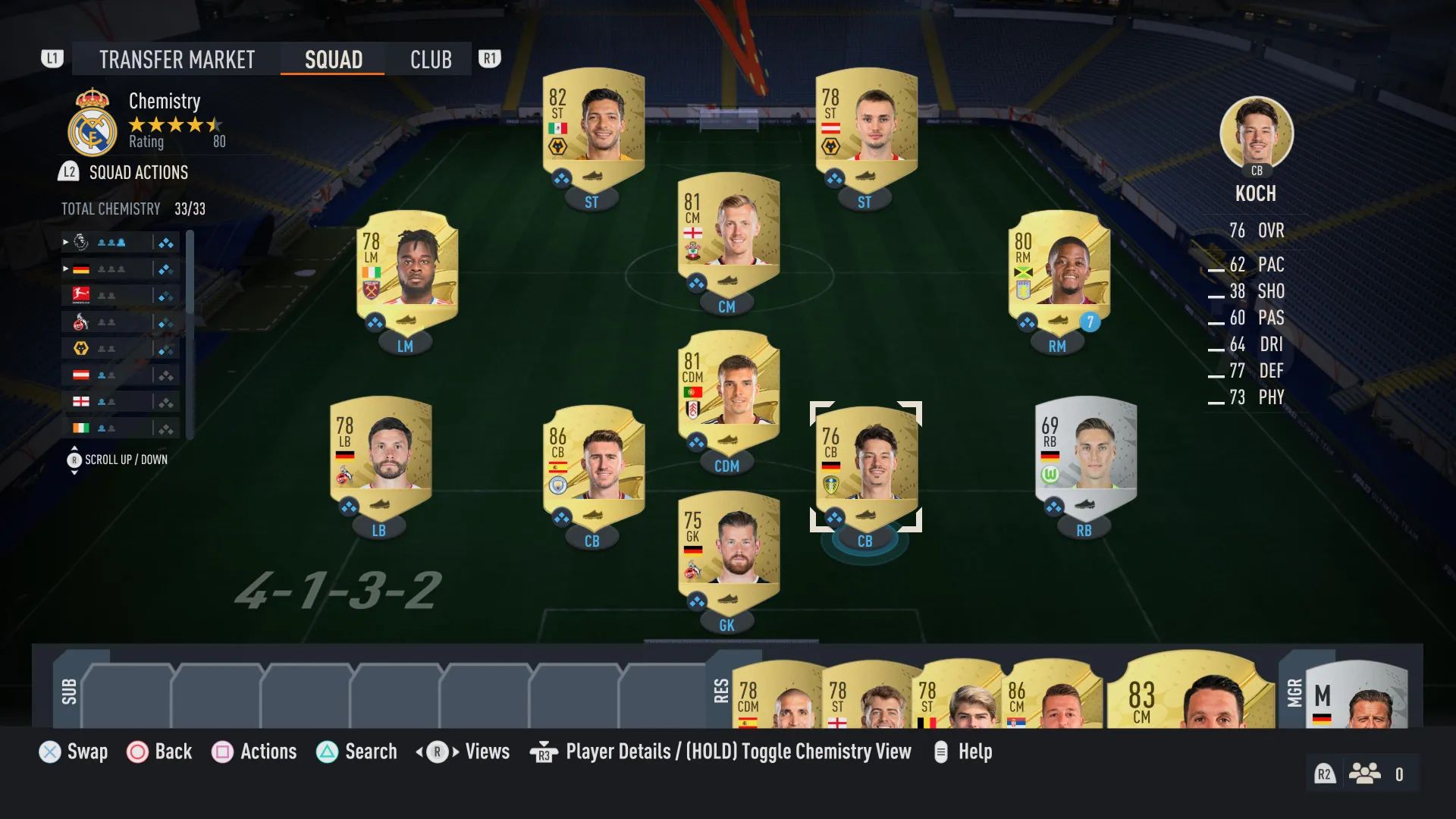
Anuluj subskrypcję graczy Fantasy FUT
Niektórzy gracze twierdzą, że problem został rozwiązany poprzez wyeliminowanie graczy Fantasy FUT ze swojego składu. Użyj tego jako obejścia, dopóki EA nie naprawi błędu, abyś mógł grać z graczami FUT w swojej drużynie. Jeśli to rozwiąże problem, możesz użyć tego jako rozwiązania tymczasowego.
Upewnij się, że gra FIFA 23 ma dostęp do sieci
Wyłącz program Windows Defender i program antywirusowy, a następnie sprawdź, czy możesz połączyć się z grą FIFA 23. Jeśli tak, reaktywuj ochronę i dodaj grę FIFA 23 do białej listy w programie Windows Defender i swoim programie antywirusowym.
To były najlepsze poprawki błędu niedziałającego zespołu FIFA 23 Ultimate Team. Jeśli nadal masz problemy, skontaktuj się z pomocą techniczną EA. W obszarze komentarzy daj nam znać, jeśli potrzebujesz dodatkowej pomocy.
Sprawdź, jak wykonać mocny wślizg w grze FIFA 23: Mocny wślizg i mocny wślizg w stójce.




