
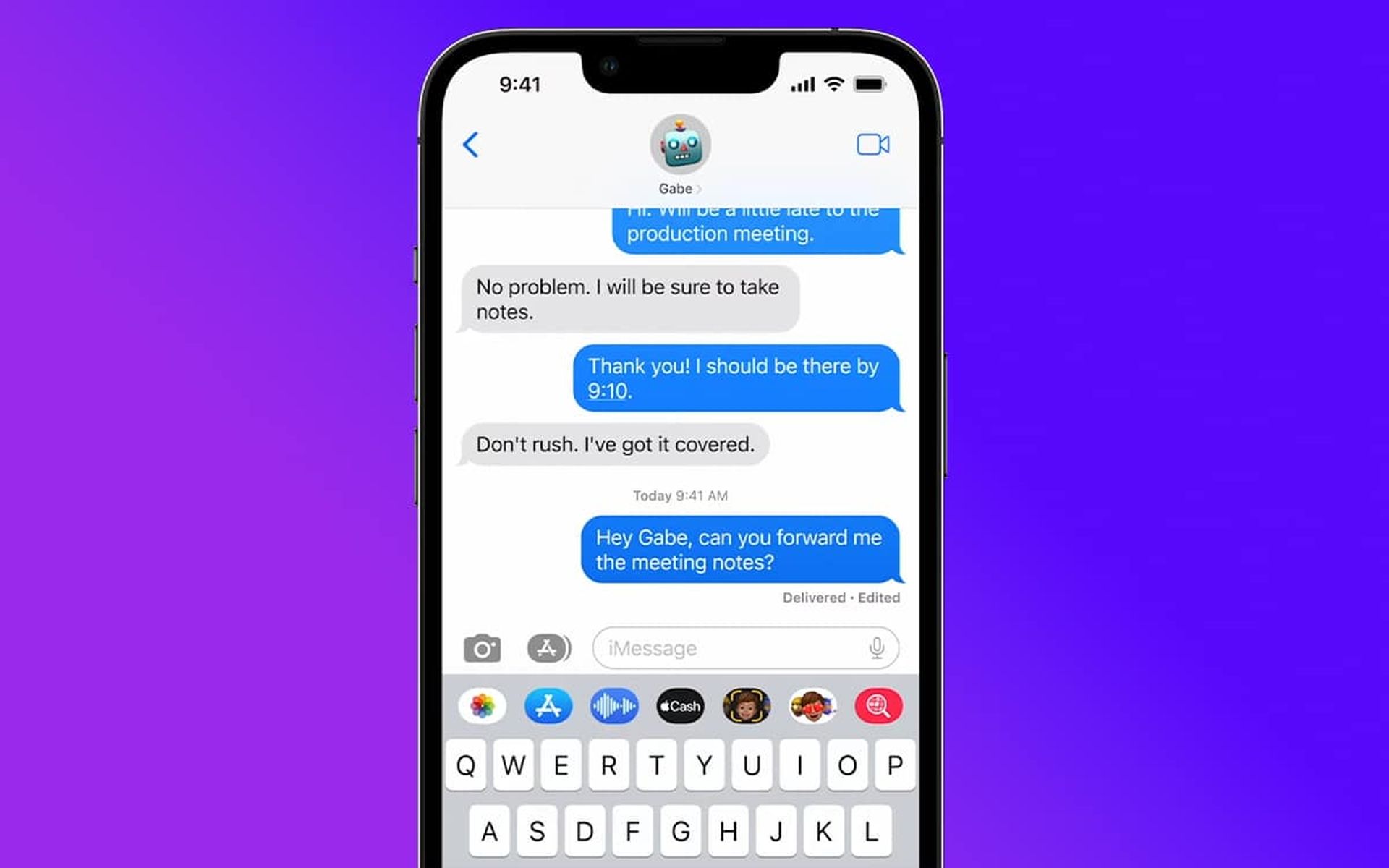

Niektórzy użytkownicy mają problemy z niedziałającym systemem iOS 16 iMessage, więc dzisiaj omówimy, jak rozwiązać ten problem, abyś mógł bez problemu korzystać z iPhone’a.
Firma Apple wydała iOS 16, duży przegląd sposobu działania aplikacji na jego platformie, który obejmuje funkcje zorientowane na media społecznościowe w aplikacji do czatu. Jednak po aktualizacji iOS 16 wielu użytkowników zgłosiło różne problemy z iMessage na Reddicie. Wystąpiły inne problemy, w tym niepowodzenia aktywacji, niemożność odbierania lub wysyłania wiadomości, gifów, linków, lokalizacji i zdjęć, które nie były dostępne lub załadowane. Na szczęście omówimy wszystkie rozwiązania, w których iOS 16 iMessage nie działa tutaj.
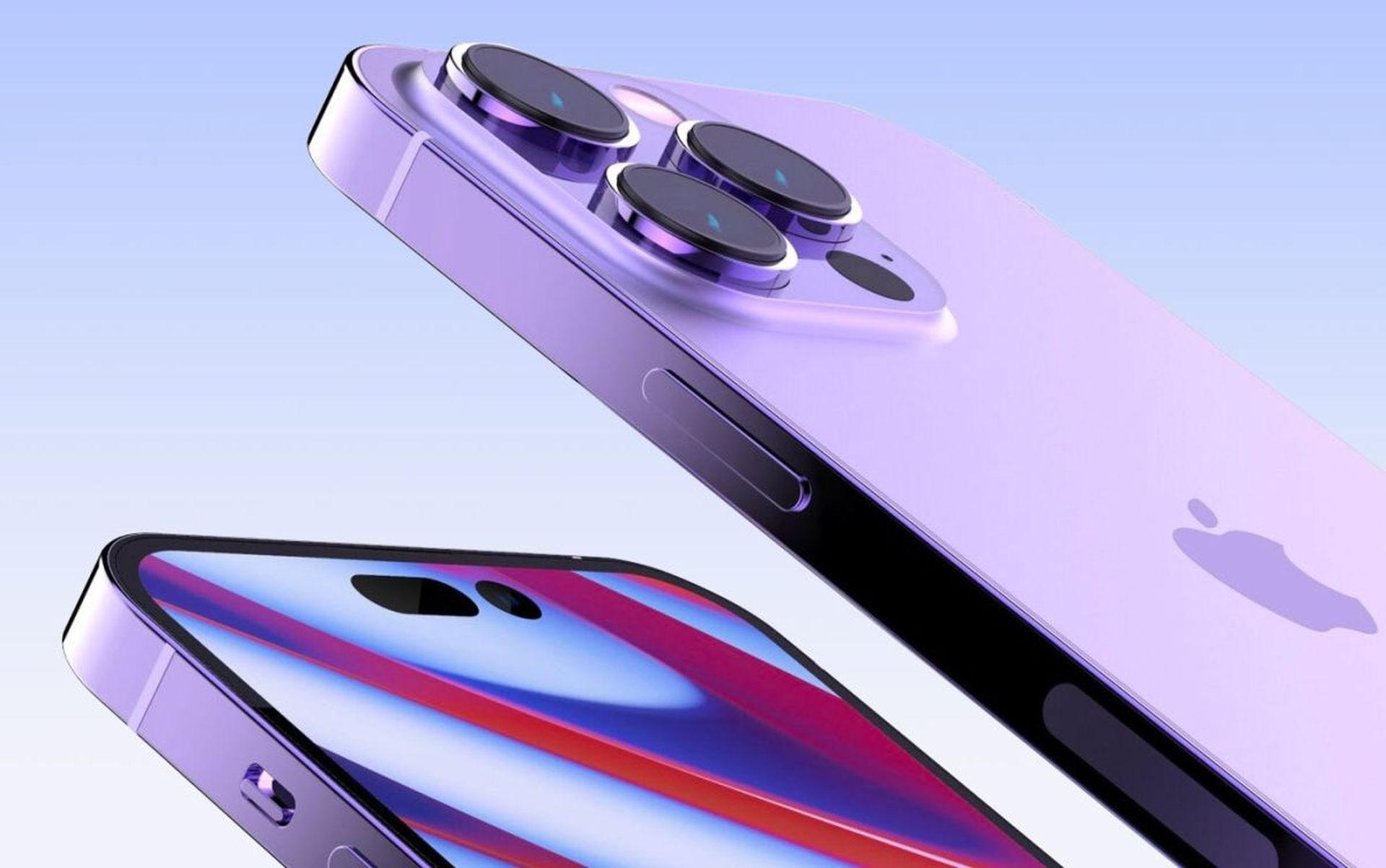
Tak, nowy mobilny system operacyjny Apple jest już dostępny. Sprawdź listę obsługiwanych urządzeń iOS 16, aby sprawdzić, czy Twój iPhone może otrzymać nową aktualizację. Wraz z tą aktualizacją Apple przyniósł kilka interesujących narzędzi, odkrył tutaj najlepsze funkcje iOS 16! Możesz zadać sobie pytanie: „Czy mam teraz zaktualizować iOS 16, czy poczekać?” Cóż, musimy Ci powiedzieć, że jest 9 ukrytych funkcji iOS 16, których nie powinieneś przegapić.


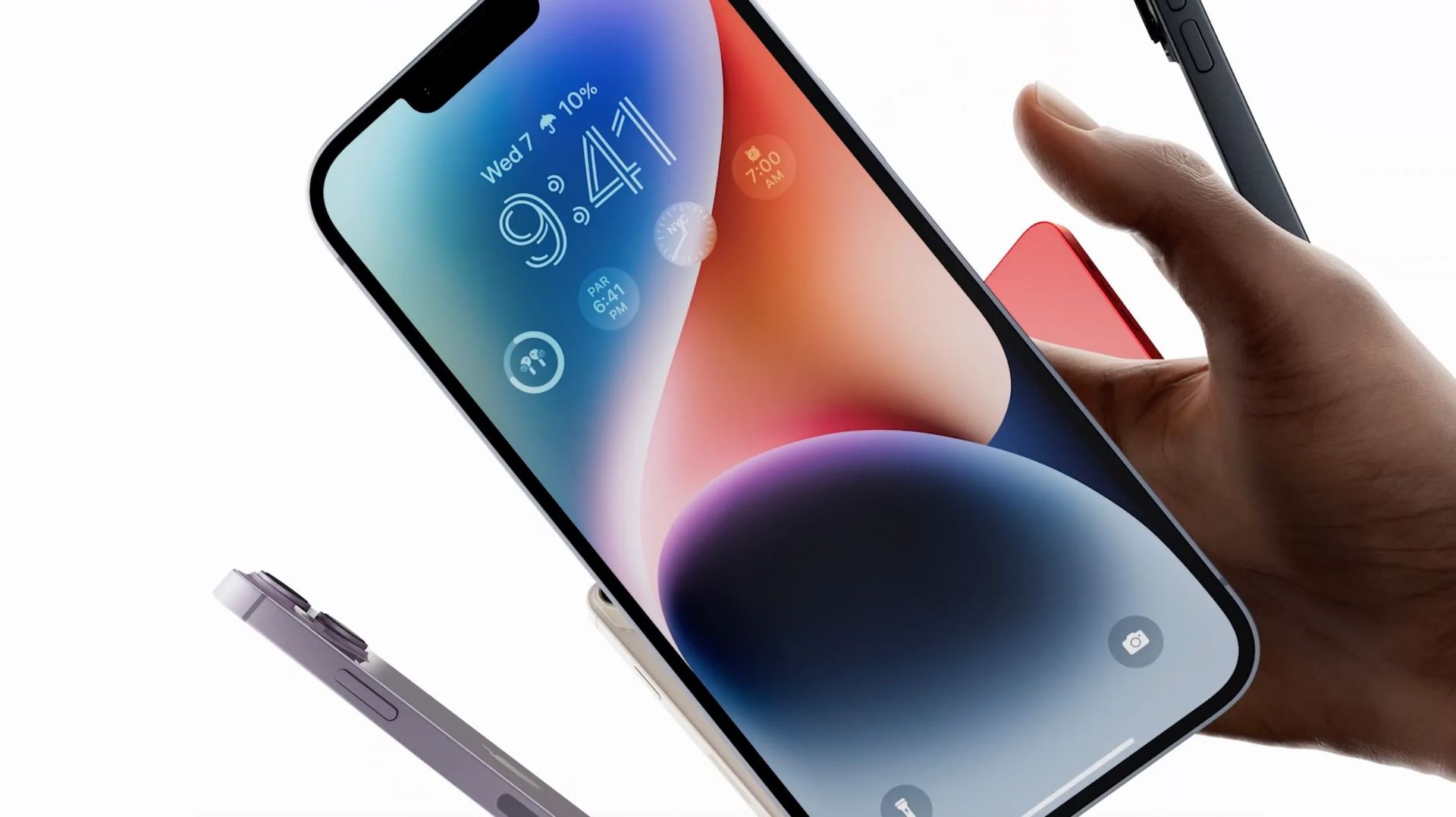
Możesz również dowiedzieć się, jak dodawać widżety do ekranu blokady, sprawdź najlepsze widżety blokady ekranu iOS 16, odwiedzając nasze przewodniki. W ten sposób dowiesz się, jak dostosować ekran blokady w iOS 16. Jeśli nie podoba Ci się przycisk wyszukiwania, dowiedz się, jak usunąć przycisk wyszukiwania z ekranu głównego w iOS 16.
Kilka powodów, dla których iOS 16 iMessage nie działa
Możesz się zastanawiać, dlaczego znajdujesz się w takich okolicznościach. Rozwiązywanie problemów z iMessage dla dowolnego z kontaktów iPhone’a jest zwykle pierwszym krokiem. Po prostu wyślij do nich wiadomość testową. Alternatywnie możesz spojrzeć na następujące:
- Sprawdź, czy iMessage jest niedostępny w dowolnym miejscu na świecie.
- Upewnij się, że masz stabilne połączenie internetowe i czy Twoje dane komórkowe działają.
- Sprawdź, czy poprawnie włączyłeś iMessage.
- Uruchom ponownie iPhone’a / iPada / iPoda.
- Usuń niektóre wiadomości, aby poeksperymentować
- Sprawdź ustawienia sieciowe lub zrestartuj wszystko.
- Sprawdź ustawienia strefy czasowej.
- Poproś Apple o pomoc.
Jak naprawić niedziałający iOS 16 iMessage?
Oto kilka częstych problemów z iMessage; istnieją jednak różne środki zaradcze, dzięki którym możesz szybko wrócić do iMessaging znajomym i rodzinie.
Nie można wysyłać/odbierać wiadomości iMessage
Wielu użytkowników iPhone’a zgłasza, że po przejściu na iOS 16 nie mogą odbierać ani wysyłać wiadomości iMessages. Jeśli program iMessage zawiera dużą liczbę zdjęć i filmów, może działać wolno. Więc zanim zaczniesz, upewnij się, że masz wystarczającą ilość miejsca do odbierania wiadomości. Poza tym może się to zdarzyć z różnych przyczyn. Omówiliśmy tutaj potencjalne środki zaradcze dla nich.
Rozwiązania
- Najprostszym rozwiązaniem jest zresetowanie smartfona. W większości przypadków można temu zaradzić, stosując tę poprawkę.
- Ten problem może być również spowodowany słabym sygnałem.
- Aby wysyłać wiadomości MMS z iPhone’a, musisz najpierw włączyć tę funkcję. Aby to zrobić, przejdź do Ustawień, a następnie Wiadomości. Włącz opcję Wiadomości MMS w sekcji Wiadomości. Jeśli nie widzisz tej opcji, Twój operator jej nie obsługuje.
- Sprawdź, czy na iPhonie jest wystarczająco dużo miejsca. Nie możesz odbierać wiadomości iMessages, ponieważ nie masz wystarczającej ilości pamięci RAM.
- Pamiętaj, aby dokładnie sprawdzić informacje kontaktowe odbiorcy. Może to być numer telefonu lub adres e-mail.
iMessage nie został aktywowany
Istnieje kilka możliwych przyczyn problemu z aktywacją iMessage na iPhonie po aktualizacji do iOS 16. W wyniku tego problemu nie będzie można korzystać z aplikacji telefonu. Monit o błędzie zawiera:
- Oczekiwanie na aktywację
- Aktywacja nie powiodła się
- Wystąpił błąd podczas aktywacji
- Nie można się zalogować, sprawdź połączenie sieciowe
- Nie można połączyć się z serwerem iMessage, spróbuj ponownie
Rozwiązania
- Sprawdź, czy tryb samolotowy nie jest włączony. Wszystkie połączenia sieciowe są wyłączone w trybie samolotowym. Do aktywacji wymagane jest połączenie internetowe.
- Sprawdź połączenia Wi-Fi i komórkowe połączenia transmisji danych. Musi być aktywowany.
- Ustaw odpowiednią strefę czasową iPhone’a. Strefa czasowa inna niż Twoja może również spowodować niepowodzenie aktywacji.
- Wyłącz i włącz iMessage.
- Sprawdź ustawienia operatora pod kątem aktualizacji. Procedura aktywacji może się nie powieść, jeśli korzystasz ze starszej aktualizacji. W rezultacie zawsze aktualizuj ustawienia operatora przed rozpoczęciem.
- Wyloguj się ze swojego Apple ID i zaloguj się ponownie.
Wiadomość głosowa iMessage nie działa
Gdy mamy dużo do powiedzenia, wygodne jest wysyłanie wiadomości głosowych. Kiedy chcemy nagrać długi dźwięk, naprawdę niewygodne jest, gdy mikrofon jest wyszarzony lub wiadomość głosowa nie działa. Pracujmy razem, aby znaleźć rozwiązanie.
Rozwiązania
- Aby zresetować, przytrzymaj przyciski Home i Power przez 30 sekund, nie zwalniając ich.
- Inną opcją rozwiązania problemu iMessage, który nie działa na iPadzie, jest ponowna aktualizacja iPhone’a. Przejdź do Ustawienia> Ogólne> Aktualizacja oprogramowania. Sprawdź, czy jest dostępna nowa wersja iOS; jeśli tak, kliknij Pobierz i zainstaluj.
- Aby zamknąć telefon, naciśnij i przytrzymaj boczny przycisk przez kilka sekund, aż pojawi się opcja Przesuń, aby wyłączyć, a następnie dotknij go i przesuń palcem w prawo.
- Następnie uruchom ponownie iPhone’a, przytrzymując przycisk boczny, aż pojawi się logo Apple.
Gify iMessage nie działają
GIF to zupełnie nowe wprowadzenie do sposobu, w jaki się komunikujemy. To frustrujące, gdy widzimy, czy nie mamy do nich dostępu lub czy nie działają, gdy rozmawiamy. Wyszukiwanie GIF nie działa dla niektórych użytkowników po aktualizacji iOS 16, a oto jak to naprawić.
Rozwiązania
- Zresetuj wszystkie ustawienia iPhone’a
- Aby znaleźć powiązane gify, użyj Giphy GIF Search.
- Zezwalaj HashtagImages na korzystanie z danych komórkowych/mobilnych.
- Czasami konieczne jest ponowne dodanie obrazów do iMessage.
Zdjęcia/obrazy iMessage nie ładują się
Próbujesz przesłać zdjęcia z iPhone’a, ale one nie przechodzą. Nic nie działa, niezależnie od tego, czy używasz Wiadomości, Zdjęć, czy innego programu. Zamiast tego Twój iPhone wyświetli wykrzyknik Niedostarczone w czerwonym kółku z czerwonym wykrzyknikiem wewnątrz okręgu, w przeciwnym razie Twoje obrazy utkną w połowie wysyłki i nigdy nie zostaną załadowane.
Rozwiązania
- Ponieważ wiadomości iMessage są wysyłane przez połączenie internetowe Twojego iPhone’a, pierwszą rzeczą, którą zrobimy, jest przetestowanie połączenia internetowego Twojego iPhone’a. Sprawdź, czy MMS jest włączony.
- Wyloguj się i zaloguj przy użyciu swojego Apple ID.
- Resetowanie ustawień sieciowych to doskonała metoda resetowania tylko tych ustawień, które wpływają na sposób, w jaki Twój iPhone łączy się z Wi-Fi i siecią komórkową, bez wpływu na Twoje dane osobowe.
- Upewnij się, że wiadomości MMS są włączone.
- Sprawdź ustawienia przewoźnika pod kątem wszelkich zmian.
Linki iMessage nie działają
Gdy wyślesz łącze przez iMessage, aplikacja Wiadomości na iOS wygeneruje podgląd łącza. Podgląd nie zawiera strony internetowej ani miniatury linku, ale zawiera tytuł linku docelowego. Ponadto, jeśli używasz skracacza adresów URL, podgląd nadal pokaże tytuł strony linku. Po uaktualnieniu podgląd łącza iMessage nie jest tworzony lub nie można go kliknąć dla niektórych użytkowników.
Rozwiązania
- Uruchom ponownie iPhone’a po wymuszenie zamknięcia aplikacji.
- Sprawdź ustawienia urządzenia.
- Dodaj odbiorcę do swojej listy kontaktów.
- Uruchom ponownie iMessage.
- Resetowanie ustawień sieciowych to doskonała metoda resetowania tylko ustawień, które wpływają na sposób, w jaki Twój iPhone łączy się z Wi-Fi i siecią komórkową.
Lokalizacja iMessage jest niedostępna
Czasami musimy omówić naszą obecną lokalizację z przyjacielem lub rodziną; innym razem, na przykład w przypadku dzieci, możesz chcieć stale wiedzieć, gdzie one są. Dane o lokalizacji mogą być teraz precyzyjnie i stale udostępniane każdemu, kto korzysta z iMessage. Jednak po aktualizacji niektórzy użytkownicy nie mogli korzystać z tej funkcji. Oto jak to naprawić.
Rozwiązania
- Aby korzystać z tej usługi, urządzenie musi mieć włączone usługi lokalizacji.
- Upewnij się, że udostępniasz swoją lokalizację z właściwego urządzenia.
- Sprawdź, czy nie jest to przypadek zaniedbania uprawnień.
- Powiadomienie iMessage nie działa
Powiadomienia iMessage nie działają
Kilku użytkowników iPada i iPhone’a miało problemy z powiadomieniami SMS i iMessage po aktualizacji do iOS 16. Gdy nadejdzie nowa wiadomość, iPhone lub iPad może powiadomić Cię za pomocą alertu dźwiękowego, alertu ekranowego lub alertu wibracyjnego. Poniżej opisano, jak rozwiązywać problemy, jeśli alerty dźwiękowe i wibracyjne nie działają prawidłowo, np. brak dźwięku/wibracji powiadomienia przy przychodzących wiadomościach SMS.
Rozwiązania
- Jeśli wyłączysz usługę przesyłania wiadomości na swoim iPhonie, alerty iMessage mogą przestać otrzymywać. Może się to zdarzyć, jeśli niedawno wymieniłeś kartę SIM lub przywróciłeś ustawienia fabryczne iPhone’a.
- Powinieneś również upewnić się, że iMessage może wyświetlać alerty na Twoim iPhonie. Jeśli nie otrzymujesz alertów powiadomień iMessage na ekranie blokady lub w Centrum powiadomień, upewnij się, że są one włączone w ustawieniach powiadomień.
- Jeśli powiadomienia iMessage Twojego iPhone’a działają tylko dla niektórych kontaktów, upewnij się, że nie wyciszyłeś ani nie wyłączyłeś alertów powiadomień dla kontaktu, którego dotyczy problem.
iMessage nie działa dla jednego kontaktu
Możesz wysyłać wiele wiadomości przez iMessage, ale odbiorca ich nie otrzymuje. Może to być spowodowane różnymi czynnikami po stronie Twojej lub odbiorcy. Najpierw wypróbuj opcje wymienione poniżej na swoim końcu; jeśli nadal masz problemy, może to być problem z odbiornikiem.
Rozwiązania
- iMessages musi być włączony na obu urządzeniach. Nie otrzymasz wiadomości, jeśli nie zalogowałeś się do iMessage.
- Sprawdź połączenie internetowe. Wiadomości nie będą obsługiwane, jeśli nie masz prawidłowego połączenia lub sieci.
- Sprawdź, czy odbiorca zabronił Ci dostępu do swoich kontaktów.
- Wyloguj się i wróć do iMessage.

Efekty iMessage nie działają
Kiedy iMessage działa, efekty są imponujące i trudno je przegapić podczas przełączania między urządzeniami iOS. Jeśli efekty Wiadomości na iPhonie lub iPadzie nie działają, najprawdopodobniej istnieje bardzo prosta przyczyna tego i dostępne jest równie łatwe rozwiązanie.
Rozwiązania
- Aby włączyć efekty ekranu Wiadomości, po prostu wyłącz ustawienie Zmniejsz ruch w aplikacji Ustawienia> Ogólne> Dostępność> Zmniejsz ruch. Wyłącz > Zmniejsz ruch należy zminimalizować.
- Wyjdź z Wiadomości i uruchom go ponownie (dwukrotnie dotknij przycisku głównego i przesuń palcem w górę w aplikacji Wiadomości).
- Uruchom ponownie iPhone’a lub iPada (naciśnij i przytrzymaj przycisk zasilania i domu, aż zobaczysz logo Apple).
- Wyłącz i włącz iMessage poprzez Ustawienia> Wiadomości.
- Przejdź do Ustawienia> Ogólne> Dostępność> 3D Touch> WYŁĄCZ, aby wyłączyć 3D Touch (jeśli jest włączony na Twoim iPhonie).
- Sprawdź, czy odbiorniki mają iPhone’a, iPada czy Maca.
Czy powinienem zaktualizować do iOS 16?
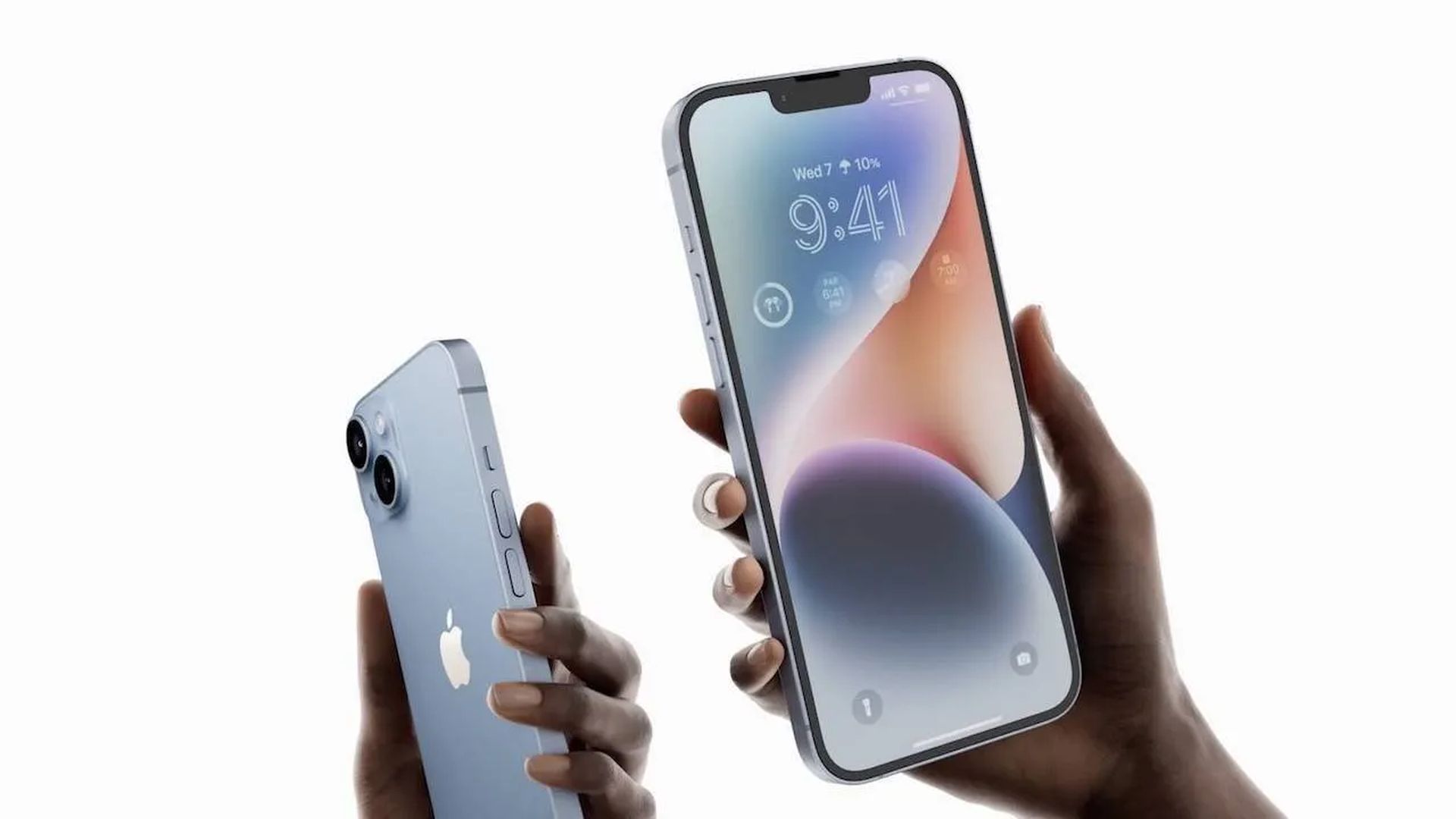
Chociaż iOS 16 ma kilka świetnych nowych funkcji, lepiej poczekać na iOS 16.1, iPadOS 16.1 i prawdopodobnie macOS Ventura, z których wszystkie ukażą się w październiku. Oferowane są nowe funkcje, a także bardziej stabilne działanie. Nawet jeśli chcesz od razu uaktualnić do iOS 16, czekanie na pierwsze wydanie jest często mądrym wyborem. Możesz dać Apple przynajmniej jeden lub dwa tygodnie do udostępnienia aktualizacji z poprawkami błędów iOS 16.0.1. Jeśli chcesz dowiedzieć się więcej, sprawdź, czy mam teraz zaktualizować iOS 16, czy poczekaj.
Mamy nadzieję, że podobał Ci się ten artykuł na iOS 16 iMessage nie działa: jak to naprawić. Jeśli tak, jesteśmy pewni, że spodoba ci się również czytanie niektórych naszych innych artykułów, takich jak niedziałająca latarka iPhone’a w iOS 16: Jak to naprawić lub niedziałający widżet pogodowy w iOS 16: Jak to naprawić.




