

Apple oferuje szeroką gamę narzędzi ułatwień dostępu w całej swojej linii produktów, a nowa funkcja w systemie iOS 17 pomoże osobom, które potrzebują lektora. Funkcja Personal Voice w nowym systemie operacyjnym to świetna funkcja dla wielu osób, a dzisiaj wyjaśnimy, co to jest, a także jak korzystać z funkcji Personal Voice.
iPhone 14 powinien nadal dobrze działać przez wiele lat, ponieważ Apple poświęca się aktualizacjom oprogramowania. W związku z tym, że niezabezpieczone urządzenie zwykle nie starcza Ci na tak długo, jeśli zamierzasz kupić iPhone’a 14, pomyśl o dołączeniu pokrowca do paczki.
Jednak aktualizacje oprogramowania to nie tylko najnowsze poprawki błędów i poprawki zabezpieczeń. Dodają również dodatkowe możliwości, które zwiększają moc twojego i tak już potężnego urządzenia. Jako ilustrację rozważmy funkcję Personal Voice dostępną w iOS 17 i iPadOS 17. Jaki jest cel tego dodatku i jak go używać? Zbadajmy.



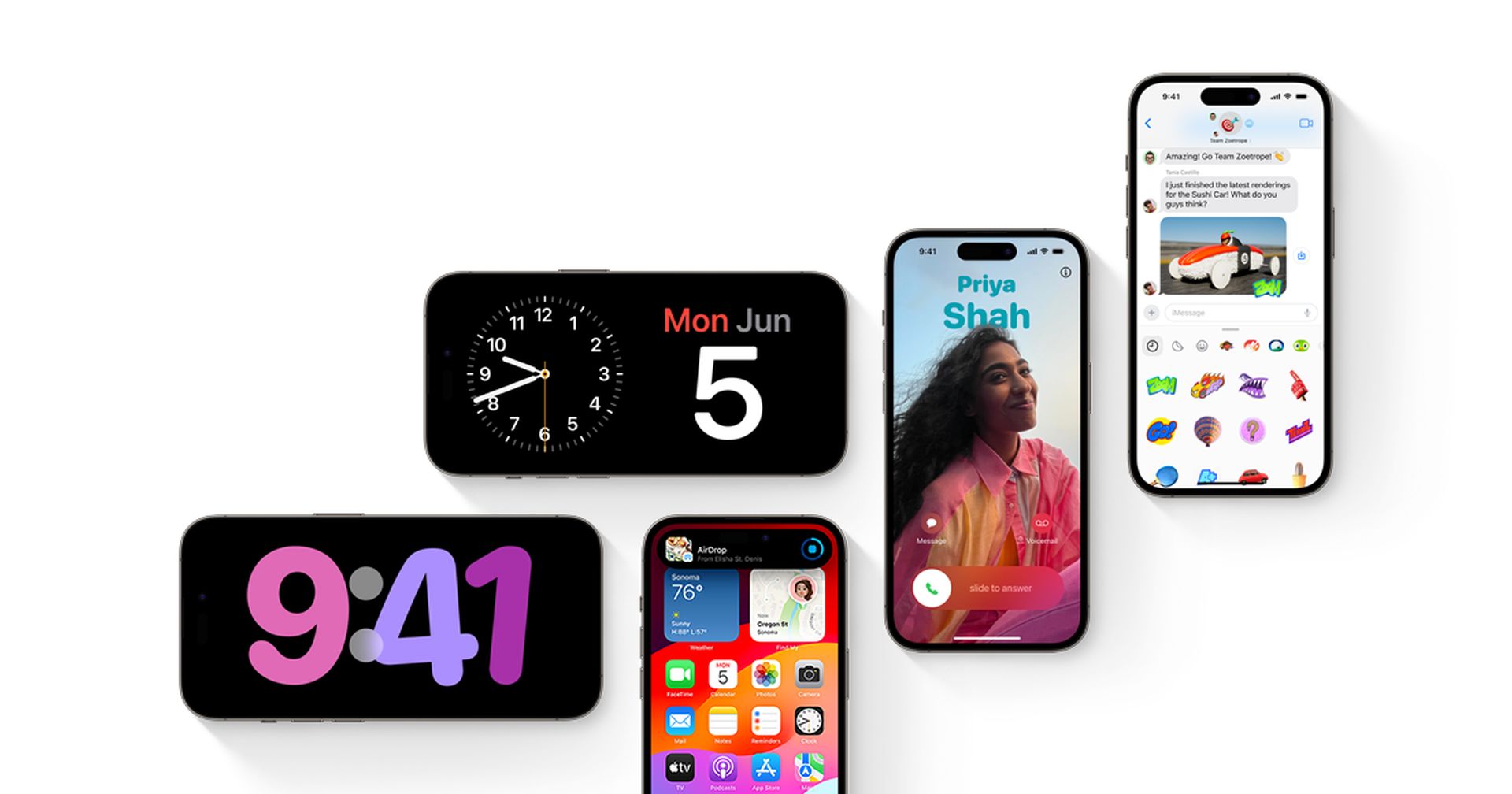
Co to jest osobisty głos w systemie iOS 17?
Funkcja ułatwień dostępu o nazwie Personal Voice została początkowo udostępniona w systemie iOS 17. Ten produkt umożliwia wykorzystanie mocy sztucznej inteligencji w użyteczny i korzystny sposób. Zasadniczo możesz zaprojektować syntetyczną wersję swojego głosu, która może czytać wpisywane słowa.
Dla osób zagrożonych utratą głosu jest to korzystne. Osoba może nadal mówić w przyszłości, nawet jeśli straci zdolność do robienia tego językiem, utrzymując cyfrowy generator, który kopiuje ich ton. Dodatkowo przydaje się tym, którzy mają problemy z mówieniem lub mają trudności z ciągłym mówieniem.
Według Apple, Personal Voice może być bardzo pomocny dla tych, którzy mają problemy z mówieniem z powodu chorób takich jak ALS (stwardnienie zanikowe boczne) lub inne podobne zaburzenia. W rezultacie są w stanie zachować swój indywidualny głos i łatwiej się komunikować.
Innymi słowy, Personal Voice wykorzystuje uczenie maszynowe na urządzeniu do analizy nagranych klipów audio w celu stworzenia spersonalizowanego modelu głosu bezpośrednio na iPhonie użytkownika, który dokładnie naśladuje jego unikalny głos.
Funkcja iOS 17: Jak korzystać z Personal Voice na iPhonie i iPadzie
Personal Voice jest dość łatwy w użyciu, ale najpierw musisz go przygotować. Aby to zrobić, musisz wytrenować swój głos w telefonie, aby mógł z powodzeniem zastosować Twój głos do tej funkcji.
- Na twoim kompatybilnym iUrządzenie działanie iOS17 lub później otwórz plik Ustawienia aplikacja.
- Odwiedzić dostępność Sekcja.
- Wybierać Osobisty głos.
- Wybierać “Stwórz osobisty głos” z menu.
- Spożytkować Identyfikator twarzy Lub Dotykowy identyfikator w celu potwierdzenia Twojej tożsamości.
- Uzyskiwać Kontynuować.
- Podaj swój głos nazwa, a po zakończeniu stuknij Kontynuować.
- Aby trenować Model ML, będziesz musiał przeczytać 150 fraz w cichym otoczeniu. Powinno zająć 15 do 20 minut.
- Twój iUrządzenie musi pozostać zablokowany I napędzany włączony po zakończeniu, aby wyprodukował Osobisty głos.
- Otrzymasz powiadomienie od iOS/iPad OS kiedy Osobisty głos jest przygotowany.
- Teraz musisz wrócić do Dostępność ustawienia i wybierz opcję Mowa na żywo.
- Idź do angielski (amerykański) obszarze po włączeniu Przełączanie mowy na żywo.
- Następnie wybierz Osobisty głos.
- Wybierz wyprodukowane Osobisty głos klikając na nią.
- Teraz, trzykrotne kliknięcie the Strona za każdym razem, gdy chcesz, aby iDevice mówił twoim robotem.
- Uderz w Wysłać po wprowadzeniu tekstu, który ma się pojawić.
- Twój Osobisty głos będzie teraz wyraźnie słyszalny na Twoim urządzeniu iDevice.
- Funkcja jest dostępna w wielu aplikacjach, a nawet podczas rozmowy telefoniczne.
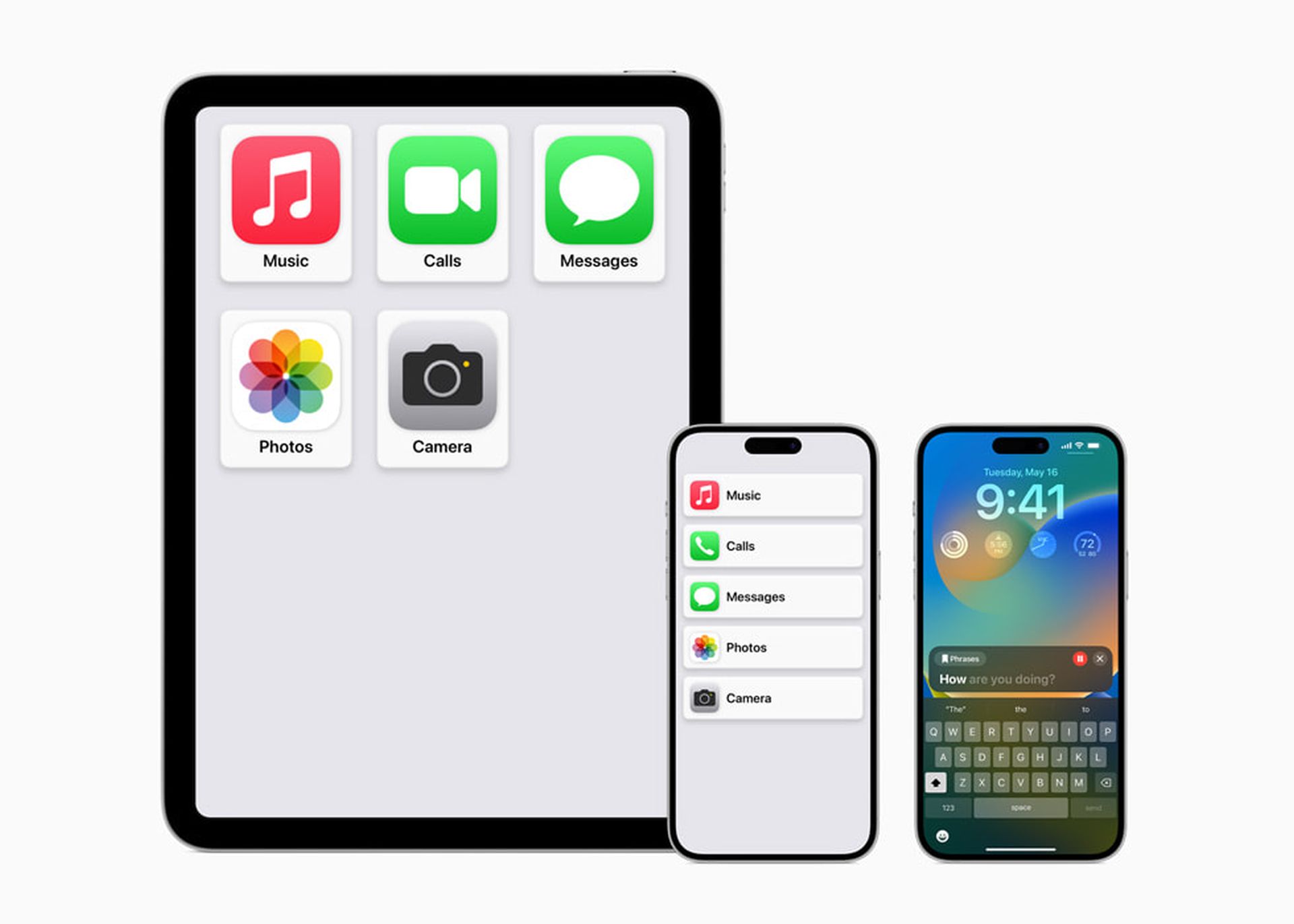
Personal Voice to niewątpliwie potężna funkcja, która ulepsza Twoje iDevices, zwłaszcza biorąc pod uwagę, że działa niezależnie od serwerów Apple i działa w trybie offline. Natychmiast zsynchronizuje się ze wszystkimi kompatybilnymi produktami Apple po skonfigurowaniu go na jednym urządzeniu iDevice.
Oznacza to, że procesy nagrywania i uczenia muszą być zakończone tylko raz. Jeśli wybrałeś synchronizację z iCloud, głos będzie dostępny do użytku wiecznie, gdy będzie gotowy.
Oto więcej przewodników po funkcjach iOS 17 do sprawdzenia:
- Jak zmienić kolejność aplikacji iMessage w iOS 17: wyjaśniono
- Jak skonfigurować udostępnianie hasła rodzinnego w iOS 17?
- Jak zablokować balans bieli w iOS 17
- Widżet kontaktowy iOS 17: Jak aktywować?
- iOS 17 Ostrzeżenie o treści wrażliwej i inne: Przewodnik krok po kroku
Kredyt na wyróżniony obraz: Jabłko
Source: iOS 17: Jak korzystać z osobistego głosu • TechKrótko




