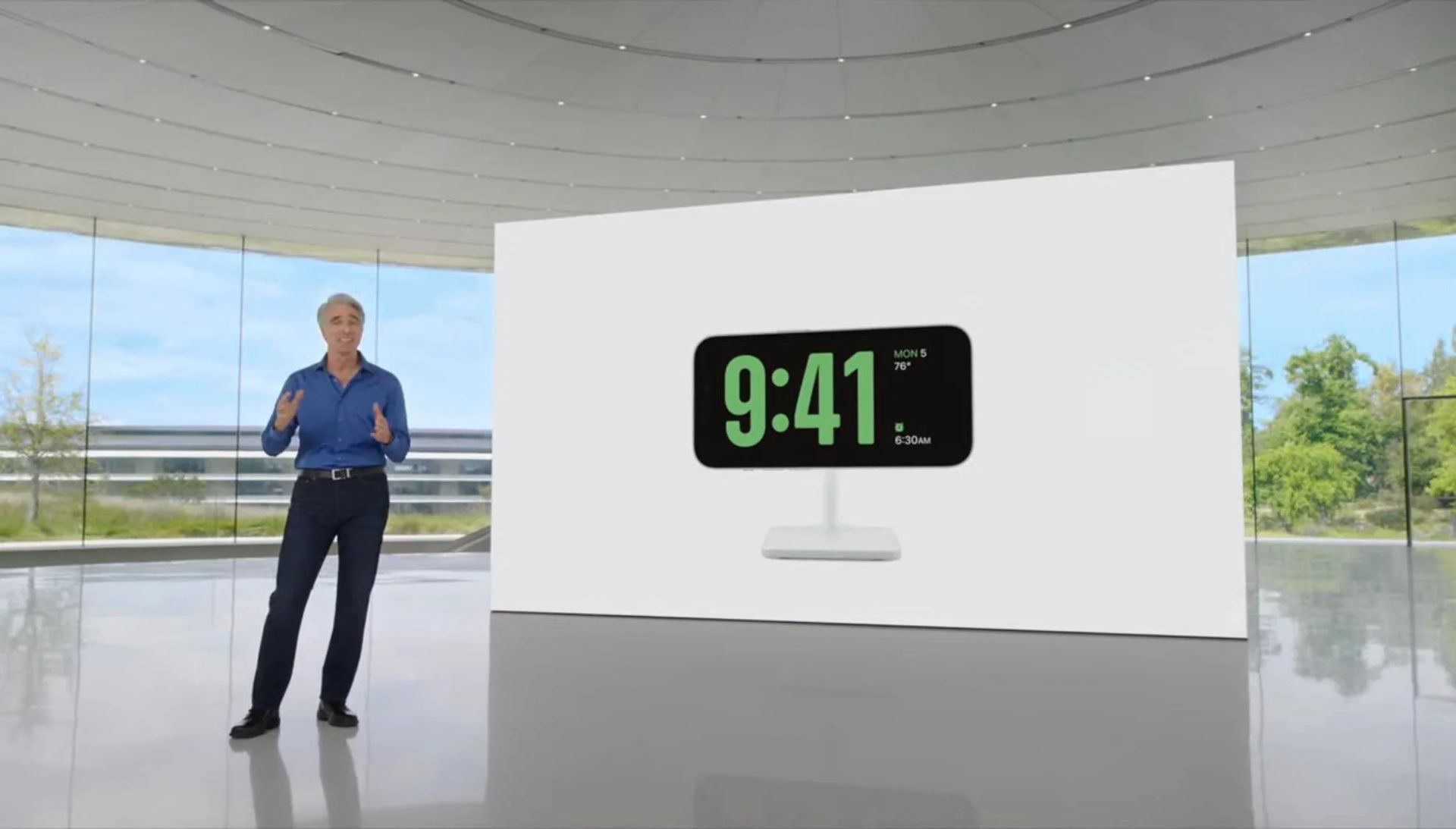
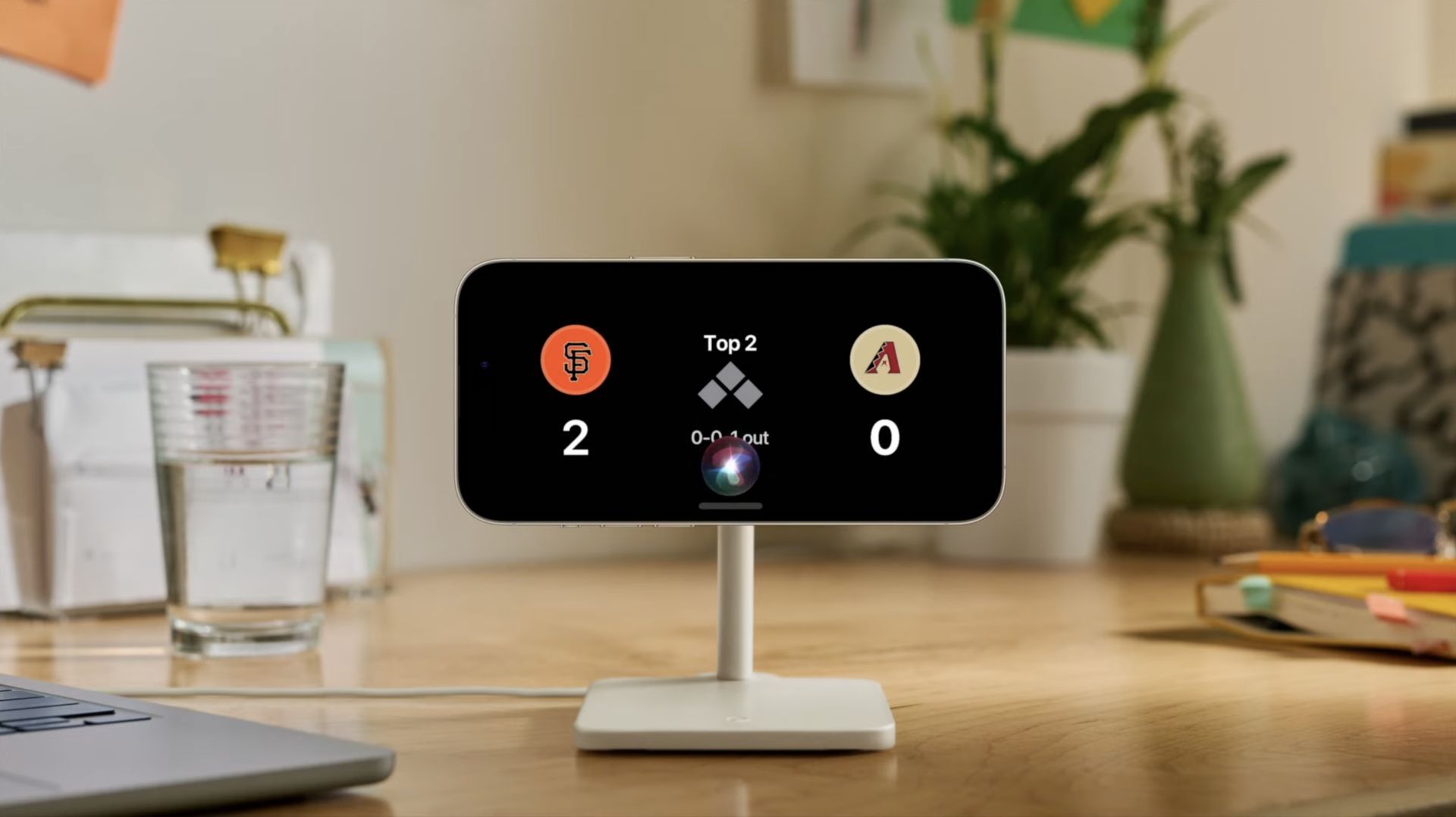
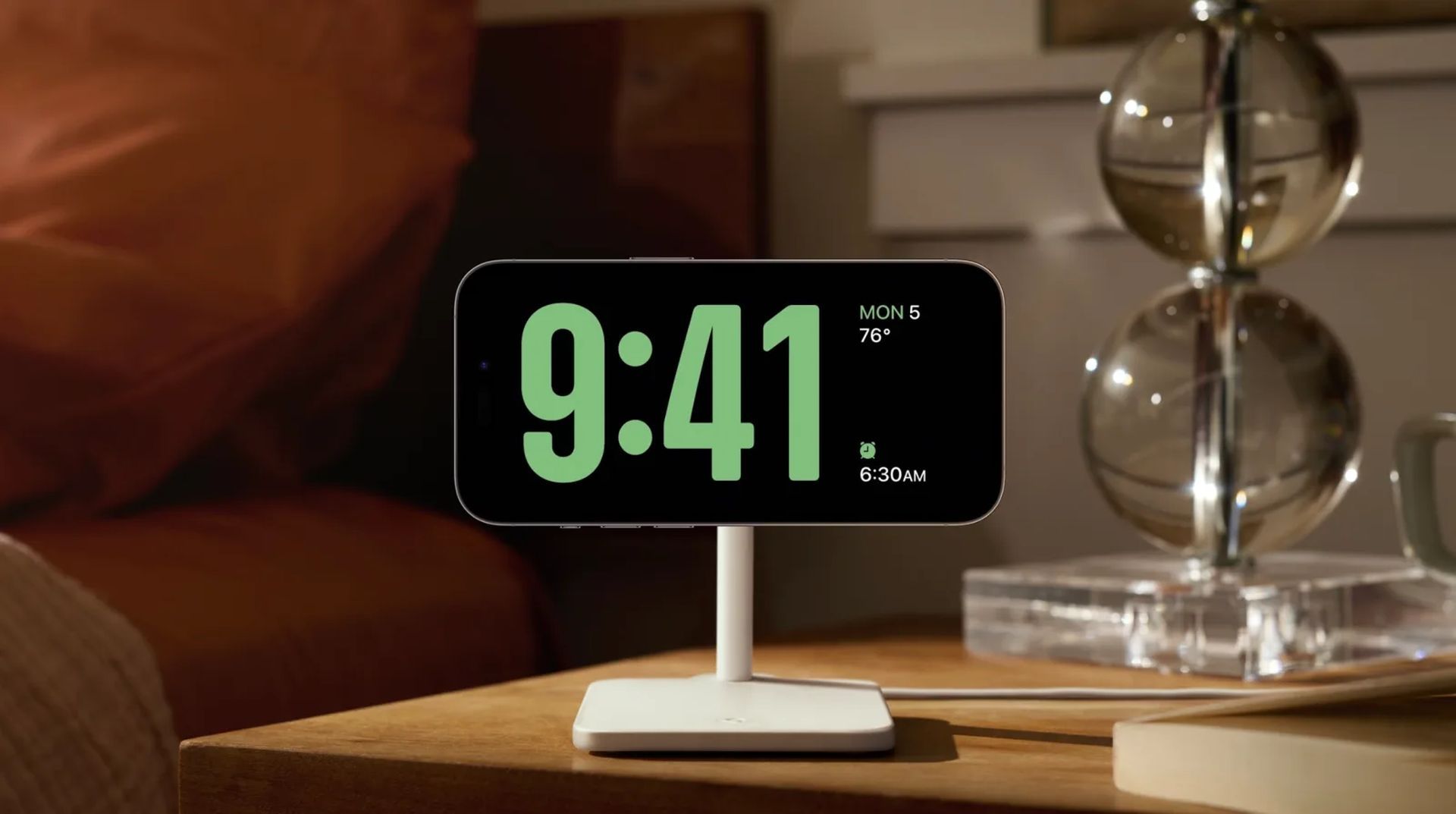
z uwolnienie iOS 17 tryb czuwania iPhone’a został znacznie ulepszony, rewolucjonizując sposób interakcji użytkowników z urządzeniami w okresach bezczynności.
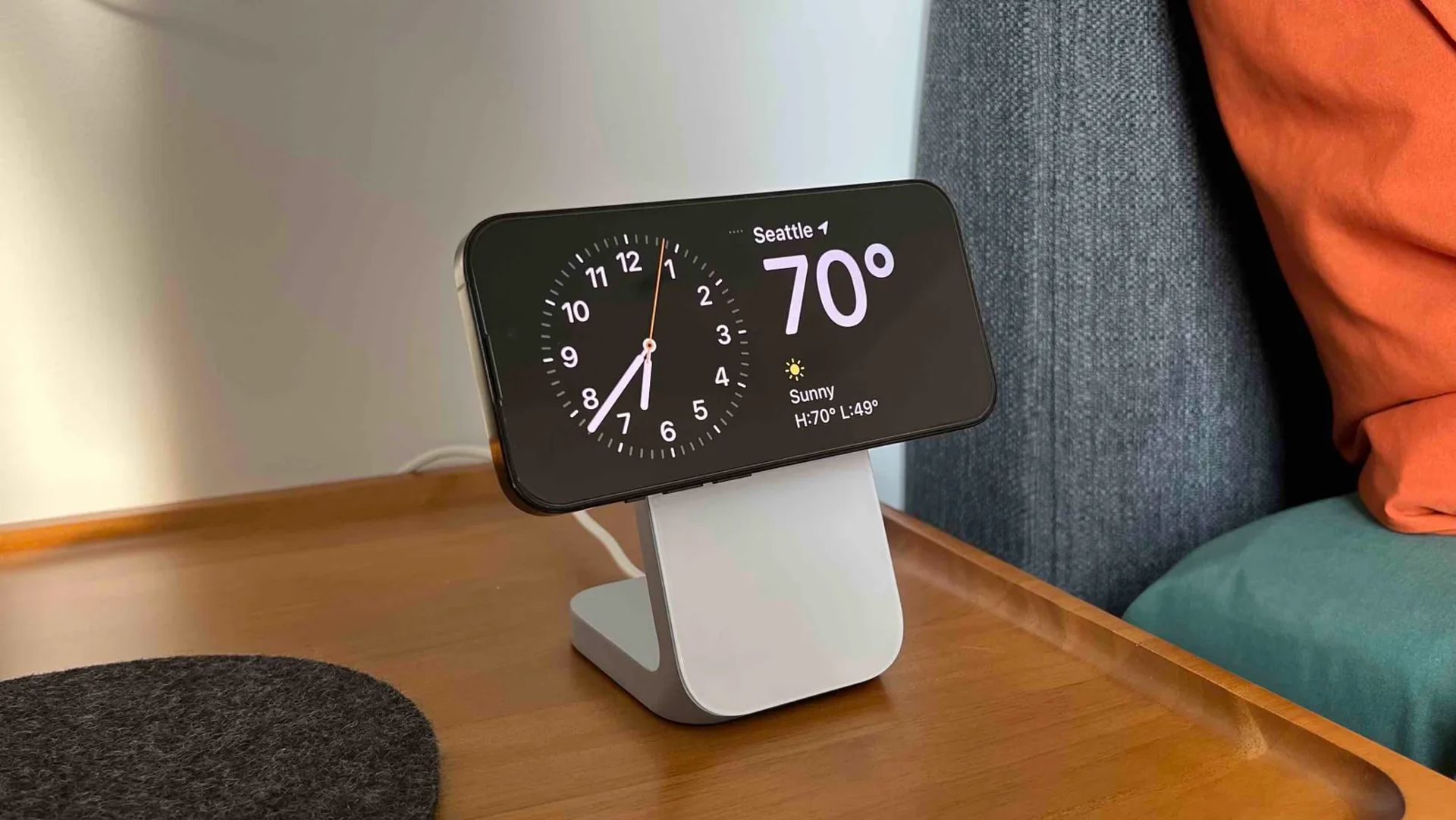
Aktywując tryb gotowości, możesz bez wysiłku uzyskać dostęp do różnych szczegółów, takich jak godzina, nadchodzące wydarzenia, kalendarz, lokalna pogoda i inne. Gdy Twój iPhone zostanie ustawiony w trybie poziomym podczas ładowania, automatycznie przejdzie w tryb gotowości.
Ta funkcja okazuje się szczególnie przydatna podczas korzystania z szafek nocnych do ładowania bezprzewodowego lub gdy pozostawiasz iPhone’a bezczynnego podczas codziennych czynności. Przesuwając palcem po wyświetlanych widżetach w trybie gotowości, możesz bez wysiłku przeglądać różnorodne informacje z różnych aplikacji. Masz jednak możliwość personalizacji i modyfikacji tych widżetów na podstawie swoich preferencji i konkretnych informacji, które chcesz regularnie przeglądać. Oto przewodnik dotyczący edytowania i dostosowywania trybu gotowości do własnych preferencji w systemie iOS 17.
Aby uzyskać dostęp do trybu gotowości, korzystać z niego i spersonalizować go, należy pamiętać, że na urządzeniu musi działać system iOS 17 lub nowszy. Jeśli nie zaktualizowałeś jeszcze swojego urządzenia, możesz przejść do opcji Ustawienia > Ogólne > Aktualizacja oprogramowania, aby pobrać i zainstalować najnowszą aktualizację systemu iOS. Po zakończeniu aktualizacji możesz wykonać następujące czynności, aby edytować i dostosować tryb gotowości na telefonie iPhone.
Jak wejść w tryb gotowości na iOS 17?
Aby rozpocząć, aktywuj tryb gotowości na swoim iPhonie. Jeśli posiadasz podstawkę do ładowania bezprzewodowego, po prostu umieść na niej urządzenie w trybie poziomym. Alternatywnie możesz podłączyć iPhone’a do przewodowej ładowarki i ustawić go na krótką chwilę w trybie poziomym, aby przejść do trybu gotowości. Gdy znajdziesz się w trybie gotowości, możesz przesunąć palcem i wybrać stronę, którą chcesz zmodyfikować. Przesuń palcem w lewo, aby przełączać się między różnymi stronami w trybie gotowości.
Jak edytować stronę gotowości widżetów?
Domyślnie strona trybu gotowości widżetów jest stroną początkową, którą widzisz po wejściu w tryb gotowości. Ta strona składa się z kilku widżetów dla aplikacji giełdowych, ale możesz je usunąć, zastąpić lub dostosować do własnych preferencji. Możesz dodać wiele widżetów do tej strony, a nawet aktywować funkcję inteligentnego obracania, która inteligentnie przełącza się między widżetami na podstawie poprzedniego użycia. Aby spersonalizować stronę Widżety w trybie gotowości na telefonie iPhone, zapoznaj się z poniższymi sekcjami.
Aby uzyskać dostęp, wykorzystać i spersonalizować tryb gotowości, należy pamiętać, że na urządzeniu musi działać system iOS 17
Jak usunąć widżety ze strony widżetów trybu gotowości?
Aby usunąć niechciane widżety ze strony Widżety w trybie gotowości na iPhonie w trybie gotowości, wykonaj następujące czynności:
Stuknij i przytrzymaj dowolny stos widżetów w trybie gotowości. Uwaga: jeśli chcesz edytować lewy stos widżetów, dotknij go i przytrzymaj. Aby uzyskać odpowiedni stos widżetów, dotknij go i przytrzymaj.
Zweryfikować Twoją tożsamość. Jeśli masz iPhone’a 13 lub nowszy model, możesz użyć Face ID do uwierzytelnienia. Jeśli jednak posiadasz iPhone’a 12 lub starszy model, musisz wprowadzić hasło.
Po odblokowaniu wejdziesz w tryb edycji. Znajdź widżet, który chcesz usunąć, i dotknij znaku minus (-) obok niego.
Potwierdź swój wybór, dotykając „Usuń”.
Powtórz powyższe kroki, jeśli chcesz usunąć dodatkowe widżety z trybu gotowości.
Po zakończeniu usuwania widżetów dotknij „Gotowe” w prawym górnym rogu.
Jak dodać widżety do strony widżetów trybu gotowości?
Aby dodać widżety do strony Widżety w trybie gotowości, wykonaj następujące czynności:
W trybie gotowości dotknij i przytrzymaj widżet, aby przejść do trybu edycji. Aby edytować lewy stos widżetów, dotknij i przytrzymaj widżet po lewej stronie lub dotknij i przytrzymaj widżet po prawej stronie, aby edytować prawy stos widżetów.
Zweryfikuj swoją tożsamość, używając kodu dostępu w przypadku iPhone’a 12 i starszych modeli lub Face ID w przypadku iPhone’a 13 i nowszych modeli.
Stuknij ikonę plusa (+) znajdującą się w lewym górnym rogu, aby dodać widżety.
Na lewym pasku bocznym wybierz preferowaną kategorię widżetów.
W razie potrzeby możesz stuknąć „Inne”, aby dodać widżety dla aplikacji, które nie mają zoptymalizowanych widżetów dla trybu gotowości, takich jak widżety Fitness, Game Center i Sleep.
Jako przykład dodajmy widżet Muzyka. Stuknij „Muzyka”.
Podgląd widżetu pojawi się po prawej stronie. Stuknij „+ Dodaj widżet”, aby dodać go do strony widżetów trybu gotowości.
Aby zmienić kolejność widżetów, dotknij i przeciągnij widżet w górę lub w dół stosu widżetów.
Powtórz powyższe kroki, aby dodać dodatkowe widżety, które chcesz umieścić na stronie widżetów trybu gotowości.
Stuknij „Gotowe” po zakończeniu dodawania widżetów.
Inteligentne obracanie to funkcja systemu iOS, która dynamicznie określa, który widżet ma być wyświetlany w trybie gotowości na podstawie wzorców użytkowania
Inteligentne obracanie wyjaśnione
Inteligentne obracanie to funkcja systemu iOS, która dynamicznie określa, który widżet ma być wyświetlany w trybie gotowości na podstawie wzorców użytkowania, aktywności w tle i ostatnich aktualizacji. Na przykład, jeśli w Twojej okolicy wystąpią znaczne zmiany pogody, widżet pogody z najnowszymi aktualizacjami zostanie wyświetlony na ekranie gotowości (jeśli został dodany). Podobnie, jeśli odtwarzasz muzykę w tle, stos widżetów automatycznie się obróci, aby wyświetlić widżet muzyczny w celu łatwego sterowania odtwarzaniem. Z drugiej strony, jeśli nie ma aktualizacji i sprawdzasz urządzenie w nocy podczas ładowania, prawdopodobnie wyświetli się widżet zegara.
Inteligentne obracanie działa dobrze z dwoma inteligentnymi stosami, z których jeden może pokazywać aktualizacje w czasie rzeczywistym lub bieżącą aktywność w tle (np. muzykę), podczas gdy drugi może wyświetlać nadchodzące wydarzenia, przypomnienia, daty i inne.
Zalecamy włączenie Inteligentnego obracania, jeśli często korzystasz ze strony widżetów w trybie gotowości. Dzięki temu jesteś na bieżąco bez konieczności ręcznego przesuwania wielu widżetów. Jeśli jednak wolisz sterowanie ręczne i używasz tylko kilku widżetów, możesz wyłączyć tę funkcję.
Aby przełączyć Inteligentne obracanie stosu widżetów w trybie gotowości, wykonaj następujące czynności:
Aktywuj tryb gotowości na swoim iPhonie, a następnie dotknij i przytrzymaj stos widżetów, dla którego chcesz włączyć Inteligentne obracanie. Pamiętaj, że możesz przełączać Inteligentne obracanie dla każdego stosu widżetów osobno.
Zweryfikuj swoją tożsamość za pomocą kodu dostępu lub Face ID, w zależności od urządzenia.
W trybie edycji dotknij opcji „Inteligentne obracanie” po prawej stronie, aby ją włączyć lub wyłączyć, w zależności od jej aktualnego stanu.
Gdy skończysz, dotknij „Gotowe” w prawym górnym rogu.
Jak włączyć lub wyłączyć sugestie widżetów na stronie widżetów trybu gotowości?
Sugestie widżetów to funkcja systemu iOS 17, która wykorzystuje Twoje wzorce użytkowania i sugestie Siri do wyświetlania odpowiednich widżetów w każdym stosie. Ta funkcja pomaga być na bieżąco z najnowszymi informacjami, wyświetlając widżety, których być może nie dodałeś ręcznie do stosu widżetów.
Aby włączyć lub wyłączyć sugestie widżetów dla stosu w trybie gotowości na telefonie iPhone, wykonaj następujące kroki:
Aktywuj tryb gotowości na swoim iPhonie, a następnie dotknij i przytrzymaj stos, dla którego chcesz włączyć sugestie.
Zweryfikuj swoją tożsamość za pomocą kodu dostępu lub Face ID.
W trybie edycji dotknij opcji „Sugestie widżetów” znajdującej się po prawej stronie, aby ją włączyć lub wyłączyć, w zależności od preferencji.
Po zakończeniu stuknij „Gotowe” w prawym górnym rogu.
Dwukrotnie przesuń palcem w lewo na stronie widżetów trybu gotowości, aby uzyskać dostęp do dedykowanej strony zegara
Jak edytować stronę Zdjęcia w trybie gotowości?
Gdy przesuniesz palcem w lewo w trybie gotowości, następna strona, którą zobaczysz, to strona Zdjęcia. Wyświetla polecane zdjęcia jako tło poziome wraz z minimalnym zegarem i dzisiejszą datą. Aby wyświetlić swoje zdjęcia na tej stronie, Twój iPhone musi być odblokowany, a telefon będzie automatycznie przełączał się między polecanymi zdjęciami.
Jeśli jednak nie chcesz, aby wszystkie zdjęcia wybrane przez iPhone’a były wyświetlane na ekranie blokady, możesz je dostosować, wybierając album niestandardowy lub wiele albumów. Oto jak możesz to zrobić na swoim iPhonie:
Utwórz nowy album na ekranie blokady, jeśli jeszcze tego nie zrobiłeś. Otwórz aplikację Zdjęcia i dotknij „Albumy” u dołu.
Stuknij ikonę „+” w lewym górnym rogu.
Wybierz „Nowy album”.
Podaj nazwę nowego albumu i dotknij „Zapisz”.
Wybierz zdjęcia, które chcesz dodać do albumu, dotykając ich.
Stuknij „Dodaj” w prawym górnym rogu, gdy skończysz wybierać zdjęcia.
Album został utworzony. Zamknij aplikację Zdjęcia i zablokuj iPhone’a. Ustaw go w trybie poziomym podczas ładowania, aby aktywować tryb gotowości.
Przesuń palcem w lewo na stronie widżetów, aby przejść do strony Zdjęcia.
Dotknij i przytrzymaj stronę, aby przejść do trybu edycji.
Stuknij ikonę plusa (+) w lewym górnym rogu.
Przesuń i dotknij ostatnio utworzonego albumu.
Album zostanie dodany do stosu. Domyślnie polecany album będzie włączony. Stuknij ikonę widoczności w lewym górnym rogu, aby ją ukryć w razie potrzeby.
Jeśli chcesz dodać więcej albumów, dotknij ikony plusa, aby to zrobić.
Stuknij „Gotowe”, gdy skończysz dostosowywać.
Możesz teraz przesuwać palcem w górę lub w dół, aby przełączać się między wybranymi albumami.
W trybie gotowości dostępna jest dedykowana strona zegara, która wyświetla prosty zegar z aktualnym czasem na ekranie
Jak edytować dedykowaną stronę Zegar trybu gotowości?
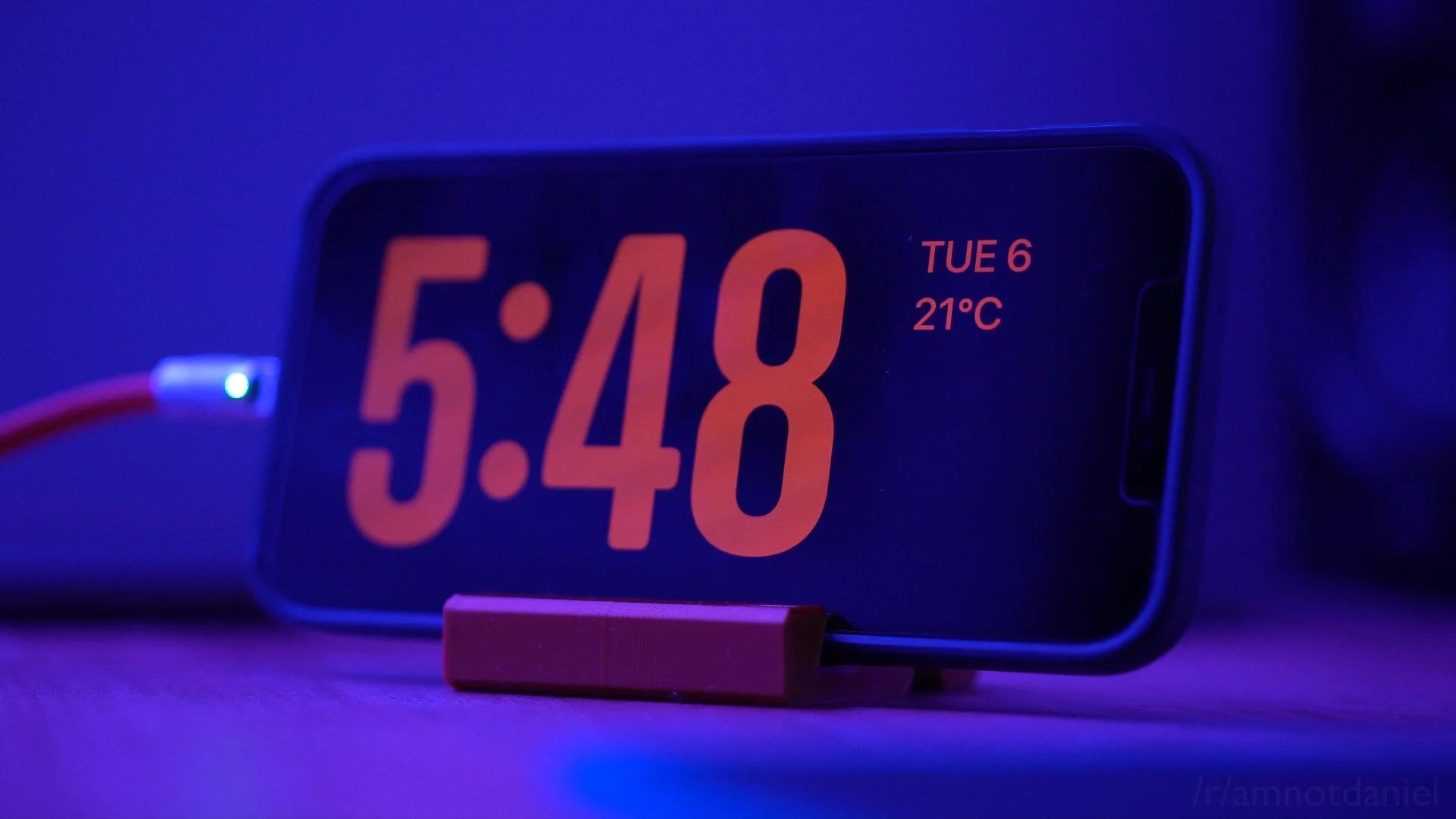
W trybie gotowości dostępna jest dedykowana strona zegara, która wyświetla prosty zegar z aktualnym czasem na ekranie. Ta strona jest szczególnie przydatna w przypadku szafek nocnych, umożliwiając łatwe sprawdzenie godziny w dowolnym momencie.
Aby dostosować stronę Zegar w trybie gotowości telefonu iPhone, wykonaj następujące czynności:
Dwukrotnie przesuń palcem w lewo na stronie widżetów trybu gotowości, aby uzyskać dostęp do dedykowanej strony zegara.
Dotknij i przytrzymaj stronę Zegar, aby przejść do trybu edycji.
Zweryfikuj swoją tożsamość za pomocą kodu urządzenia lub Face ID, w zależności od urządzenia.
Przesuń w górę, aby wyświetlić różne dostępne opcje zegara. Możesz wybrać jedną z następujących opcji: „Cyfrowy”, „Analogowy”, „Świat”, „Solarny”, „Pływający”.
Po wybraniu preferowanego stylu zegara stuknij ikonę Picker, aby wybrać żądaną paletę kolorów.
Stuknij i wybierz kolor spośród opcji wyświetlanych u dołu ekranu.
Stuknij „Gotowe”, gdy będziesz zadowolony z wyglądu spersonalizowanego zegara.
W ten sposób możesz dostosować stronę Zegar w trybie gotowości na iPhonie z systemem iOS 17.
Jeśli chcesz odkryć wszystkie ukryte skarby iOS 17, zapoznaj się z naszymi najnowszymi przewodnikami:
iOS 17 Tryb gotowości nie działa: jak to naprawić
iOS 17 Zameldowanie: jak korzystać z nowej funkcji Apple
iOS 17: Jak zmienić zdjęcie kontaktu na iPhonie
iOS 17: Jak korzystać z funkcji Apple NameDrop
iOS 17: Kompletny przewodnik po najnowszej aktualizacji iPhone’a
Kerem from Turkey has an insatiable curiosity for the latest advancements in tech gadgets and a knack for innovative thinking. With 3 years of experience in editorship and a childhood dream of becoming a journalist, Kerem has always been curious about the latest tech gadgets and is constantly seeking new ways to create. As a Master's student in Strategic Communications, Kerem is eager to learn more about the ever-evolving world of technology. His primary focuses are artificial intelligence and digital inclusion, and he delves into the most current and accurate information on these topics.