
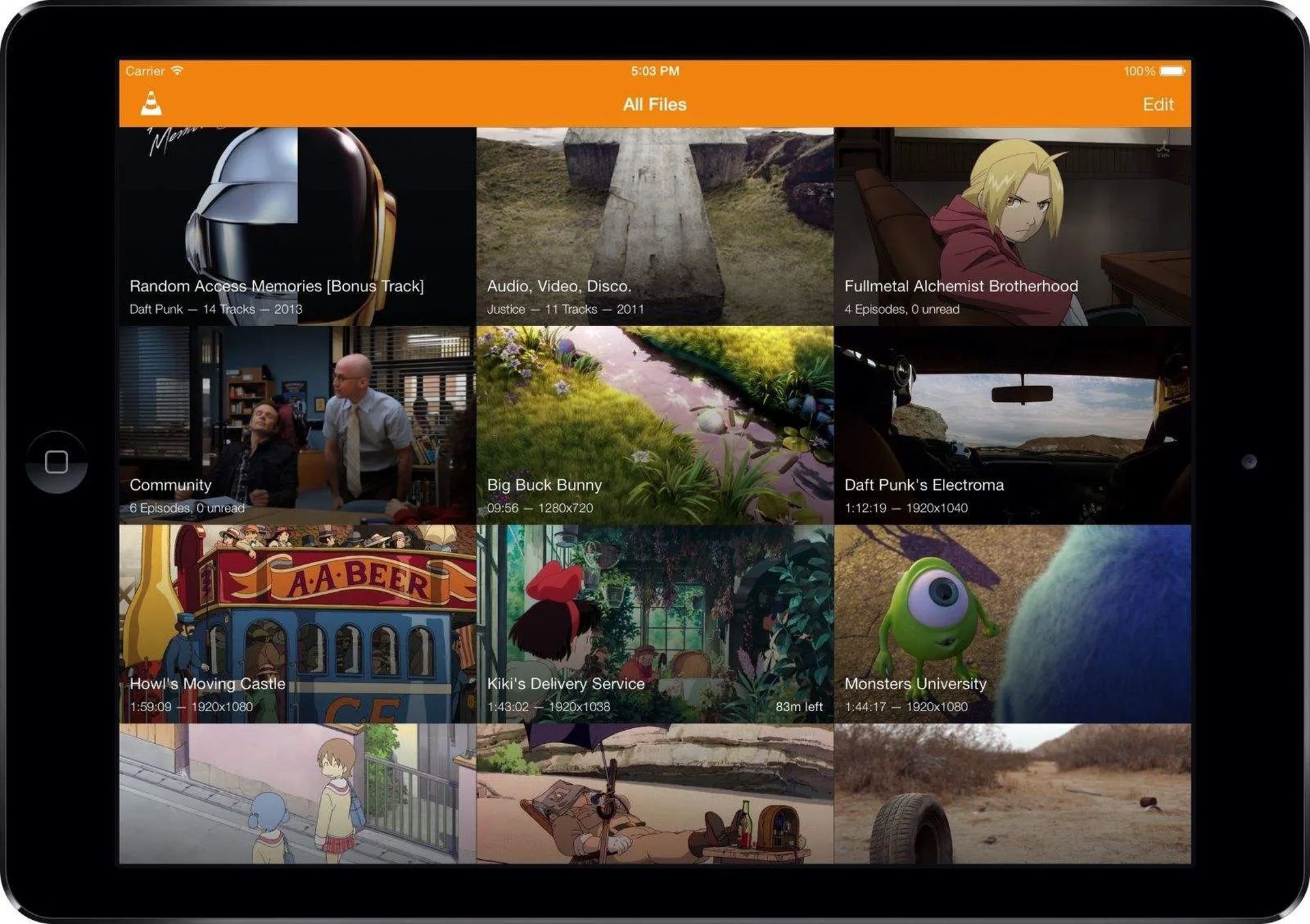

W tym artykule omówimy, jak korzystać z VLC Chromecast, a także udzielimy odpowiedzi, dlaczego VLC nie działa z Chromecastem.
Przez pewien czas, Twórcy VLC pracowali nad kompatybilnością z Chromecast, który jest teraz dostępny w wersji 3.0. Oznacza to, że możesz teraz przesyłać strumieniowo pliki wideo i audio z odtwarzacza multimedialnego VLC na komputerze do Chromecasta telewizora. Chociaż ta funkcja jest zawarta w stabilnej wersji VLC, może być kłopotliwa. Niektórzy użytkownicy wskazują, że działa u nich bezbłędnie, podczas gdy inni zgłaszają, że nie działa i ma problemy z określonymi typami plików multimedialnych. Twoje wyniki mogą się różnić, ale warto spróbować, aby sprawdzić, czy to działa dla Ciebie — i powinno się poprawiać z czasem.
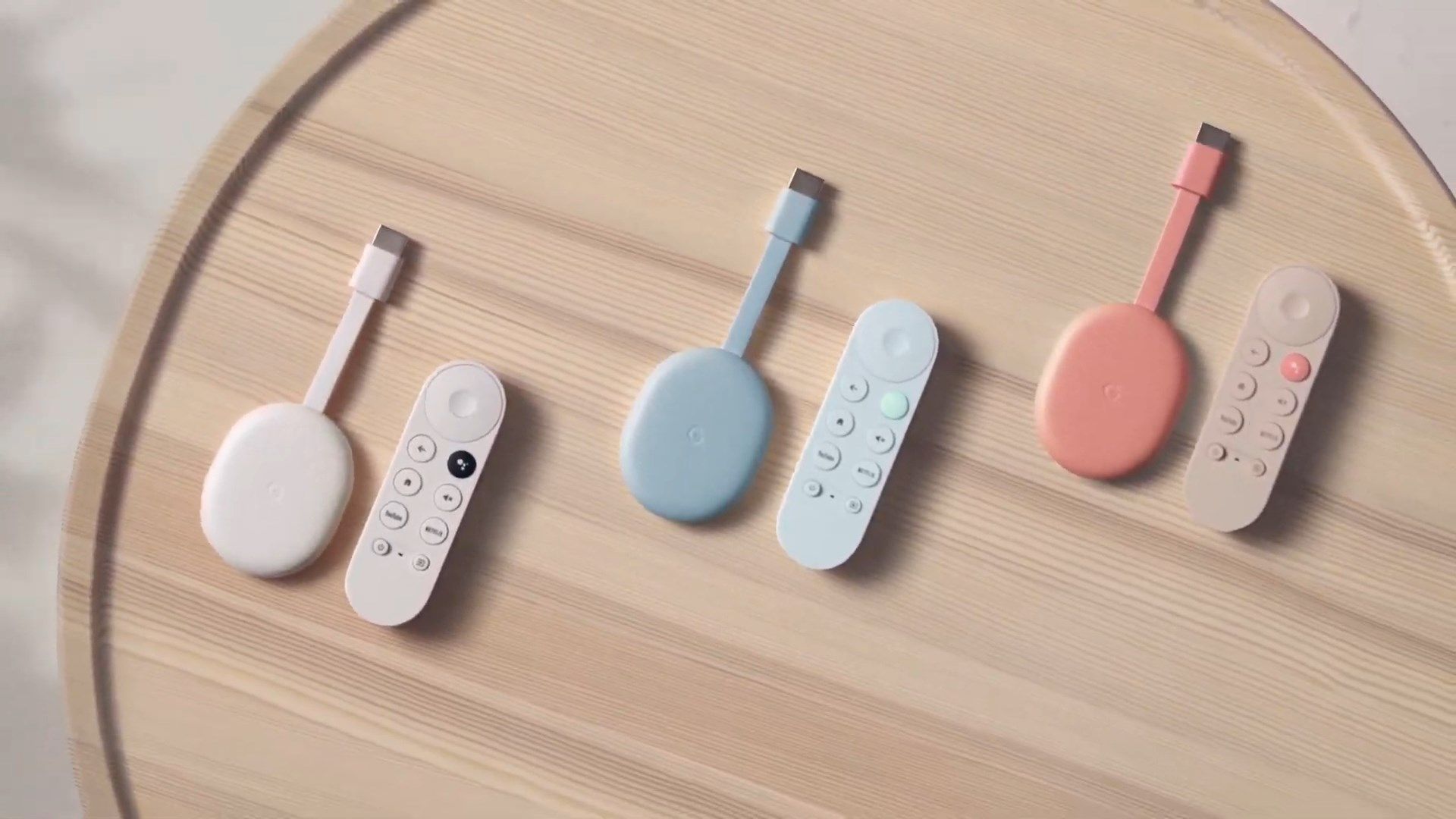
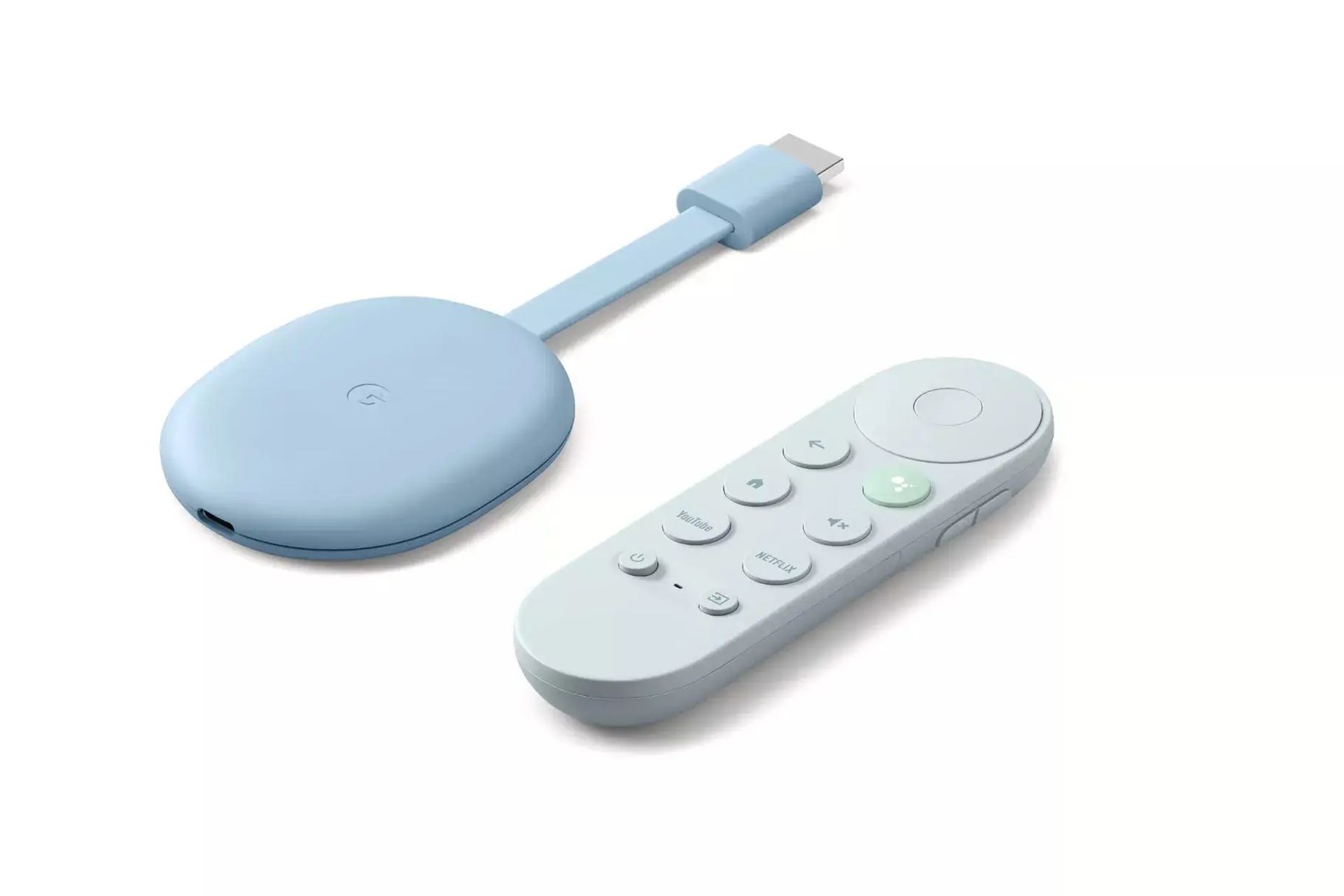
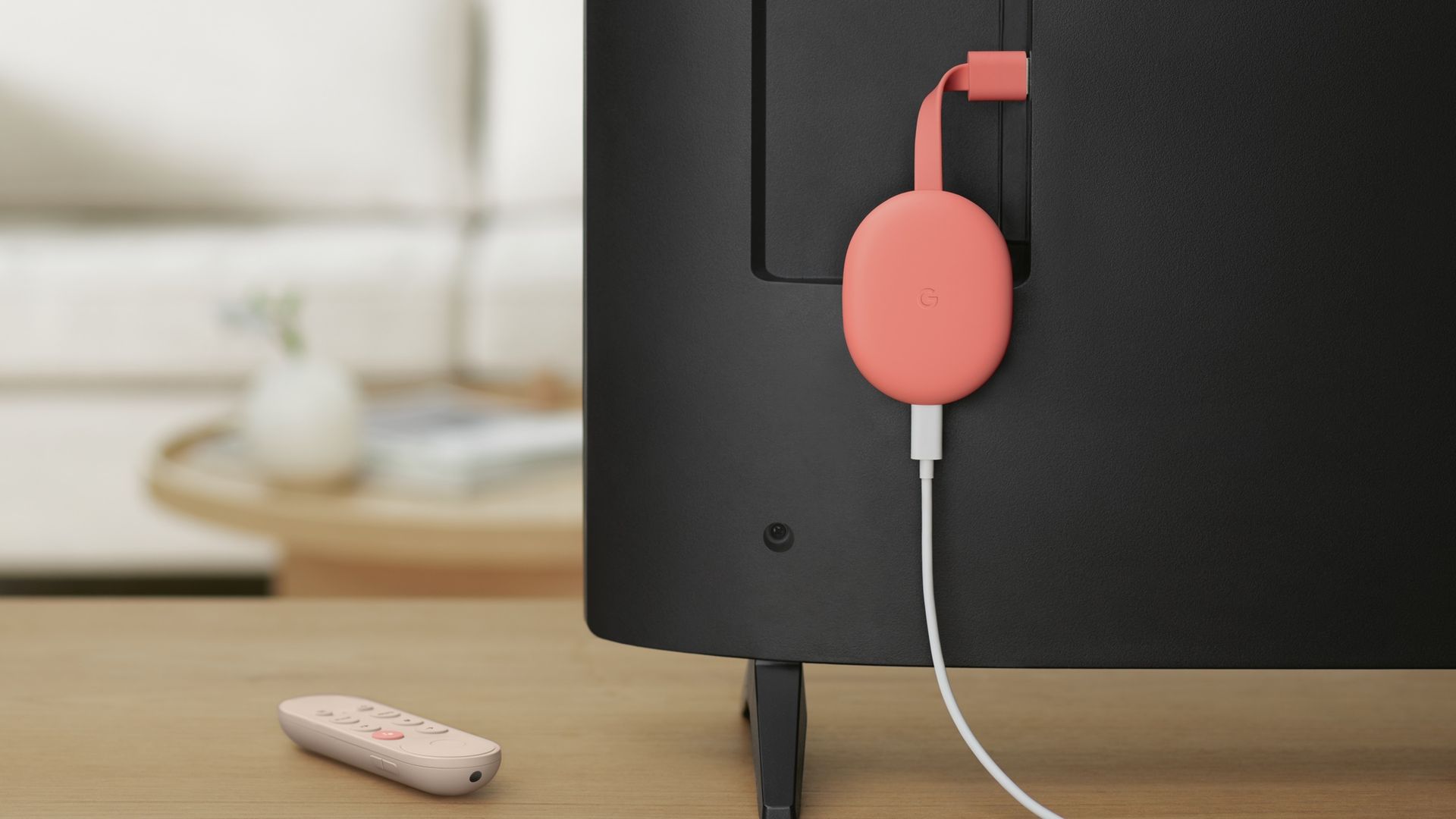
Ta funkcja jest obecnie dostępna tylko w VLC 3.0 dla systemów Windows i Mac, więc do kontynuowania potrzebujesz komputera z systemem Windows lub Mac i najnowszej wersji VLC. Aha, będziesz potrzebować urządzenia Chromecast, urządzenia Android TV, takiego jak NVIDIA SHIELD (które może również odbierać strumienie w standardzie Chromecast) lub telewizora z systemem Android TV (jak jeden z najnowszych telewizorów Sony). Komputer PC lub Mac, którego używasz do przesyłania strumieniowego, musi znajdować się w tej samej przewodowej lub bezprzewodowej sieci lokalnej, co urządzenie Chromecast.
Jak korzystać z Chromecasta VLC?
Możesz zacząć po pobraniu i zainstalowaniu odpowiedniej wersji VLC. Najpierw upewnij się, że Chromecast i telewizor są włączone. VLC nie ma ikony „Obsada”, przynajmniej nie teraz. Aby zlokalizować Chromecasta, wybierz Odtwarzanie > Renderer > Skanuj. Jeśli Twój Chromecast jest już wymieniony w menu, wybierz go z listy. W VLC otwórz plik wideo i naciśnij przycisk „Odtwórz”. Przeciągnij i upuść plik wideo z menedżera plików do okna VLC lub użyj opcji Media> Otwórz plik.
Podczas próby odtworzenia wideo zostanie wyświetlony monit z ostrzeżeniem „Niebezpieczna witryna”. Aby wyświetlić certyfikat bezpieczeństwa Chromecasta, kliknij „Wyświetl certyfikat”. Aby zaakceptować certyfikat Chromecasta, kliknij „Zaakceptuj na stałe”. Po zaakceptowaniu plik wideo powinien zacząć odtwarzać się na Chromecaście od razu, a Chromecast przesyła strumieniowo plik z odtwarzacza VLC na komputerze. Aby wstrzymać, przewinąć do przodu, przewinąć i w inny sposób manipulować odtwarzaniem, użyj elementów sterujących w oknie VLC. Gdy ponownie spróbujesz przesyłać strumieniowo, użyjesz opcji Odtwarzanie > Renderuj, aby przeskanować i połączyć. Możesz teraz odtwarzać pliki wideo bez konieczności dwukrotnego akceptowania żądania certyfikatu.
Ponownie, ta funkcjonalność jest wciąż w toku. Kiedy testowaliśmy go na naszych komputerach i urządzeniu SHIELD, w filmie brakowało wielu klatek, a dźwięk był wyłączony o około sekundę. W chwili pisania tego tekstu preferowana byłaby prawie każda alternatywna metoda odtwarzania wideo, na przykład umieszczenie lokalnego materiału na dysku flash i odtwarzanie go za pomocą telewizora Smart TV lub dekodera.
Dlaczego VLC nie działa z Chromecastem?
Masz problemy? Ta funkcja może po prostu wymagać więcej czasu w piekarniku. Jeśli ta funkcja VLC nie działa teraz dobrze, wypróbuj inną metodę oglądania lokalnych plików wideo na Chromecaście. W szczególności możesz użyć wbudowanej funkcji przesyłania przeglądarki Google Chrome, aby łatwo transmitować wideo z komputera z komputera do Chromecasta. Aby z niego skorzystać, otwórz Chrome i przejdź do dowolnej witryny, a następnie kliknij symbol Chromecasta lub przycisk Menu i wybierz “przesyłaj”.
Zmień źródło z karty Chrome na „Przesyłaj pulpit”, wybierając opcję rozwijaną obok „Przesyłaj do”. Następnie wybierz urządzenie Chromecast lub Android TV. Gdy Chromecast wyemituje cały ekran, otwórz VLC i odtwórz wideo w trybie pełnoekranowym. Ponieważ protokół przesyłania strumieniowego wideo Chromecasta przedkłada prędkość nad jakość, jakość wideo będzie znacznie gorsza niż w poprzednich fazach. Jeśli chcesz powrócić do stabilnej wersji VLC, przejdź do strony internetowej VLC, pobierz najnowszą stabilną wersję i zainstaluj ją.
Mamy nadzieję, że podobał Ci się ten artykuł na temat korzystania z VLC Chromecast. Jeśli tak, możesz również sprawdzić, jak przywrócić ustawienia fabryczne Chromecasta lub jak zainstalować pakiety APK w Chromecaście z Google TV.
Source: Jak korzystać z Chromecasta VLC?




