

Czaty głosowe Discord w końcu pojawiają się na konsoli Xbox, a my już wyjaśniliśmy, jak korzystać z czatów głosowych Discord na konsoli Xbox. Discord i Microsoft wprowadzają rozmowy głosowe na konsolę Xbox. Użytkownicy będą mogli łączyć się z rozmowami głosowymi Discord ze swojej konsoli Xbox, umożliwiając wszelkiego rodzaju gry na różnych platformach. Ta funkcja jest już dostępna dla niejawnych testerów Xbox i wkrótce będzie dostępna dla reszty z nas.
Czat audio Discord jest kompatybilny zarówno z konsolami Xbox One, jak i Xbox Series S / X i oferuje funkcje, po prostu przenosząc czaty głosowe z Discord na Xbox. Oznacza to, że nie ma programu Discord przeznaczonego specjalnie dla konsoli Xbox i nie można od razu dołączać do rozmów na Discord z urządzenia. Zamiast tego wykonujesz połączenia za pośrednictwem aplikacji na smartfony, która integruje je z interfejsem użytkownika, takim jak Xbox Party.
Nie jest jasne, kiedy dokładnie funkcja czatu głosowego Discord będzie dostępna dla wszystkich właścicieli Xbox, chociaż Microsoft zazwyczaj testuje nowe funkcje Xbox przez kilka tygodni lub miesięcy, zanim udostępni je większej liczbie osób.


Czy wiesz, jak wyczyścić pamięć podręczną Discord na komputerach PC, Mac, iOS i Android?
Jak korzystać z czatów głosowych Discord na konsoli Xbox?
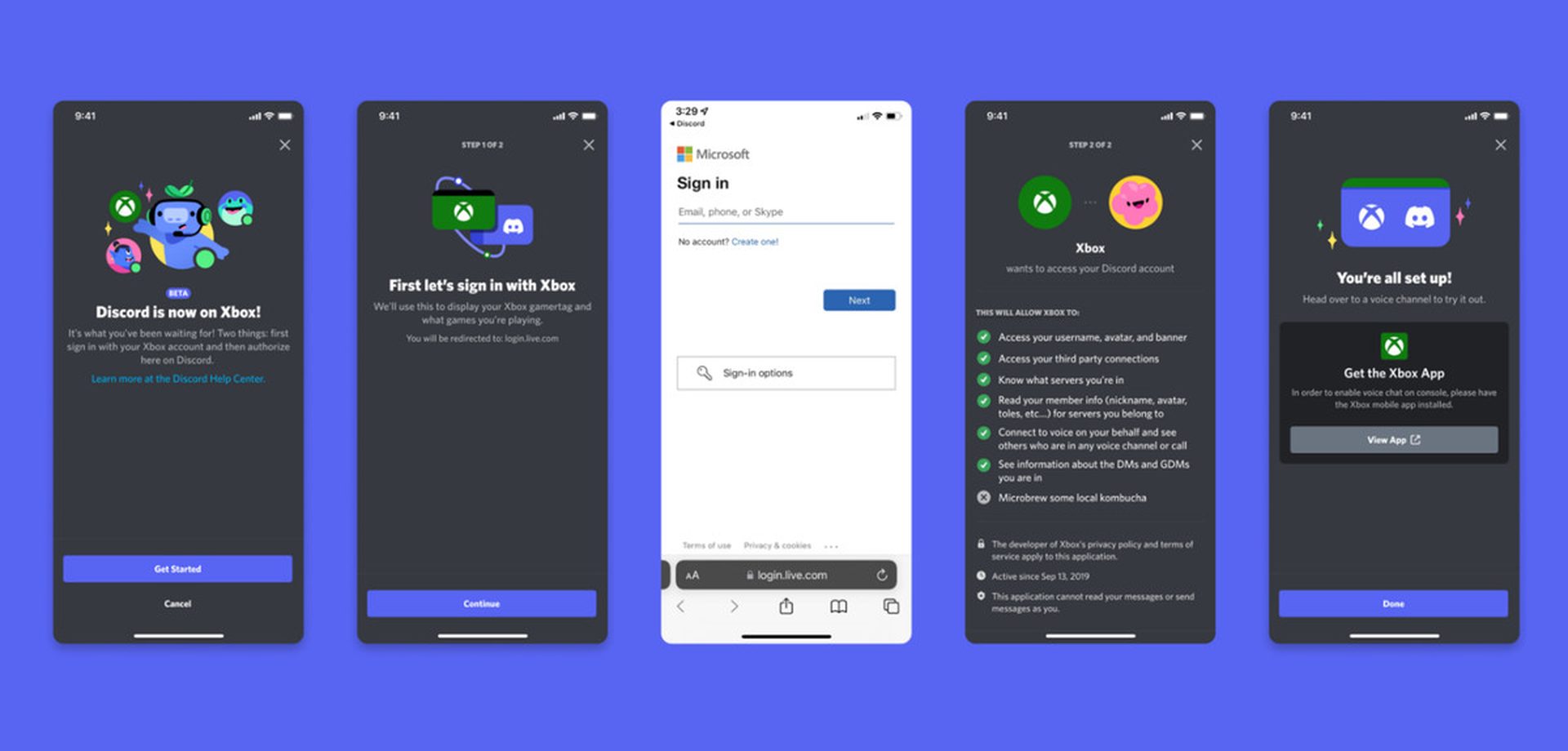
Konfiguracja czatu głosowego i synchronizacja kont Xbox i Discord wymaga pewnego wysiłku. Najpierw musisz pobrać aplikację mobilną Xbox, ponieważ będziesz używać telefonu do przesyłania połączeń Discord na konsolę Xbox. Następnym krokiem jest połączenie konta Discord i konta Xbox. Instrukcje mówią, że musisz je ponownie połączyć, aby zaakceptować nowe prawa głosu, jeśli już je podłączyłeś.
Aby wszystko skonfigurować, wykonaj następujące czynności:
- Naciśnij przycisk przewodnika na konsoli Xbox.
- Przejdź do stron i czatów.
- Kliknij „Wypróbuj Discord Voice na Xbox”.
- Zeskanuj kod QR.
- Postępuj zgodnie z instrukcjami wyświetlanymi na ekranie, aby połączyć konta.
Po zakończeniu możesz rozpocząć rozmowę na Discord, wybrać „przenieś na Xbox”, wybrać konsolę Xbox w aplikacji mobilnej Xbox i możesz rozmawiać ze znajomymi z Discord na Xbox, kiedy tylko chcesz. Dodatkowo zostanie wyświetlony kod QR, który otworzy aplikację mobilną Xbox, i będziesz mógł rozpocząć przesyłanie z Discord na swoim komputerze lub w Internecie.
Nawet w sekcji „Party i czaty” pulpitu Xbox członkowie Discord otrzymają ofertę „Wypróbuj głos Discord na konsoli Xbox”. Będzie to miało kod QR dla aplikacji mobilnych Discord i Xbox, umożliwiając dwukierunkową komunikację między kontem Xbox a kontem Discord.
Source: Jak korzystać z czatów głosowych Discord na konsoli Xbox?




