
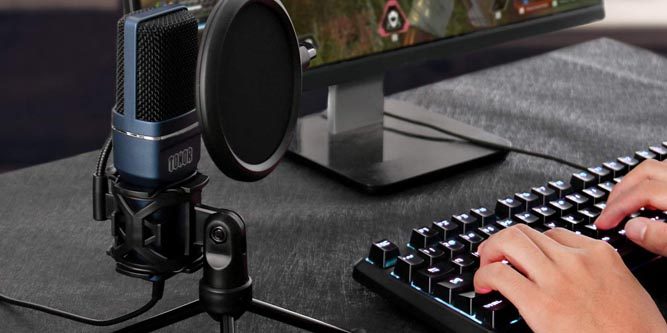

Jeśli nie wiesz, jak naprawić błąd niedziałającego mikrofonu, pomożemy Ci. W dzisiejszych czasach stało się to powszechnym problemem.
Istnieje wiele różnych mikrofonów, są te zintegrowane z laptopami, tabletami, telefonami i są inne, które są urządzeniami zewnętrznymi, takimi jak zestawy słuchawkowe czy aparaty fotograficzne. Istnieją jednak również standardowe mikrofony, które można podłączyć do komputerów.

Chociaż funkcje mogą się różnić, wszystkie te urządzenia są głównie podłączone do komputera, niezależnie od ich przeznaczenia. Dlatego problem z niedziałającym mikrofonem może być związany z wieloma rzeczami. Zobaczmy wszystkie możliwe rozwiązania.
Jak naprawić błąd niedziałającego mikrofonu?
Rozwiązanie 1

Włącz mikrofon, aby pozbyć się błędu niedziałającego mikrofonu:
- Kliknij prawym przyciskiem myszy przycisk Start i wybierz Ustawienia.
- Wybierz Prywatność.
- Kliknij Mikrofon w lewym panelu.
- Upewnij się, że funkcja Zezwalaj aplikacjom na używanie mojego mikrofonu jest włączona. Jeśli nie, kliknij suwak, aby go włączyć.
Rozwiązanie 2
Upewnij się, że mikrofon nie jest wyciszony:
- Kliknij prawym przyciskiem myszy ikonę głośnika w prawym dolnym rogu ekranu na pasku narzędzi (tuż obok daty i godziny).
- Wybierz Dźwięki.
- Powyżej wybierz Nagraj.
- Wybierz swój mikrofon i kliknij Właściwości.
- Wybierz zakładkę Poziomy i włącz dźwięk (do maksimum, jeśli chcesz).
Rozwiązanie 3

Uruchom narzędzie do rozwiązywania problemów, aby naprawić błąd niedziałającego mikrofonu:
- Kliknij prawym przyciskiem myszy przycisk Start, a następnie wybierz Ustawienia.
- Wybierz aktualizacje i zabezpieczenia.
- W lewym panelu wybierz Rozwiązywanie problemów.
- Istnieją dwa narzędzia do rozwiązywania problemów, które należy uruchomić, w zależności od napotkanego problemu: Nagraj dźwięk lub Mów.
- Kliknij na nie i wybierz Uruchom narzędzie do rozwiązywania problemów (jeśli nie jesteś pewien, po prostu uruchom oba).
- System Windows poinformuje Cię o wykrytych problemach i spróbuje je naprawić.
Rozwiązanie 4
Zaktualizuj system operacyjny Windows:
- Przejdź do Ustawienia -> Aktualizacje i zabezpieczenia.
- W prawym okienku kliknij Sprawdź aktualizacje.
- System Windows automatycznie zainstaluje nową aktualizację (jeśli jest dostępna).
- Zrestartuj swój komputer.
Rozwiązanie 5

Zaktualizuj lub ponownie zainstaluj sterowniki:
- Kliknij prawym przyciskiem myszy przycisk Start i wybierz Menedżer urządzeń.
- Kliknij Wejście i wyjście audio.
- Wybierz swój mikrofon.
- Kliknij prawym przyciskiem myszy Aktualizuj sterownik.
- Kliknij Automatycznie sprawdź dostępność zaktualizowanych sterowników.
- Uruchom ponownie komputer.




