
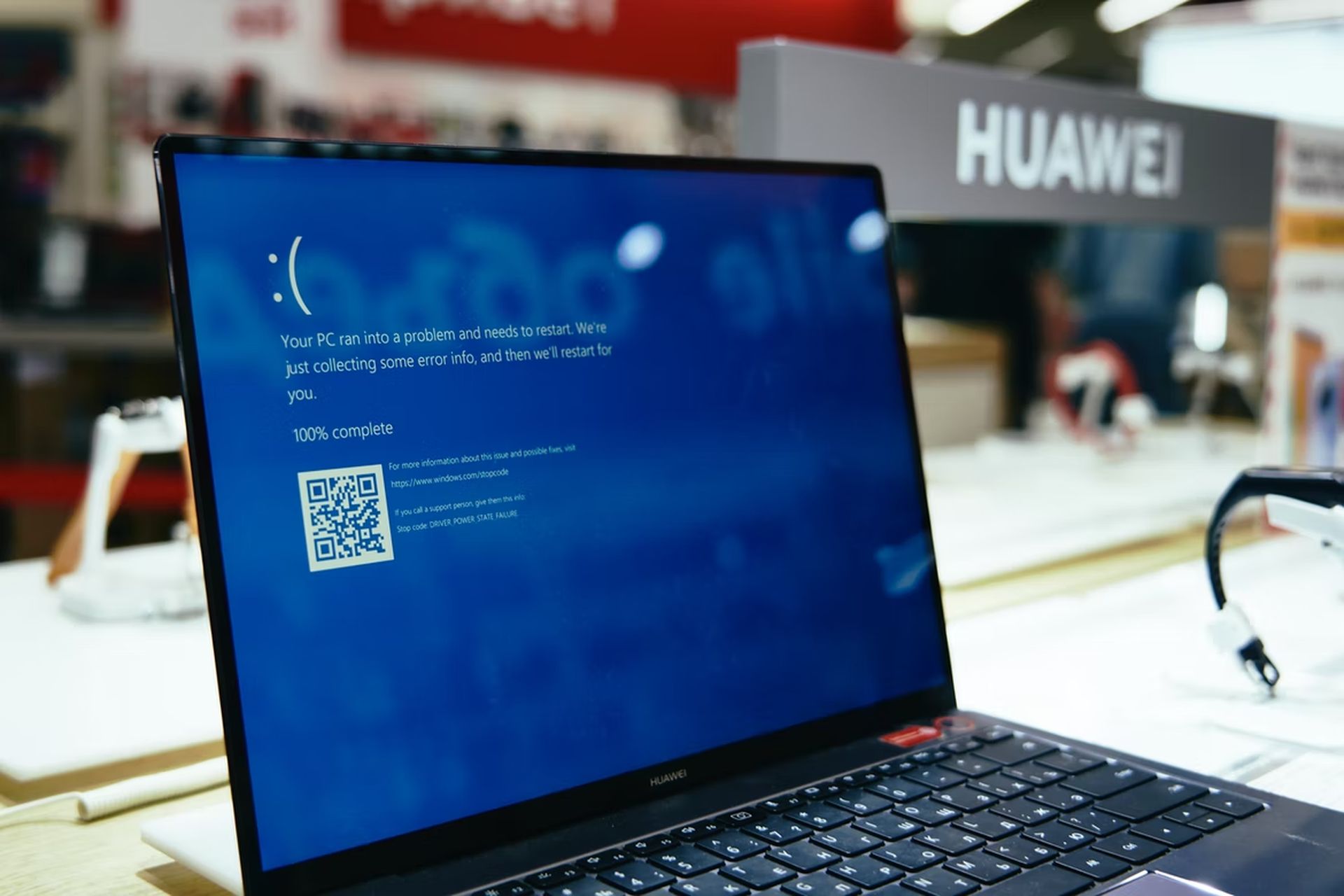

W tym artykule pokażemy, jak naprawić błąd nieoczekiwanego wyjątku sklepu w systemie Windows 10 i 11. Denerwuje niebieski ekran śmierci, powszechnie nazywany błędem kodu zatrzymania, w którym system nagle ulega awarii. Zwłaszcza jeśli nie rozumiesz problemu. Możemy pomóc, jeśli masz problem z nieoczekiwanym wyjątkiem sklepu w systemie Windows 10/11.
Jak naprawić błąd nieoczekiwanego wyjątku sklepu w systemie Windows 10 i 11?
Wbrew pozorom ten problem nie ma związku ze sklepem Microsoft Store. Zamiast tego zademonstrujemy kilka metod debugowania tego problemu, aby zidentyfikować źródło błędu nieoczekiwanego wyjątku sklepu w systemie Windows 10 i Windows 11.
Sprawdź stan swojego dysku twardego
Błąd często oznacza, że dysk twardy ulega awarii. Korzystanie z bezpłatnej aplikacji, takiej jak Informacje o dysku kryształowym, możesz to szybko zweryfikować. Uruchom instalator po pobraniu zwykłej edycji, a następnie uruchom aplikację.



Jeśli masz wiele dysków, możesz przełączać się między nimi za pomocą zakładek u góry. Sprawdź stan zdrowia, który został obliczony na podstawie liczb z poniższej tabeli.
Dobro dokładnie to oznacza i pokazuje, że twoja motywacja jest silna. Zła lub ostrożność sugeruje, że musisz poradzić sobie z niektórymi problemami.
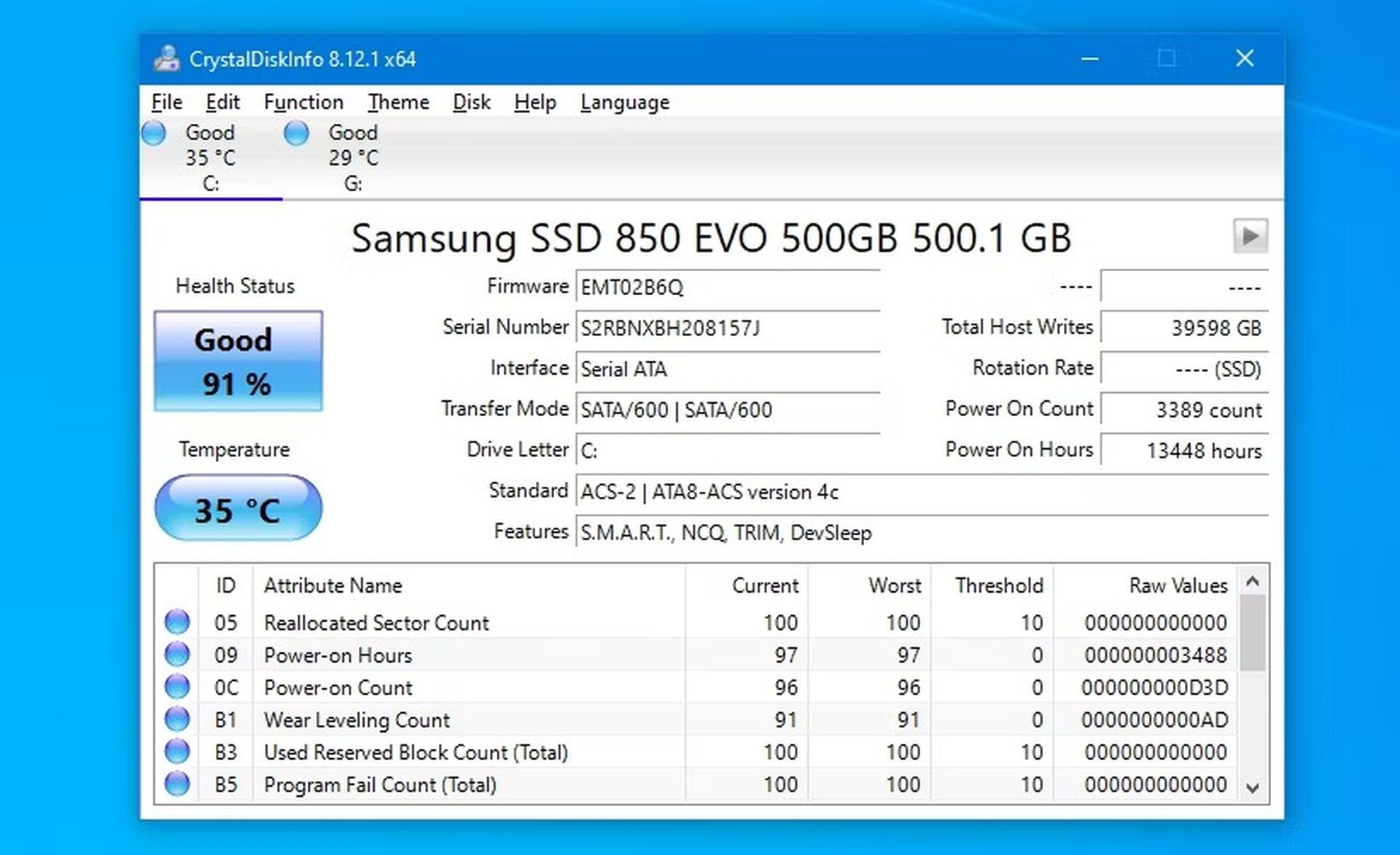
Napęd należy wymienić tak szybko, jak to możliwe, jeśli wyświetlany jest stan Zły lub Ostrzeżenie, ponieważ w każdej chwili może ulec awarii. W rzeczywistości, nawet jeśli widzisz komunikat Dobry, nadal warto wymienić dysk, jeśli masz zapasowy, ponieważ uszkodzony dysk twardy jest najczęstszą przyczyną kodu zatrzymania nieoczekiwanego wyjątku sklepu. Jeśli błąd przestanie występować podczas korzystania z innego dysku, problem został rozwiązany.
Warto sprawdzić resztę sprzętu pod kątem problemów, jeśli dysk twardy działa prawidłowo. Wynika to z faktu, że wadliwy sprzęt jest najczęstszym źródłem błędu nieoczekiwanego wyjątku sklepu. Problem może być generowany przez procesor, kartę graficzną lub pamięć RAM.
Monitor wydajności i Diagnostyka pamięci systemu Windows to dwa wbudowane narzędzia w systemie Windows, których można użyć do pomocy.
Zaktualizuj sterownik ekranu
Ten problem może również wywołać niekompatybilne sterowniki ekranu. Ważne jest, aby upewnić się, że są aktualizowane. Czy wiesz, że Windows 10 ma nową dynamikę aktualizacji i zarządzania sterownikami? Wykonaj następujące kroki:
- Najpierw uruchom komputer w trybie awaryjnym.
Ponowna instalacja sterownika ekranu wymaga następnie wykonania następujących kroków:
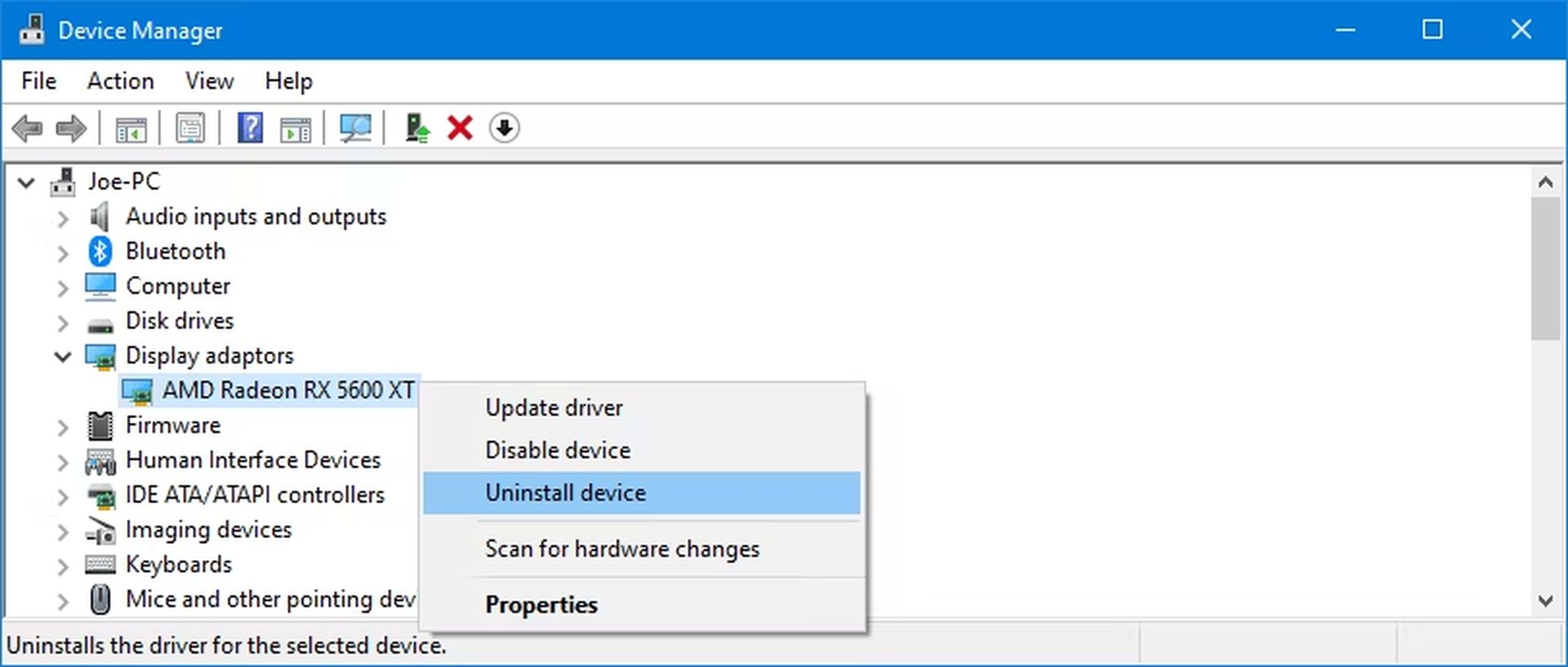
- Kliknij Menedżera urządzeń, naciskając klawisz Windows + X.
- Kliknij dwukrotnie Karty graficzne. Twoja karta graficzna zostanie tutaj wyświetlona. Odinstaluj urządzenie, wybierając je prawym przyciskiem myszy. Sprawdź to, a następnie uruchom ponownie komputer.
- Kliknij Aktualizacje i zabezpieczenia (Windows 10) lub Windows Update po otwarciu Ustawień za pomocą klawisza Windows + I. (Windows 11).
Wybierz Sprawdź aktualizacje. System Windows powinien zaktualizować komputer i automatycznie znaleźć najnowszy sterownik. Jeśli to nie zadziała, przejdź do witryny producenta karty graficznej, aby pobrać sterowniki, postępując zgodnie z instrukcjami.
Uruchom Kontroler plików systemowych
Błąd nieoczekiwanego wyjątku sklepu może być również spowodowany przez uszkodzone pliki systemowe. System Windows dogodnie zapewnia prostą metodę skanowania systemu i automatycznej próby naprawy uszkodzonych plików.
- Naciśnij klawisz Windows + X, aby rozpocząć.
- Następnie wybierz Wiersz polecenia (administrator). Dowiedz się, jak otworzyć wiersz polecenia w systemie Windows 11, 10, 8, 7, Vista i XP, tutaj!
- Gdy pojawi się okno, wpisz sfc / scannow i naciśnij Enter.
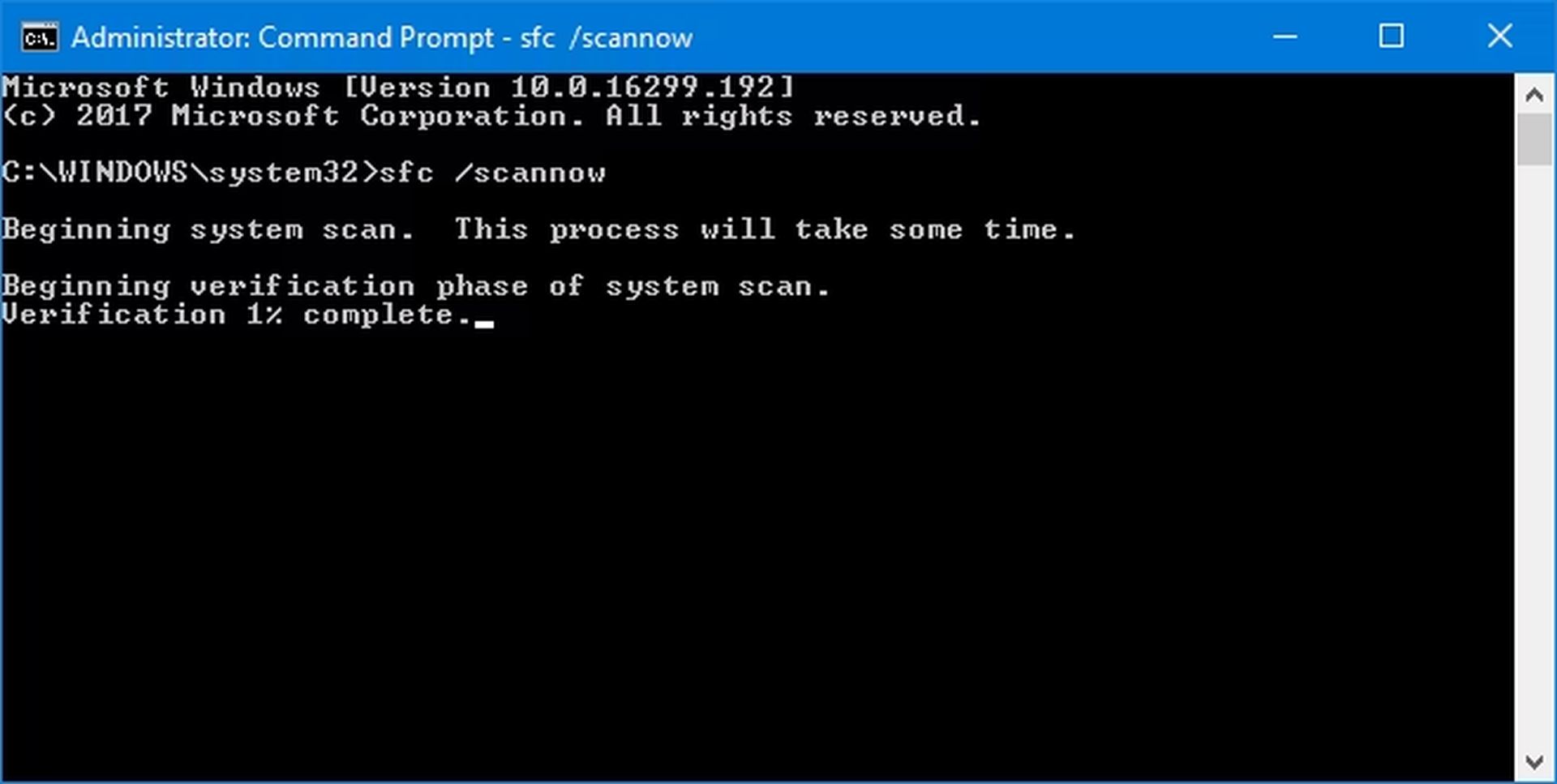
W rezultacie rozpocznie się skanowanie. Po zakończeniu zostanie wyświetlony komunikat. Jeśli „nie zidentyfikuje żadnych naruszeń uczciwości”, wszystko jest prawdopodobnie w porządku. Alternatywnie może brzmieć:
- Ochrona zasobów systemu Windows znalazła uszkodzone pliki i pomyślnie je naprawiła. Szczegóły znajdują się w CBS.Log %WinDir%LogsCBSCBS.log
- Ochrona zasobów systemu Windows znalazła uszkodzone pliki, ale nie była w stanie naprawić niektórych z nich. Szczegóły znajdują się w CBS.Log %WinDir%LogsCBSCBS.log
W takim przypadku wprowadź następujące polecenia w wierszu polecenia, aby wyświetlić ten dziennik:
Możesz przejrzeć pliki problemów na pulpicie, gdy dziennik zostanie tam wyprowadzony. Możesz pomyśleć o przywróceniu ustawień fabrycznych systemu Windows, aby pobrać nowe kopie plików systemowych, jeśli problemów nie można naprawić, jak wskazuje drugie ostrzeżenie na powyższej liście.
Wyłącz oprogramowanie antywirusowe
Możliwe, że przyczyną problemu jest interakcja oprogramowania antywirusowego z komputerem. Jeśli problem nadal występuje, spróbuj tymczasowo wyłączyć oprogramowanie antywirusowe. Szczegółowe instrukcje oprogramowania określą, jak je wyłączyć, ale prawdopodobnie znajdziesz je gdzieś w opcjach programu.
Wyłącz program Windows Defender, jeśli go używasz, wykonując następujące czynności:
- Aby otworzyć Ustawienia, naciśnij klawisz Windows + I.
- Wybierz Prywatność i bezpieczeństwo (Win10) lub Aktualizacja i bezpieczeństwo (Win11).
- Kliknij Ochrona przed wirusami i zagrożeniami w sekcji Zabezpieczenia Windows.
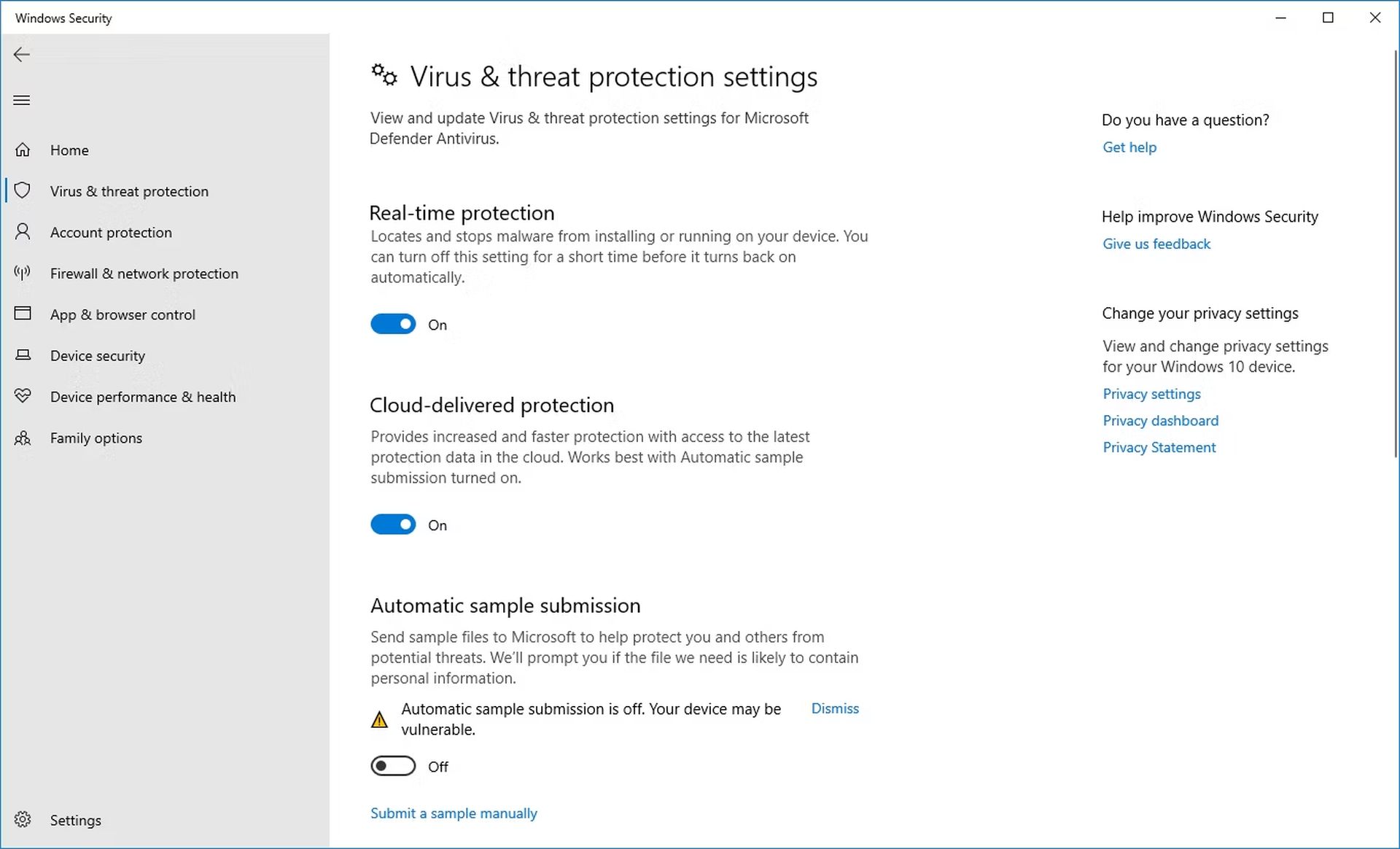
- Kliknij Zarządzaj ustawieniami w obszarze Opcje ochrony przed wirusami i zagrożeniami.
- Wyłącz ochronę w czasie rzeczywistym.
Alternatywnie, jeśli korzystasz z oprogramowania antywirusowego innej firmy, możesz rozważyć całkowite jego usunięcie. Otwórz Ustawienia, naciskając Klawisz Windows + I, a następnie wybierz Aplikacje > Aplikacje i funkcje. Kliknij nazwę swojego programu antywirusowego z listy, a następnie kliknij Odinstaluj.
Oczywiście pozostawianie systemu podatnego na ataki nie jest dobrym pomysłem. Aby zapewnić bezpieczeństwo komputera, ponownie włącz oprogramowanie antywirusowe, jeśli to nie rozwiąże błędu nieoczekiwanego wyjątku sklepu.
Wyłącz szybkie uruchamianie
Na obecnych komputerach z systemem Windows 10/11 szybkie uruchamianie jest domyślnie włączone. W tej sytuacji komputer wykonuje rodzaj hibernacji, aby zapewnić krótszy czas uruchamiania, szczególnie w przypadku dysków twardych.
Chociaż fantastyczne, może uniemożliwić prawidłowe ładowanie niektórych sterowników, powodując błąd nieoczekiwanego wyjątku sklepu. Dlatego warto wyłączyć szybkie uruchamianie, aby sprawdzić, czy błąd został rozwiązany.
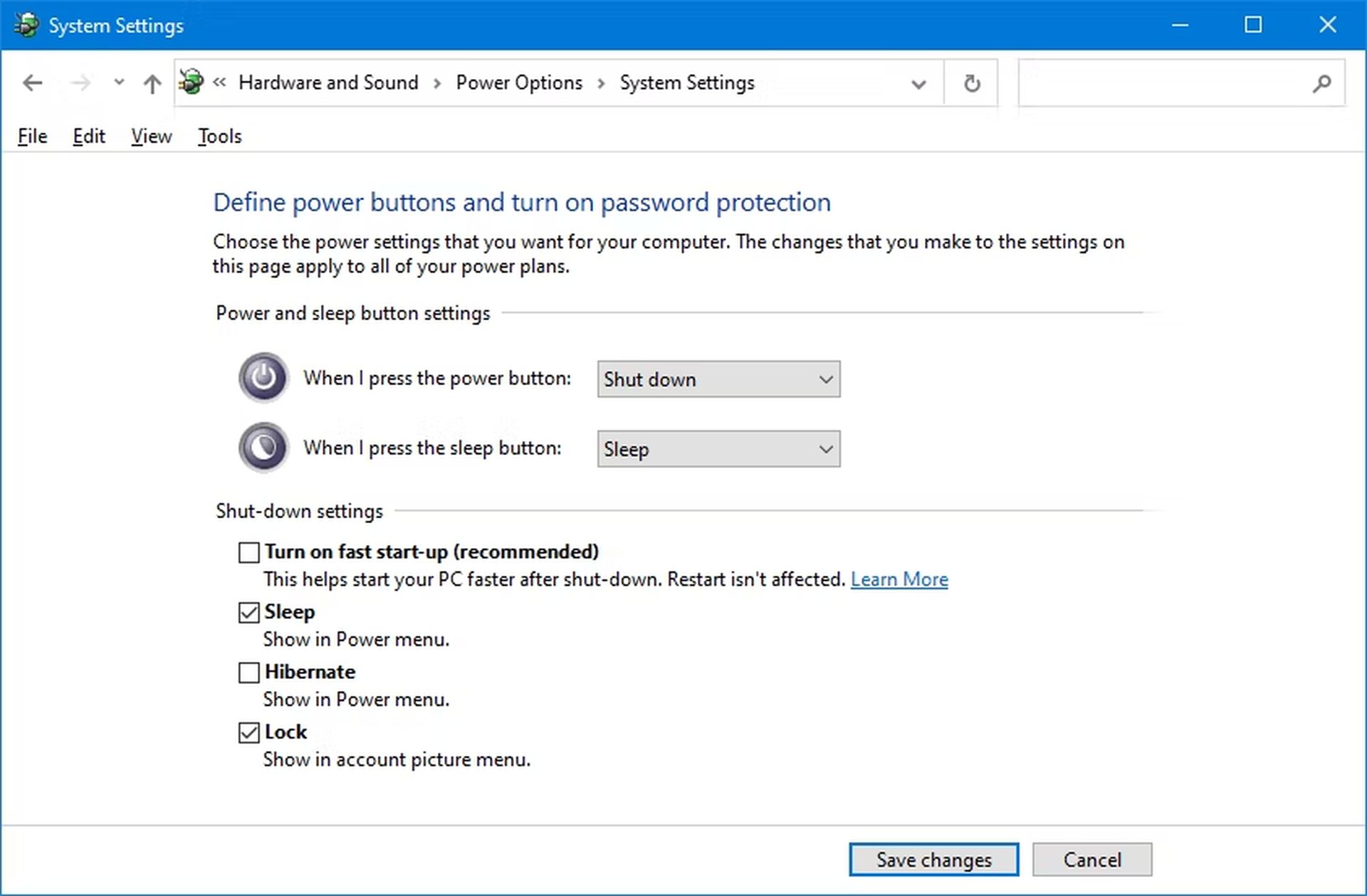
- Otwórz Panel sterowania, przeprowadzając wyszukiwanie systemu.
- Wybierz działanie przycisków zasilania, przechodząc do opcji Sprzęt i dźwięk > Opcje zasilania.
- Może być konieczne kliknięcie przycisku Modyfikuj ustawienia, jeśli nie zostały jeszcze wybrane.
- Usuń zaznaczenie opcji Użyj szybkiego uruchamiania (zalecane).
- Naciśnij Zapisz zmiany.
Nieoczekiwany błąd wyjątku sklepu jest zwykle związany z problemami sprzętowymi
Powinieneś być w stanie rozwiązać lub rozwiązać problem, korzystając z powyższych procedur. Awaria sprzętu jest najczęstszą przyczyną błędu nieoczekiwanego wyjątku sklepu w systemie Windows 10/Windows 11. Jeśli nie, warto przyjrzeć się innym sugerowanym działaniom.
Niebieski ekran śmierci może wynikać z różnych czynników, ale jest to szczególnie częste po ostatnich zmianach systemu.
Wniosek
W tym artykule wyjaśniliśmy, jak naprawić błąd nieoczekiwanego wyjątku sklepu w systemie Windows 10 i 11, w skrócie:
- Sprawdź stan swojego dysku twardego. Błąd często oznacza, że dysk twardy ulega awarii.
- Zaktualizuj sterownik ekranu. Ten problem może również wywołać niekompatybilne sterowniki ekranu.
- Uruchom Kontroler plików systemowych. Błąd nieoczekiwanego wyjątku sklepu może być również spowodowany przez uszkodzone pliki systemowe.
- Wyłącz oprogramowanie antywirusowe. Możliwe, że przyczyną problemu jest interakcja oprogramowania antywirusowego z komputerem.
- Wyłącz szybkie uruchamianie. Na obecnych komputerach z systemem Windows 10/11 szybkie uruchamianie jest domyślnie włączone.
- Nieoczekiwany błąd wyjątku sklepu jest zwykle związany z problemami sprzętowymi. Powinieneś być w stanie rozwiązać lub rozwiązać problem, korzystając z powyższych procedur.
Jeśli podobał Ci się ten przewodnik, sprawdź, jak zaplanować automatyczne wyłączanie w systemie Windows 11 bez aplikacji innych firm, nie jest to trudne zadanie!
Source: Jak naprawić błąd nieoczekiwanego wyjątku sklepu w systemie Windows 10 i 11?




