

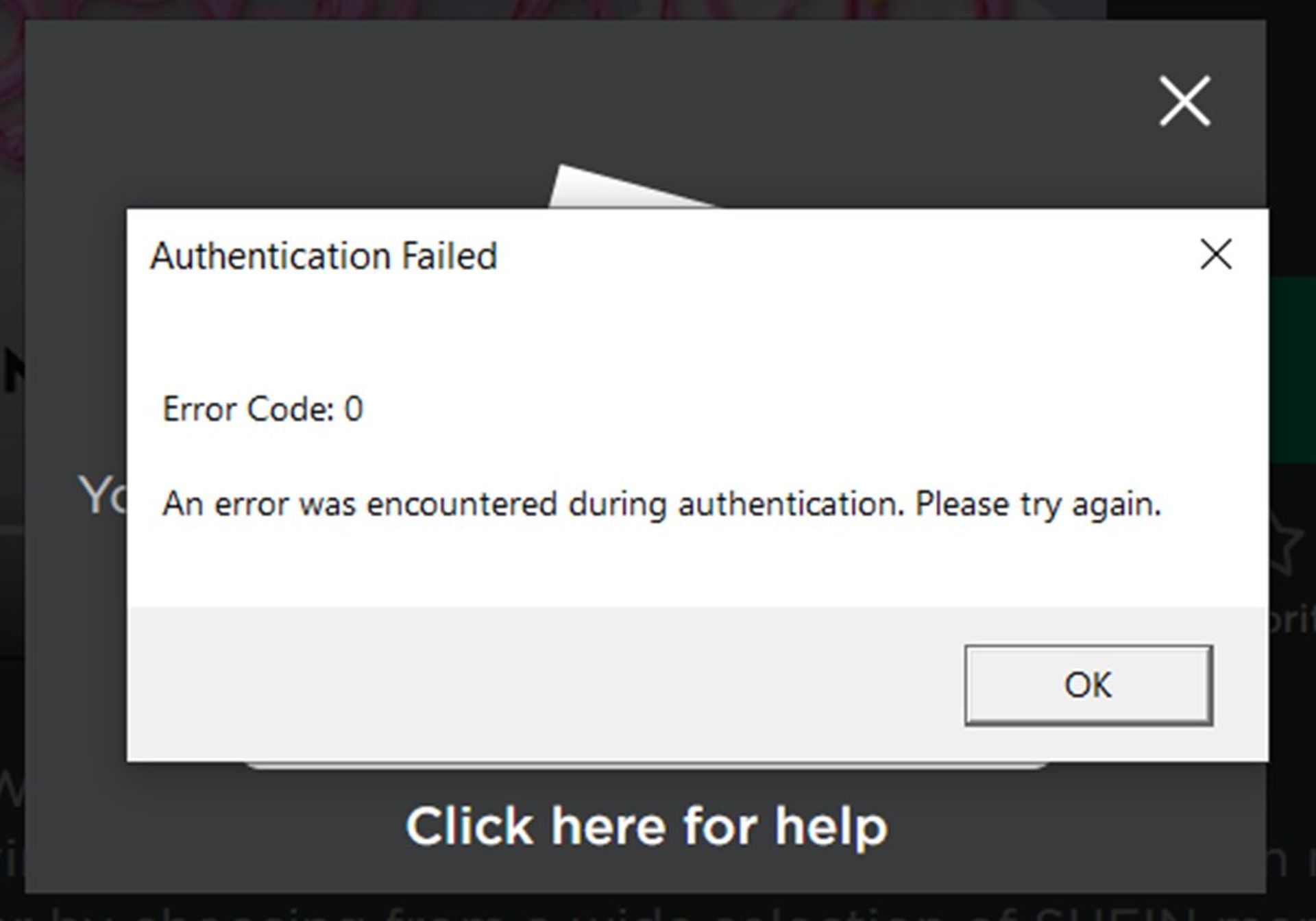
Roblox, popularna gra online, może czasami trafić graczy błędami i błędami. Kod błędu Roblox 0 jest jednym ze szczególnie irytujących problemów, które występują w przypadku “Uwierzytelnianie nie powiodło się” wiadomość. Ten błąd może wystąpić, gdy użytkownicy próbują zalogować się na swoje konta Roblox, co wynika z różnych przyczyn, takich jak konserwacja serwera, uszkodzone pliki pamięci podręcznej, niestabilne serwery DNS, nieprawidłowe dane logowania, zablokowane adresy IP i inne.
W tym przewodniku zagłębimy się w metody rozwiązania problemu Roblox Error Code 0 „Uwierzytelnianie nie powiodło się”.
Jak naprawić kod błędu Roblox 0?
Mogą istnieć różne przyczyny wystąpienia kodu błędu Roblox 0, as liczba graczy, u których występuje problem wskazuje. Dlatego upewnienie się, że podstawowe rzeczy są na miejscu przed zagłębieniem się w rozwiązania, ma sens, a poniżej znajduje się kilka działań, które należy podjąć, aby to zrobić:

- Sprawdź swoje połączenie z internetem: Zapewnij stabilne i niezawodne połączenie internetowe. Jeśli korzystasz z Wi-Fi, rozważ przejście na połączenie przewodowe, aby uzyskać bardziej spójne wrażenia.
- Zweryfikuj dane logowania: Sprawdź dokładnie, czy używasz prawidłowych danych logowania. Jeśli niedawno zmieniłeś hasło, pamiętaj o zaktualizowaniu go na wszystkich urządzeniach i we wszystkich przeglądarkach.
Wyczyść pamięć podręczną Roblox
Odświeżenie pamięci podręcznej aplikacji może pomóc wyeliminować zmarszczki związane z błędami. Oto jak:
- Naciśnij klawisze Win + R, aby otworzyć okno poleceń Uruchom.
- Wpisz „%localappdata%” w pasku wyszukiwania i naciśnij OK, aby uzyskać dostęp do folderu lokalnego.
- Zlokalizuj i otwórz folder Roblox.
- Wybierz wszystkie pliki za pomocą Ctrl + A.
- Usuń wszystko, naciskając klawisz Delete.
Sprawdź stan serwera
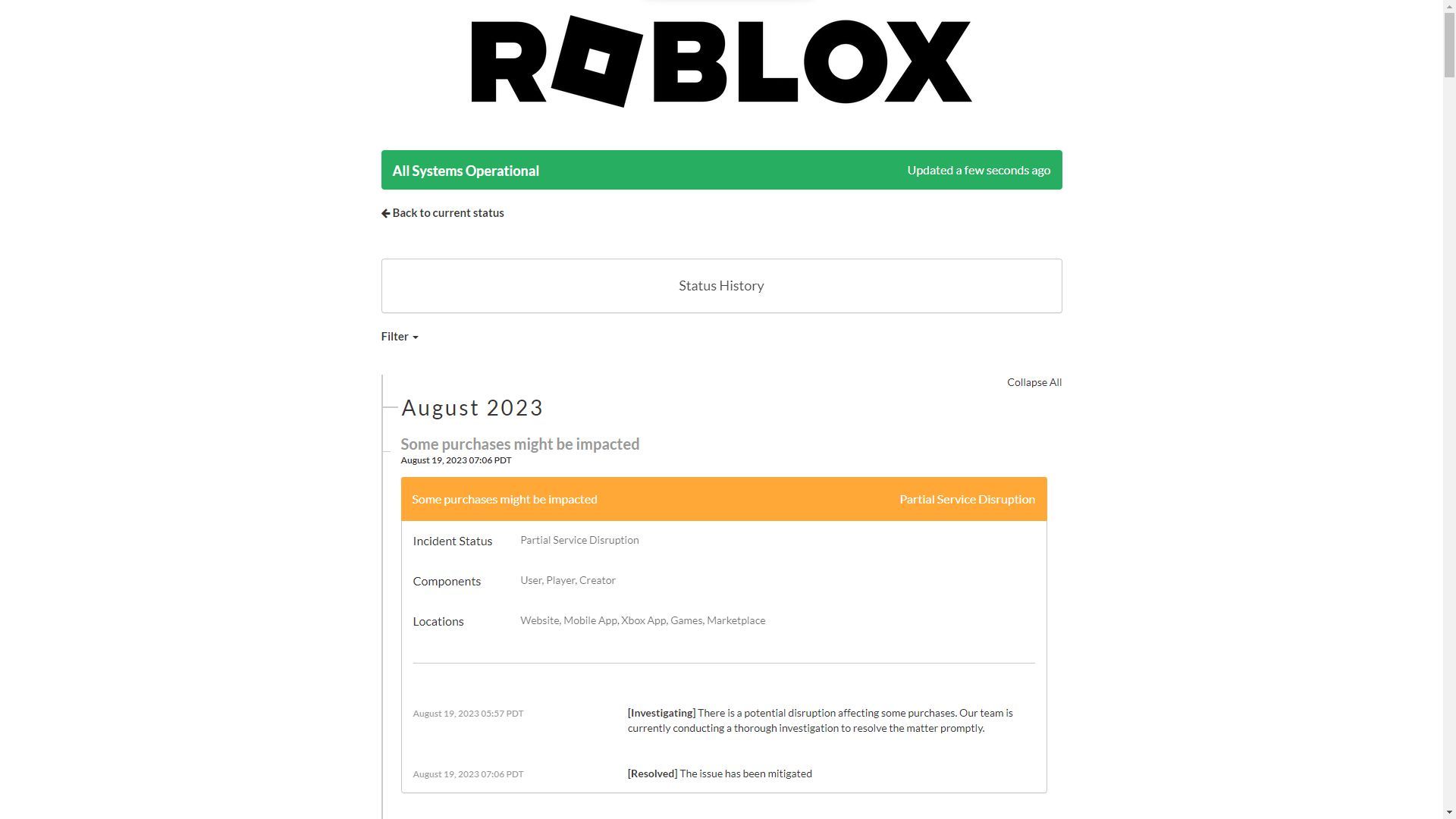
Aby ustalić, czy problem z kodem błędu 0 wynika z przestoju serwera lub konserwacji, sprawdź stan serwera Roblox:
- Odwiedź stronę internetową Roblox i kliknij „Gry” w górnym menu.
- Przewiń w dół do „Stan systemu” w sekcji „O nas”.
- Monitoruj stronę Roblox i status serwera. Jeśli zauważysz czerwoną kropkę lub alert o awarii, może to oznaczać przestój lub konserwację serwera.
Wyłącz antywirusa i VPN
Czasami wyłączenie oprogramowania antywirusowego lub VPN może złagodzić błąd „Uwierzytelnianie nie powiodło się”, zwłaszcza jeśli Roblox blokuje niektóre sieci VPN. Oto jak:
- Wyłączanie oprogramowania antywirusowego:
- Kliknij prawym przyciskiem myszy ikonę oprogramowania antywirusowego na pasku zadań.
- Wybierz „Wyłącz”, „Wyłącz” lub „Wstrzymaj ochronę”.
- Ustaw żądany czas trwania i kliknij „OK”.
- Wyłączanie VPN:
- Otwórz oprogramowanie klienckie VPN.
- Odłącz się od serwera VPN lub zamknij oprogramowanie.
Dodaj wykluczenie w programie Windows Defender
Dołączenie wykluczenia do usługi Windows Defender może potencjalnie rozwiązać problem. Wykonaj następujące kroki:
- Otwórz „Zabezpieczenia systemu Windows” za pomocą ikony tarczy lub wyszukiwania w menu Start.
- Kliknij „Ochrona przed wirusami i zagrożeniami”.
- W sekcji „Ustawienia ochrony przed wirusami i zagrożeniami” kliknij „Zarządzaj ustawieniami”.
- Przewiń do „Wykluczenia” i wybierz „Dodaj lub usuń wykluczenia”.
- Kliknij „Dodaj wykluczenie” i wybierz „Folder”.
- Wklej: C:Users(Twoja nazwa użytkownika Windows)AppDataLocalRoblox.
Zmień DNS Google
Przejście na Google DNS może rozwiązać problem. Wypróbuj te kroki:
- Otwórz Panel sterowania i wybierz „Centrum sieci i udostępniania”.
- Kliknij „Zmień ustawienia adaptera” po lewej stronie.
- Kliknij prawym przyciskiem myszy aktywne połączenie sieciowe i wybierz „Właściwości”.
- Wybierz „Protokół internetowy w wersji 4 (TCP/IPv4)” i kliknij „Właściwości”.
- Wybierz „Użyj następujących adresów serwerów DNS”.
- Wpisz „8.8.8.8” w „Preferowany serwer DNS” i „8.8.4.4” w „Alternatywny serwer DNS”.
- Zapisz zmiany, klikając „OK”.
Ponownie zainstaluj Robloxa
Rozpoczęcie od nowa przez ponowną instalację gry gwarantuje, że masz najnowszą wersję i zastąpienie wszelkich problematycznych plików:
- Uzyskaj dostęp do „Panelu sterowania” na swoim komputerze.
- Wybierz „Programy i funkcje” lub „Dodaj/usuń programy”.
- Wybierz „Roblox” z listy i kliknij „Odinstaluj”.
- Postępuj zgodnie z instrukcjami wyświetlanymi na ekranie, aby odinstalować Roblox.
- Po odinstalowaniu uruchom ponownie komputer.
- Pobierz najnowszą wersję Roblox z oficjalnej strony internetowej.
- Zainstaluj Roblox, postępując zgodnie z dostarczonymi instrukcjami.
Wykonując te czynności, możesz przejść przez wyzwanie Roblox Error Code 0 „Uwierzytelnianie nie powiodło się” i wrócić do gry. Zapamietaj to czkawka techniczna jest częścią każdej platformy internetowej, ale dzięki tym metodom rozwiązywania problemów jesteś dobrze przygotowany, aby stawić im czoła. Miłego grania!
W międzyczasie, jeśli kiedykolwiek napotkasz inne problemy w grze, zapoznaj się z naszymi artykułami na ich temat, takimi jak ten dotyczący naprawy kodu błędu 262.
Kredyt na wyróżniony obraz: Aktualności Bloxy
Source: Jak naprawić kod błędu Roblox 0 „Błąd niepowodzenia uwierzytelnienia”?




