

W tym artykule dowiesz się, jak naprawić niedziałający dźwięk Fortnite (brak błędu dźwięku). Epic Games opracowało popularną grę Battle Royale Fortnite. Od premiery w 2017 roku zmaga się z konkurencją ze strony gier takich jak PUBG i Call of Duty: Warzone. W przeciwieństwie do nich, Fortnite różni się rozgrywką i charakterystyką. Mimo że Fortnite działa w większości płynnie, od czasu do czasu mogą pojawić się problemy.
Błąd niedziałającego dźwięku Fortnite jest jednym z najczęstszych problemów, na które możesz się natknąć. O ile nam wiadomo, za ten problem odpowiada zwykle zły sprzęt i złe ustawienia. Może to być jednak również wynikiem przestarzałego oprogramowania, nieoficjalnych aplikacji lub nieprawidłowych sterowników audio systemu Windows.
Czy znasz datę zamówienia w przedsprzedaży God of War Ragnarok ogłoszoną wraz ze zwiastunem?


Jak naprawić niedziałający dźwięk Fortnite (brak błędu dźwięku)?
Dzisiaj wyjaśniamy, jak naprawić Fortnite na komputerze, jeśli dźwięk nie działa.
Sprawdź głośność systemu
Najpierw spróbuj sprawdzić wolumin systemowy przed wprowadzeniem jakichkolwiek zmian w konfiguracji. Podczas grania w Fortnite dźwięk może nie wydobywać się z zestawu słuchawkowego lub głośników, ponieważ poziom komputera może być obniżony.
To, co musisz zrobić, to:
- Najpierw kliknij ikonę głośnika na pasku zadań.
- Upewnij się, że wolumin systemowy jest teraz większy niż 60%.
- Następnie wybierz Otwórz mikser głośności, klikając prawym przyciskiem myszy ikonę głośnika.
- Na koniec upewnij się, że objętość Fortnite jest na górze.
Uruchom ponownie komputer
Twój system mógł mieć krótką awarię lub usterkę powodującą problemy z urządzeniem audio. Uruchom ponownie komputer, aby ponownie załadować jego zasoby i usunąć wszelkie przejściowe problemy, aby to wykluczyć.
Zaktualizuj sterowniki audio
Brak możliwości odtwarzania dźwięku Fortnite na komputerze może być również spowodowany wadliwymi sterownikami audio. Windows w dużym stopniu zależy od sterowników. Bez nich sprzęt powiązany z systemem nie będzie działał poprawnie.
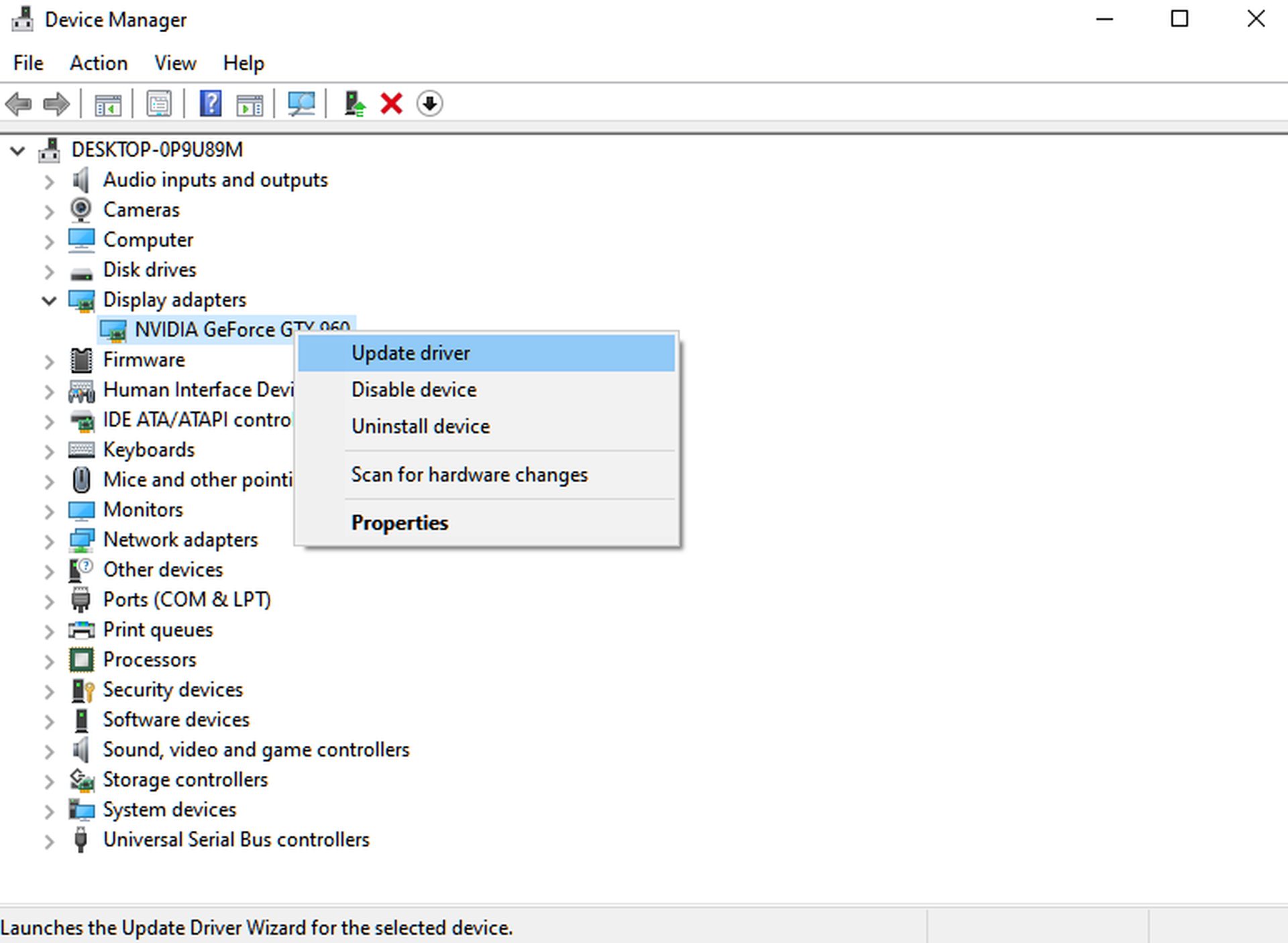
Aby zaktualizować sterowniki Windows:
- Dostęp do szybkiego menu można uzyskać, naciskając najpierw klawisze Windows + X na klawiaturze.
- Następnie rozwiń kartę Karty graficzne, klikając Menedżer urządzeń.
- Na koniec wybierz Aktualizuj sterownik, klikając prawym przyciskiem myszy kartę graficzną.
Sprawdź domyślne urządzenie odtwarzające
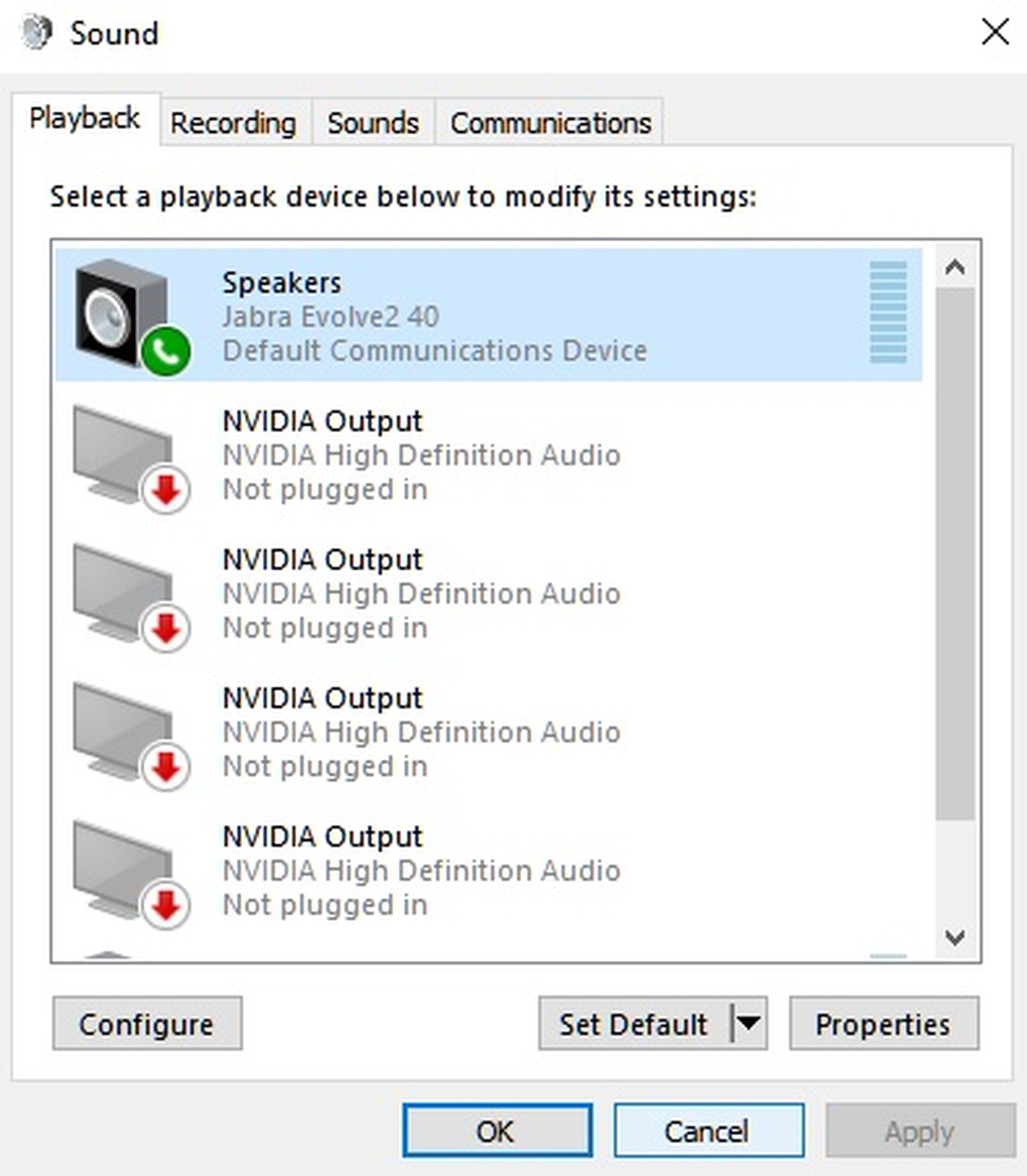
Jeśli nic nie słyszysz podczas grania w Fortnite, być może system Windows używa niewłaściwego urządzenia audio na Twoim komputerze. Sprawdź domyślne urządzenie odtwarzające i upewnij się, że wybrano odpowiedni sprzęt, aby rozwiązać ten problem.
Sprawdź następujące etapy, które pomogą Ci przejść przez ten proces:
- Kliknij prawym przyciskiem myszy ikonę głośnika na pasku zadań i wybierz Dźwięki.
- Teraz przejdź do zakładki Odtwarzanie.
- Na koniec wybierz aktualnie używane urządzenie audio i naciśnij Ustaw jako domyślne.
Wypróbuj inne urządzenie
Zalecamy wypróbowanie innego urządzenia audio, jeśli dźwięk Fortnite na komputerze nadal nie działa. Dźwięk Fortnite może nie działać z powodu problemu sprzętowego z istniejącym głośnikiem lub zestawem słuchawkowym.
Zainstaluj ponownie Fortnite
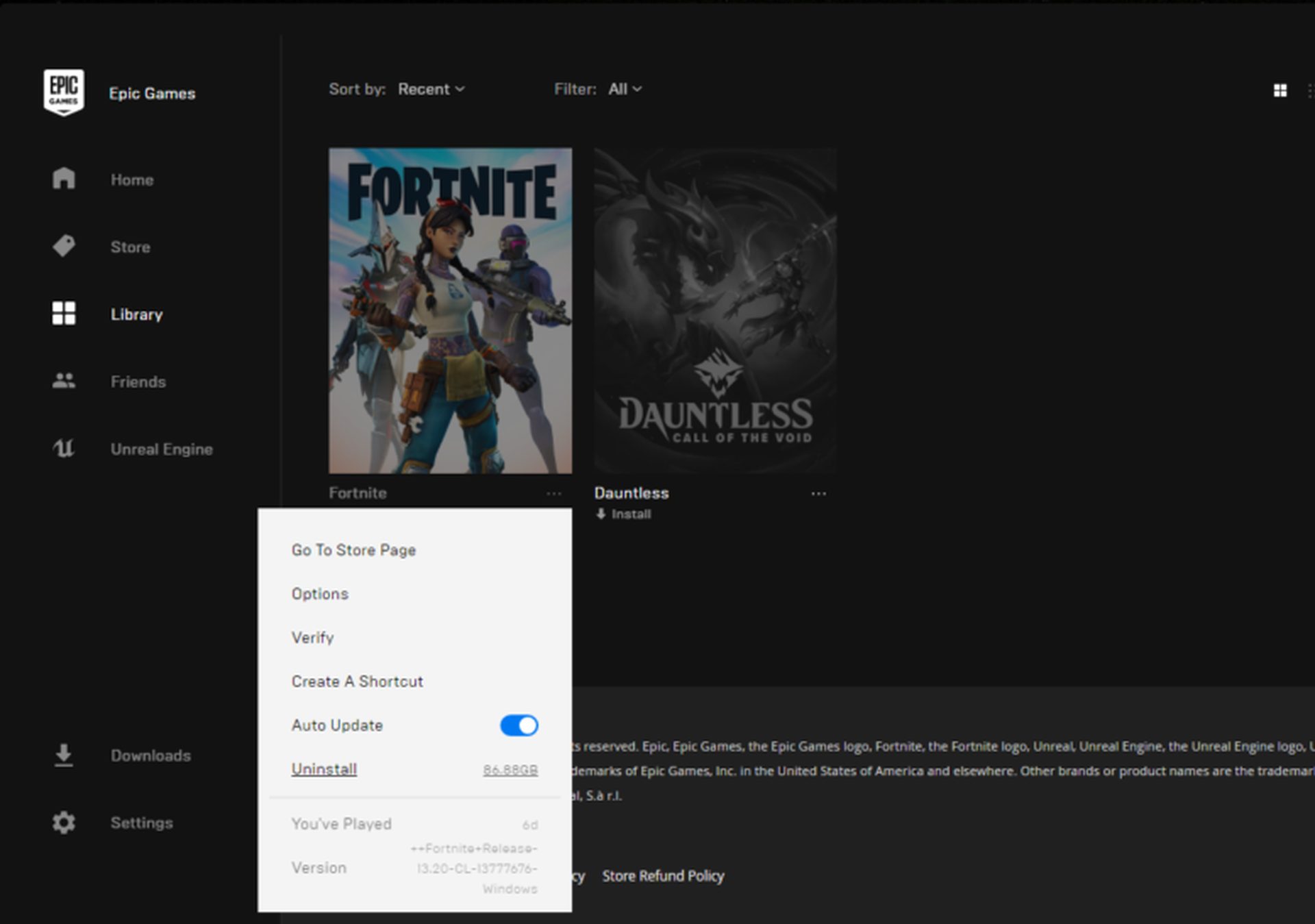
Jeśli dźwięk w grze nadal nie działa, ostatnią opcją jest ponowna instalacja Fortnite. Po ponownej instalacji gry powinieneś mieć najnowszą, w pełni działającą wersję Fortnite, aby upewnić się, że w Twojej pamięci nie ma uszkodzonych plików.
Postępuj zgodnie z tymi instrukcjami, aby odinstalować grę:
- Na komputerze najpierw uruchom program Epic Games Launcher.
- Następnie odwiedź swoją bibliotekę.
- Na koniec kliknij prawym przyciskiem myszy Fortnite i wybierz Odinstaluj.
- Przejdź do sklepu Epic Games Store i pobierz Fortnite po usunięciu gry.
Source: Jak naprawić niedziałający dźwięk Fortnite (brak błędu dźwięku)?




