
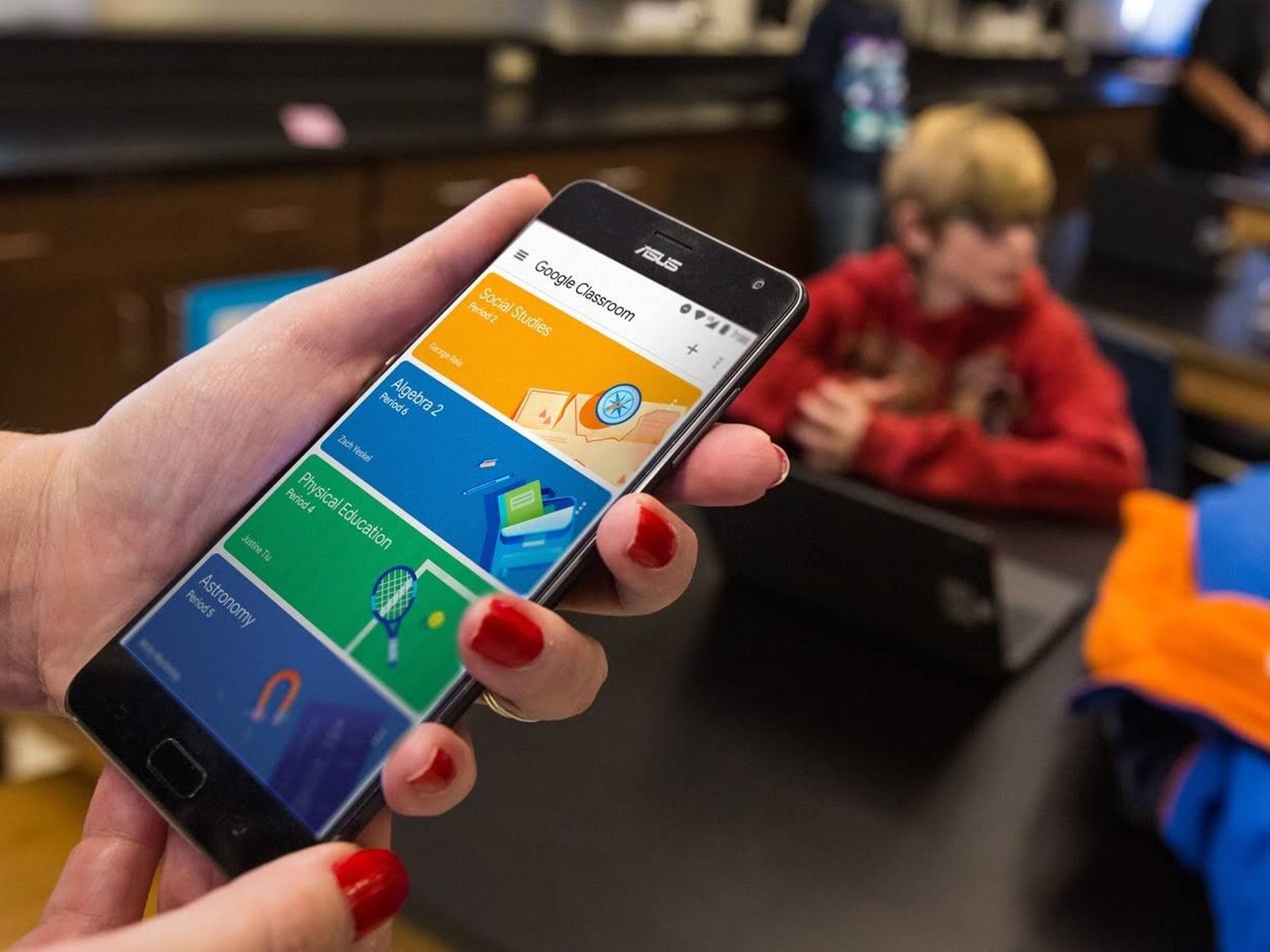

Jeśli nie wiesz, jak opuścić zajęcia w Google Classroom, chętnie Ci pomożemy. Istnieje sposób na opuszczenie zajęć w Google Classroom, jeśli już w nich nie uczestniczysz. Zarówno komputer stacjonarny, jak i urządzenie mobilne są do tego kompatybilne. Pokażemy jak.
Jeśli nigdy wcześniej nie korzystałeś z Google Classroom, czeka Cię uczta, ponieważ jest to naprawdę skuteczne narzędzie, które jest również dość proste w użyciu. Znacznie upraszcza proces digitalizacji kursów zarówno do nauczania osobistego, jak i online.
Ponieważ jest zasilany przez Google, jest często aktualizowany o nowe narzędzia i zasoby, aby ułatwić instruktorom korzystanie z niego. Masz już dostęp do różnych bezpłatnych narzędzi, które mogą usprawnić nauczanie, czyniąc je łatwiejszym i bardziej elastycznym.


Żeby było jasne, nie jest to system LMS (Learning Management System), taki jak Blackboard, ale może działać podobnie, dając nauczycielom możliwość wymiany materiałów z uczniami, przypisywania prac domowych, prowadzenia prezentacji i nie tylko — wszystko z jednego miejsca, które współpracuje z różnymi urządzeniami.
Aby dowiedzieć się wszystkiego o Google Classroom, czytaj dalej.
Co to jest Google Classroom?
Grupa technologii internetowych znanych jako Klasa Google dać nauczycielom możliwość przydzielania zadań, odbierania prac uczniów, oceniania prac i zwracania ich uczniom. Został opracowany, aby pozbyć się papieru w klasie i umożliwić naukę cyfrową. Początkowo miał być używany w połączeniu z komputerami w klasach, takimi jak Chromebooki, aby ułatwić nauczycielom i uczniom dzielenie się informacjami i zadaniami.
Jak opuścić zajęcia w Google Classroom na PC?
Użyj witryny Google Classroom, aby upuścić zajęcia na komputerze z systemem Windows, Mac, Linux lub Chromebook. Wykonaj następujące kroki:
- Zacznij od uruchomienia witryny Google Classroom w przeglądarce internetowej na swoim komputerze. Zaloguj się do serwisu za pomocą swojego konta.
- Znajdź na stronie zajęcia, które chcesz opuścić. Kliknij trzy kropki w prawym górnym rogu tych zajęć.
- Kliknij “Wypisz się” w menu z trzema kropkami.
- Pojawi się monit „Wyrejestruj”. Kliknij „Wypisz się” tutaj.
Jesteś teraz gotowy do drogi. W tej chwili Google Classroom usunęło Cię z wybranych zajęć. Będziesz musiał ponownie dołączyć do tej klasy, tak jak za pierwszym razem, aby ponownie w niej uczestniczyć.
Jak opuścić zajęcia w Google Classroom na urządzeniu mobilnym?
Użyj aplikacji Google Classroom, jeśli masz iPhone’a, iPada lub telefon z Androidem, aby opuścić zajęcia. Wykonaj następujące kroki:
- Aby rozpocząć, otwórz aplikację Google Classroom na telefonie.
- Znajdź zajęcia, które chcesz opuścić, na ekranie głównym aplikacji. Stuknij trzy kropki w prawym górnym rogu tych zajęć.
- Wybierz “Wypisz się” z menu z trzema kropkami.
- Wybierz „Wyrejestruj” z monitu „Wyrejestruj”.
I skutecznie zrzuciłeś wybraną klasę w Google Classroom.
Które urządzenia są zgodne z Google Classroom?
Dostęp do Google Classroom można uzyskać w pewien sposób z prawie każdego urządzenia z przeglądarką internetową, ponieważ jest to usługa online. Ponieważ większość przetwarzania odbywa się po stronie Google, nawet starsze komputery mogą zarządzać większością zasobów Google.
Na platformach takich jak iOS i Android dostępne są aplikacje specyficzne dla urządzenia, a także działa na komputerach Mac, PC i Chromebookach. Możliwość działania w trybie offline na większości urządzeń i przesyłania po znalezieniu połączenia to główna zaleta Google.
Wszystko to umożliwia instruktorom i uczniom korzystanie z Google Classroom, ponieważ mogą łączyć się z nim za pomocą dowolnego urządzenia mobilnego.
Wniosek
W ten sposób dowiesz się, jak opuścić zajęcia w Google Classroom. Korzystanie z Google Classroom znacznie się zwiększyło, ponieważ coraz więcej szkół przechodzi na edukację online, a nauczyciele szybko wprowadzają instrukcje bez użycia papieru. Google Classrooms integruje się z Dokumentami, Arkuszami, Prezentacjami, Witrynami, Earth, Kalendarzem i Gmailem. Google Hangouts lub Meet mogą być dodawane do osobistych instrukcji lub zapytań na żywo. W ten sposób nauczyłeś się opuszczać zajęcia w Google Classroom, jesteśmy tutaj, aby Ci pomóc. Jeśli podobał Ci się ten samouczek, sprawdź, jak zrobić indeks dolny w Dokumentach Google i jak podwoić spację w Dokumentach Google, odwiedzając nasze przewodniki.




