
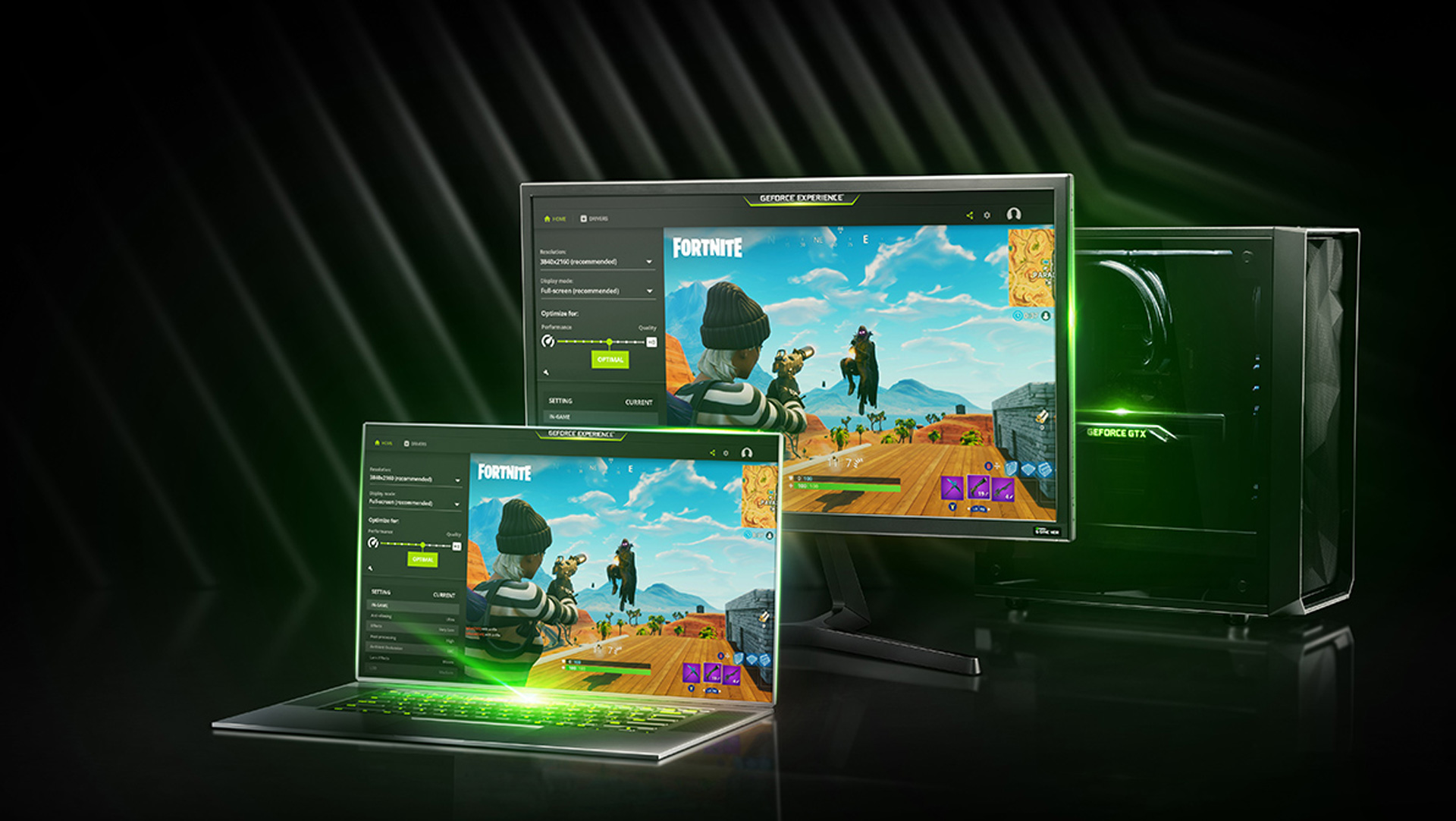

Dziś wyjaśniamy, jak otworzyć nakładkę NVIDIA? Nakładka NVIDIA w grze to tylko jedna z kilku zalet oferowanych przez NVIDIA Doświadczenie GeForce. Za naciśnięciem jednego przycisku możesz rozpocząć przesyłanie strumieniowe gry, odtwarzać szybkie powtórki i nagrywać rozgrywkę.
Jak otworzyć nakładkę NVIDIA?
Niezależnie od tego, czy chcesz pobić swój najlepszy wynik, czy wygrać w ciasnej grze Overwatch, nakładka NVIDIA w grze umożliwia również natychmiastową modyfikację ustawień GPU NVIDIA w celu uzyskania optymalnej wydajności. Ten samouczek przeprowadzi Cię przez otwieranie nakładki w grze firmy NVIDIA i rozwiązywanie potencjalnych problemów.
Co to jest nakładka NVIDIA GeForce?
W większość gier można grać z nakładką, ale najpierw należy zainstalować oprogramowanie GeForce Experience. Ten program jest preinstalowany w wielu współczesnych systemach operacyjnych, szczególnie tych z kartami graficznymi NVIDIA, takimi jak Windows 10 i Windows 11. Możesz to jednak zrobić za pośrednictwem witryny Nvidia, jeśli potrzebujesz najnowszej wersji.
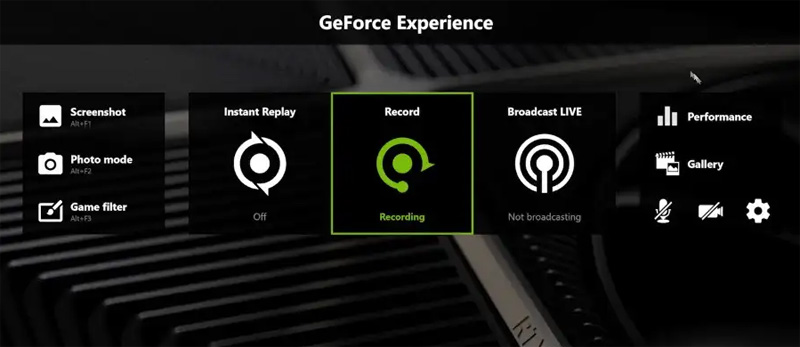
Jak otworzyć menu NVIDIA?
Możesz uzyskać dostęp do nakładki w dowolnym momencie po zainstalowaniu GeForce Experience, naciskając Alt + Z. Odblokowuje to również szereg dodatkowych funkcji. Naciśnięcie Alt + F1 aktywuje tryb zdjęć, a naciśnięcie Alt + F2 spowoduje wykonanie zrzutu ekranu, gdy nakładka jest aktywna.
W trybie fotograficznym możesz zmienić wygląd gry, aby robić zrzuty ekranu z unikalnymi efektami. Gra może być pokryta siatką 3 na 3 lub możesz filtrować to, co jest wyświetlane.
Filtry mają ustawienia takie jak tryb dla daltonistów, który pomaga daltonistom rozróżniać obiekty w grze. Dodatkowo możesz użyć filtra czarno-białego lub filtra malarskiego, aby gra wyglądała na rysowaną za pomocą pociągnięć pędzla. Te filtry są stosowane tylko do zrzutu ekranu; jak tylko opuścisz menu trybu fotograficznego, wygląd gry powróci do pierwotnego stanu.
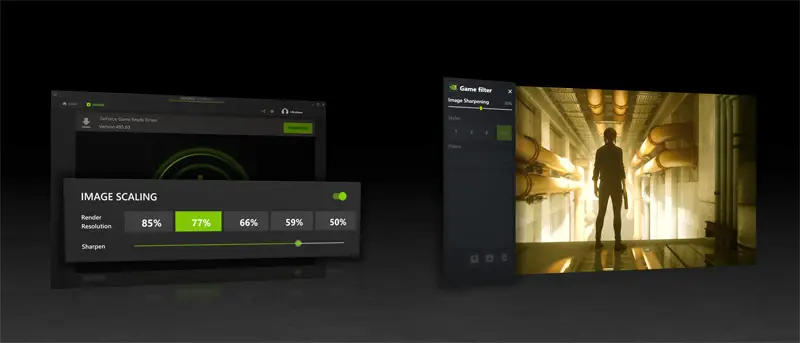
Trzecia opcja, Filtr gry, jest dostępna, jeśli zdecydujesz się nadal używać filtrów podczas gry. Naciśnij Alt + F3, aby wyświetlić Filtry gier po wyświetleniu nakładki. Możesz grać w grę inaczej, wybierając dowolny z filtrów użytych w trybie fotograficznym i kilka nowych dodatkowych opcji, takich jak możliwość wyłączenia interfejsu w grze.
Ponieważ daltoniści mogą korzystać z filtra dla daltonistów, aby lepiej widzieć grę, ta funkcja rozszerza możliwości dostępności. Dodatkowo możesz uzyskać dostęp do wskaźników wydajności, aby sprawdzić temperaturę i napięcie GPU. Pamiętaj, że zastosowanie niestandardowych filtrów lub innych funkcji nakładek może mieć wpływ na liczbę klatek na sekundę. To kończy naszą sekcję wyjaśniającą, jak otworzyć nakładkę NVIDIA.
Dlaczego nie widzę panelu sterowania NVIDIA?
Istnieje wiele działań, które możesz podjąć, aby rozwiązać problem i rozwiązać ten problem, jeśli odkryjesz, że nakładka NVIDIA nie otwiera się lub nie reaguje na Twoje polecenia.
Zrestartuj swój komputer
Po prostu ponowne uruchomienie komputera jest pierwszą i najprostszą metodą. Większość typowych problemów z oprogramowaniem można rozwiązać w ciągu zaledwie kilku minut.
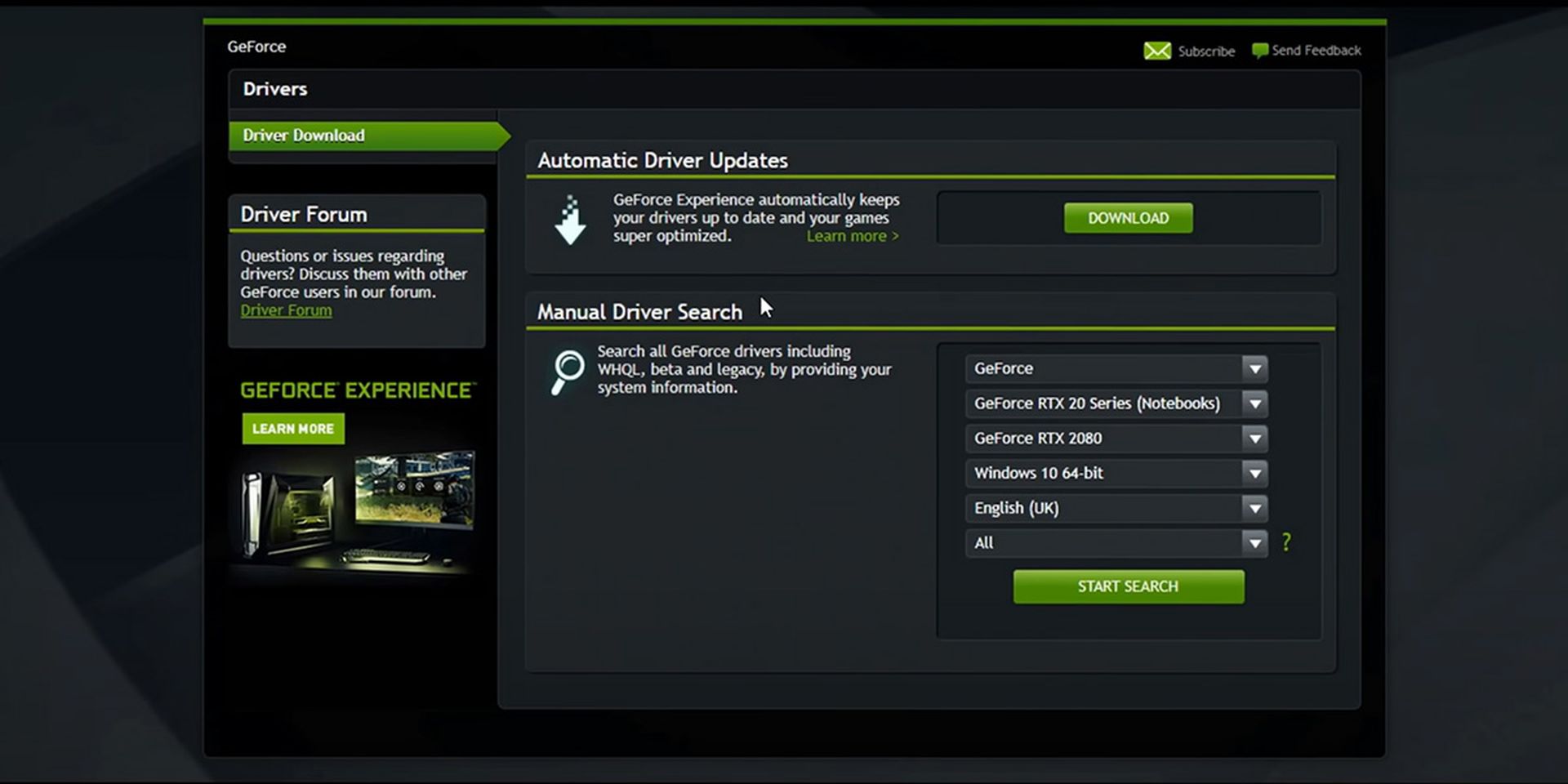
Zaktualizuj sterownik GPU
Nieaktualne sterowniki są jednym z najczęstszych źródeł problemów związanych z nakładką NVIDIA. Aktualizując sterowniki do najnowszej wersji, możesz wyeliminować nakładkę Nvidii.
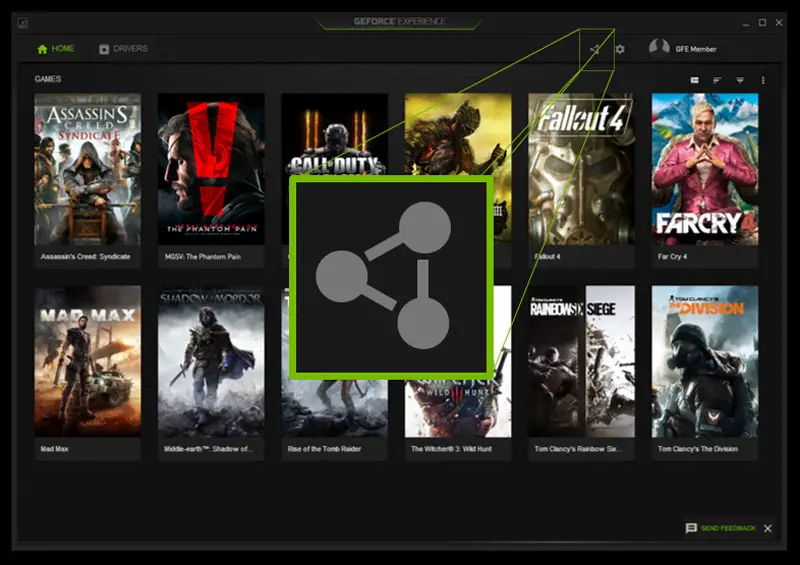
- Otwórz GeForce Experience.
- Wybierz Sterowniki u góry ekranu.
- Wybierz Pobierz u góry ekranu.
Uruchom GeForce Experience jako administrator
Aby oprogramowanie GeForce Experience miało dostęp do wszystkich uprawnień potrzebnych do prawidłowego działania, czasami może być konieczne uruchomienie go jako administrator.
- Kliknij prawym przyciskiem myszy GeForce Experience w menu Start, a następnie wybierz Więcej > Uruchom jako administrator.
- Pojawi się okno z prośbą o potwierdzenie. Wybierz Tak.
- Uruchom grę po otwarciu oprogramowania GeForce Experience przed naciśnięciem Alt + Z, aby odsłonić nakładkę. Jeśli to działa, powinieneś za każdym razem uruchamiać go jako administrator. W ten sposób uruchomisz go jako administrator tylko raz.
Aby GeForce Experience działał za każdym razem w trybie administratora, możesz wykonać poniższe czynności:
- Wybierz Właściwości z wyboru ikony GeForce Experience.
- Wybierz kartę Zgodność, gdy pojawi się menu Właściwości.
- Wybierz Zastosuj po uruchomieniu tego oprogramowania w trybie administratora.
W tym poście dowiedziałeś się, jak otworzyć nakładkę NVIDIA. Czy obejrzałeś najnowsze wydarzenie Metaverse NVIDIA SIGGRAPH 2022?
Source: Jak otworzyć nakładkę NVIDIA?




