
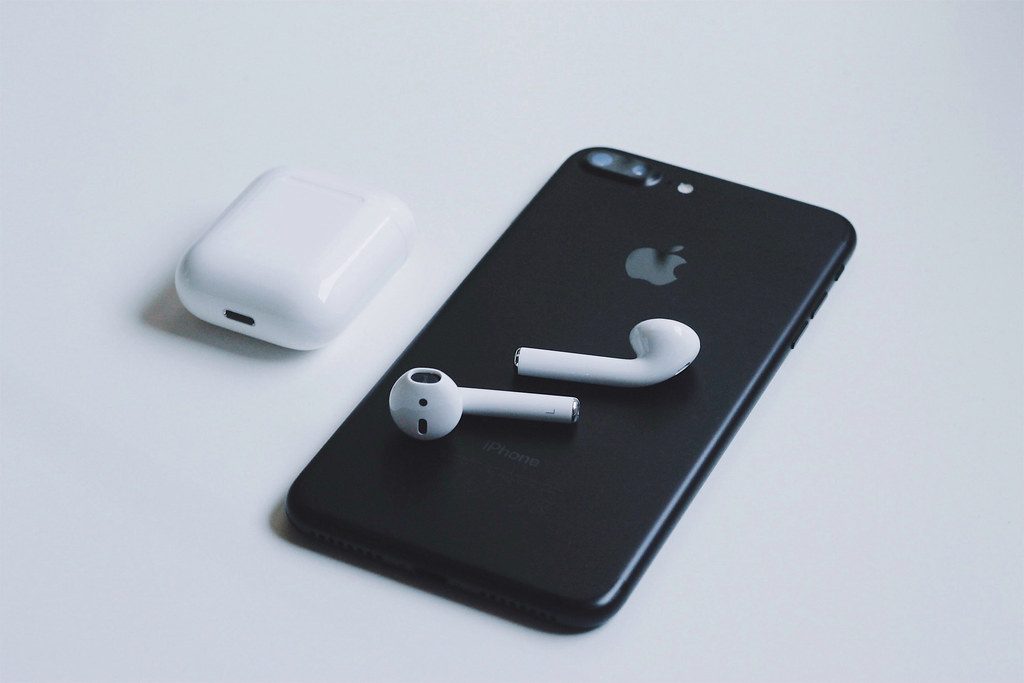

Dzisiaj pokażemy, jak podłączyć dwa głośniki lub urządzenia Bluetooth do jednego iPhone’a. Funkcja udostępniania dźwięku w iOS 13 pozwala dwóm użytkownikom cieszyć się muzyką z jednego urządzenia przez Bluetooth. Na iPhonie i iPadzie z systemem iOS 13 możesz udostępniać pliki audio, w tym utwory, podcasty, powieści audio, filmy i wideo. Funkcja działa jak rozdzielacz słuchawkowy.
Zasadniczo funkcja wykorzystuje Bluetooth i jednocześnie przesyła dźwięk odtwarzany w słuchawkach / wkładkach dousznych do słuchawek znajomych. Wcześniej można było sparować wiele urządzeń Bluetooth z iPhonem, ale można było łączyć się tylko z jednym na raz.
Udostępnianie dźwięku działa trochę inaczej niż Bluetooth. Nie musisz parować dodatkowych słuchawek AirPods ani żadnych innych kompatybilnych słuchawek Bluetooth. Tymczasowo sparuje drugie słuchawki i zapomni je, gdy opcja nie będzie używana.



Które modele iPhone’a i iPada mają tę funkcję?
Jak wspomniano powyżej, udostępnianie dźwięku to funkcja iOS 13; dlatego urządzenia obsługujące tę wersję na pewno będą miały tę funkcję:
- Modele iPhone’a: iPhone 8 i nowsze
- iPod touch 7. generacji
- iPad Pro – 12,9 (drugiej generacji i nowsze), 11, 10,5 cala
- iPad – 5. generacja i nowsze
- iPad Air – 3. generacja
- iPad mini – 5. generacja

Jeśli chodzi o słuchawki, wszystkie słuchawki bezprzewodowe zasilane przez układ H1 lub W1 oferują wsparcie Audio Sharing. Oto lista urządzeń Bluetooth zgodnych z funkcją udostępniania dźwięku zgodnie ze wsparciem Apple:
- AirPods: 1. generacji lub nowsze.
- Powerbeats Pro
- Powerbeaty3
- Bezprzewodowe Beats Solo3
- Bezprzewodowe Beats Studio3
- BeatsX
Jak podłączyć dwa głośniki lub urządzenia Bluetooth do jednego iPhone’a?
Udostępnianie dźwięku oferuje wiele opcji udostępniania, w tym inteligentne kontrolery głosowe. Przyjrzyjmy się, jak to wszystko działa:
- Słuchawki/elementy douszne muszą być podłączone do urządzenia.
- Dodatkowe Airpody muszą znajdować się w obudowie i być podłączone do sparowanych urządzeń
- Włóż słuchawki / wkładki douszne do ucha i przynieś dodatkowe Airpody z etui ładującym blisko iPhone’a lub iPada.
- Po kilku sekundach pojawi się wyskakujące okienko z komunikatem Tymczasowe udostępnianie dźwięku. Stuknij opcję i postępuj zgodnie z instrukcjami wyświetlanymi na ekranie. Jeśli ta opcja automatyczna nie występuje, możesz ją włączyć ręcznie.
- Uzyskaj dostęp do ikony AirPlay z Centrum sterowania.
Stuknij nazwę swojego AirPod i wybierz Udostępnianie dźwięku. - Umieść drugi zestaw AirPods z boku urządzenia z otwartym etui, stuknij opcję Udostępnij dźwięk.
- Naciśnij i przytrzymaj przez kilka sekund przycisk zasilania na obudowie.

Jeśli inne AirPods są poza futerałem i są używane, postępuj zgodnie z tymi instrukcjami:
- Upewnij się, że zestaw słuchawkowy jest podłączony do urządzenia podstawowego (tego, które odtwarza muzykę).
- Drugie AirPods muszą być podłączone do odpowiedniego urządzenia iOS i do ucha.
- Teraz, gdy masz dostęp do ikony AirPlay, możesz to zrobić na trzy sposoby.
- Otwórz elementy sterujące Teraz odtwarzane w dowolnej aplikacji muzycznej, której używasz, i dotknij ikony AirPlay.
- Możesz także uzyskać dostęp do tej funkcji z Centrum sterowania, w sekcji muzyki dotknij ikony AirPlay
- Jeśli słuchasz lub słuchałeś muzyki, ekran blokady wyświetli elementy sterujące Teraz odtwarzane, dotknij ikony AirPlay
- Stuknij opcję Udostępnianie dźwięku tuż pod nazwą zestawu słuchawkowego lub słuchawek.
- Zbliż swoje urządzenie do drugiego urządzenia z systemem iOS. Po kilku sekundach pojawi się wyskakujące okienko, stuknij ponownie Udostępnij dźwięk.
- Drugie urządzenie zostanie teraz poproszone o dołączenie, dotknij Dołącz.




