
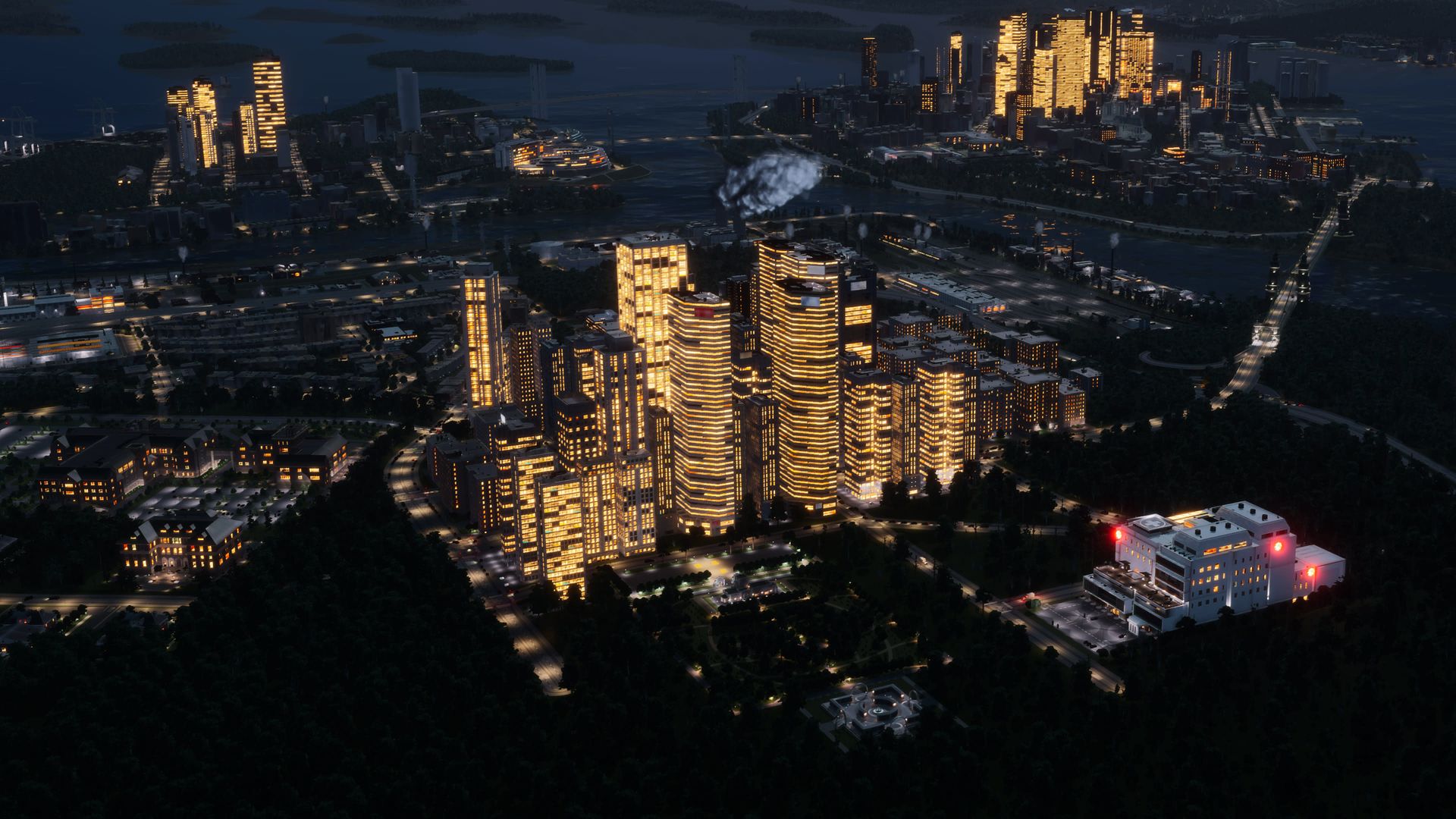

Dzięki temu artykułowi poznasz najlepsze ustawienia Cities Skylines 2! Witamy w tętniącej życiem metropolii Cities Skylines 2, gdzie urzeczywistniają się marzenia o stworzeniu największego miejskiego arcydzieła. Jako gracze znamy dreszczyk emocji związany z tworzeniem idealnego krajobrazu miejskiego, ale w pogoni za pikselową perfekcją zawsze czai się widmo opóźnień i zacięć. Nie obawiajcie się, drodzy budowniczowie miast, ponieważ rozpoczęliśmy epicką wyprawę mającą na celu odkrycie ukrytych klejnotów w scenerii Cities Skylines 2.
Przygotuj się na optymalizację wrażeń, wyostrzenie grafiki i okiełznanie chaosu urbanistycznego. Nadszedł czas, aby zwiększyć moc swojego komputera i zanurzyć się w sercu miasta, korzystając z naszego przewodnika, jak znaleźć najlepsze ustawienia dla tej ekscytującej gry. Przygotuj się na podbój betonowej dżungli jak profesjonalista!
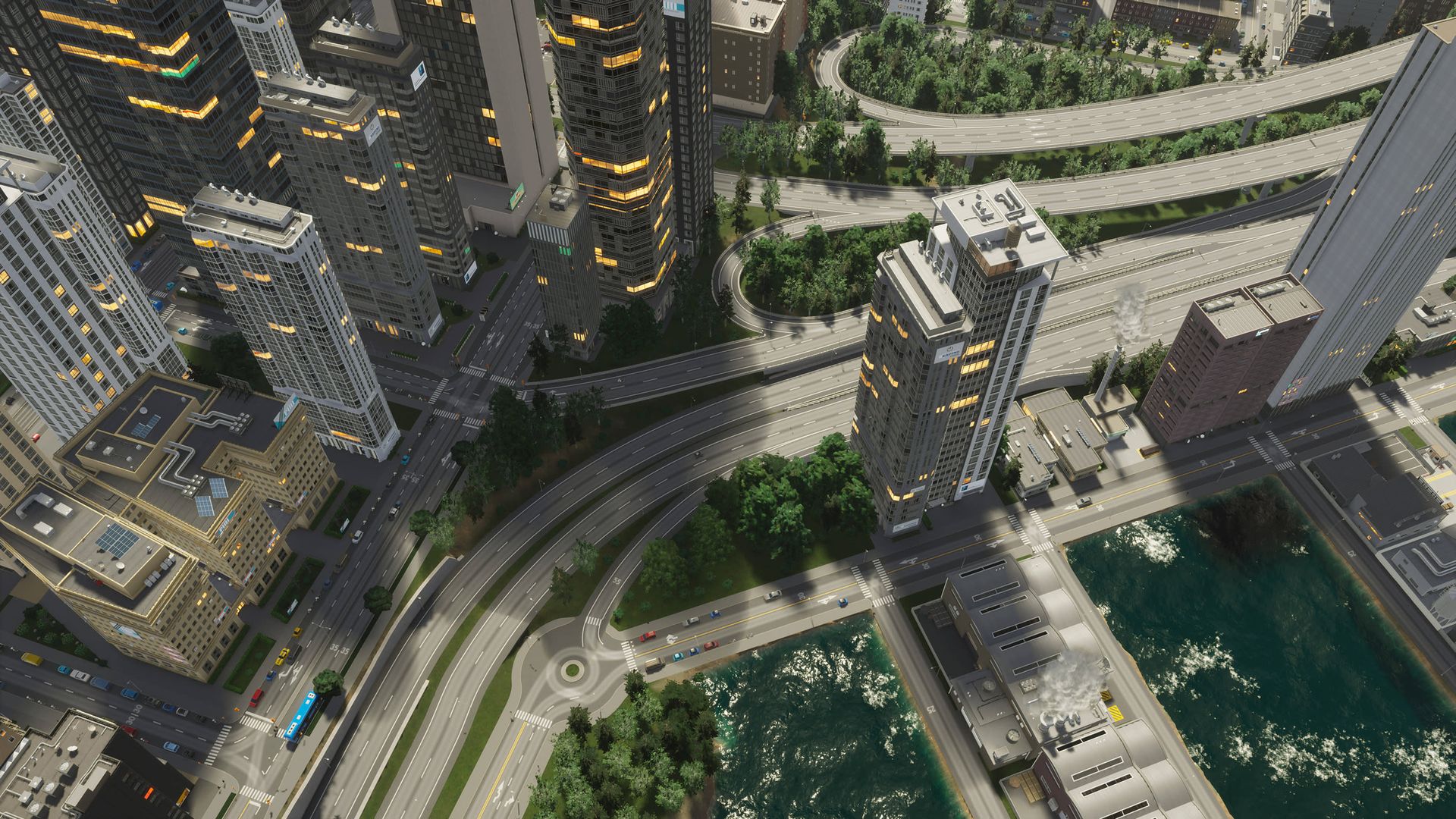
Najlepsze ustawienia Cities Skylines 2: Wideo
- VSync – włączone: Synchronizacja pionowa, czyli VSync, to funkcja synchronizująca liczbę klatek na sekundę w grze z częstotliwością odświeżania monitora. Włączenie funkcji VSync pomaga zapobiegać rozrywaniu się ekranu i zapewnia płynniejszą rozgrywkę poprzez ograniczenie liczby klatek na sekundę do możliwości monitora.
- Preferencje wydajności – liczba klatek na sekundę: Wybranie opcji „Preferencje wydajności” nadaje priorytet szybkości klatek przed innymi efektami wizualnymi. To ustawienie gwarantuje, że gra skupi się na zapewnieniu płynniejszej i bardziej responsywnej rozgrywki, co jest szczególnie przydatne, jeśli masz komputer ze średniej lub niższej półki.
- Dynamiczna skala rozdzielczości – automatyczna: Dynamiczna skala rozdzielczości automatycznie dostosowuje rozdzielczość gry, aby utrzymać docelową liczbę klatek na sekundę. Ustawiając tę opcję na „Automatycznie”, gra obniży rozdzielczość, jeśli będzie to konieczne, aby utrzymać lepszą wydajność, a następnie zwiększy ją ponownie, gdy komputer będzie w stanie to obsłużyć. Ta funkcja może znacznie poprawić liczbę klatek na sekundę bez poświęcania zbyt dużej jakości obrazu.
- Jakość antyaliasingu – wysoki SMAA (subpikselowy antyaliasing morfologiczny): Wygładzanie wygładza postrzępione krawędzie i poprawia jakość obrazu. High SMAA to bardziej zaawansowana technika antyaliasingu, która odciąża procesor graficzny w celu lepszego wygładzania krawędzi. Zapewnia lepszą grafikę bez znaczącego wpływu na wydajność.
- Globalne oświetlenie – średnie: Globalne oświetlenie wpływa na sposób, w jaki oświetlenie oddziałuje z otoczeniem, tworząc realistyczne efekty świetlne. Ustawiając go na „Średni”, osiągasz równowagę między jakością obrazu a wydajnością, ponieważ wyższe ustawienia mogą być bardziej wymagające.
- Jakość odbić – średnia: Odbicia zwiększają realizm świata gry. Wybór opcji „Średni” zapewnia dobry kompromis pomiędzy wiernością wizualną a wydajnością, zwłaszcza gdy wyższe ustawienia mogą obciążać system.
- Rozmycie ruchu – wyłączone: Rozmycie w ruchu to efekt symulujący rozmycie szybko poruszających się obiektów. Jednak dla niektórych graczy może to rozpraszać wizualnie. Wyłączenie tej opcji może sprawić, że gra będzie wyglądać bardziej przejrzyście i będzie łatwiejsza w śledzeniu podczas szybkiej rozgrywki.
- Jakość cieni – średnia: Cienie w grach mogą mieć znaczący wpływ na wydajność. Ustawienie go na „Średni” równoważy jakość obrazu i liczbę klatek na sekundę i powinno wystarczyć dla większości graczy.
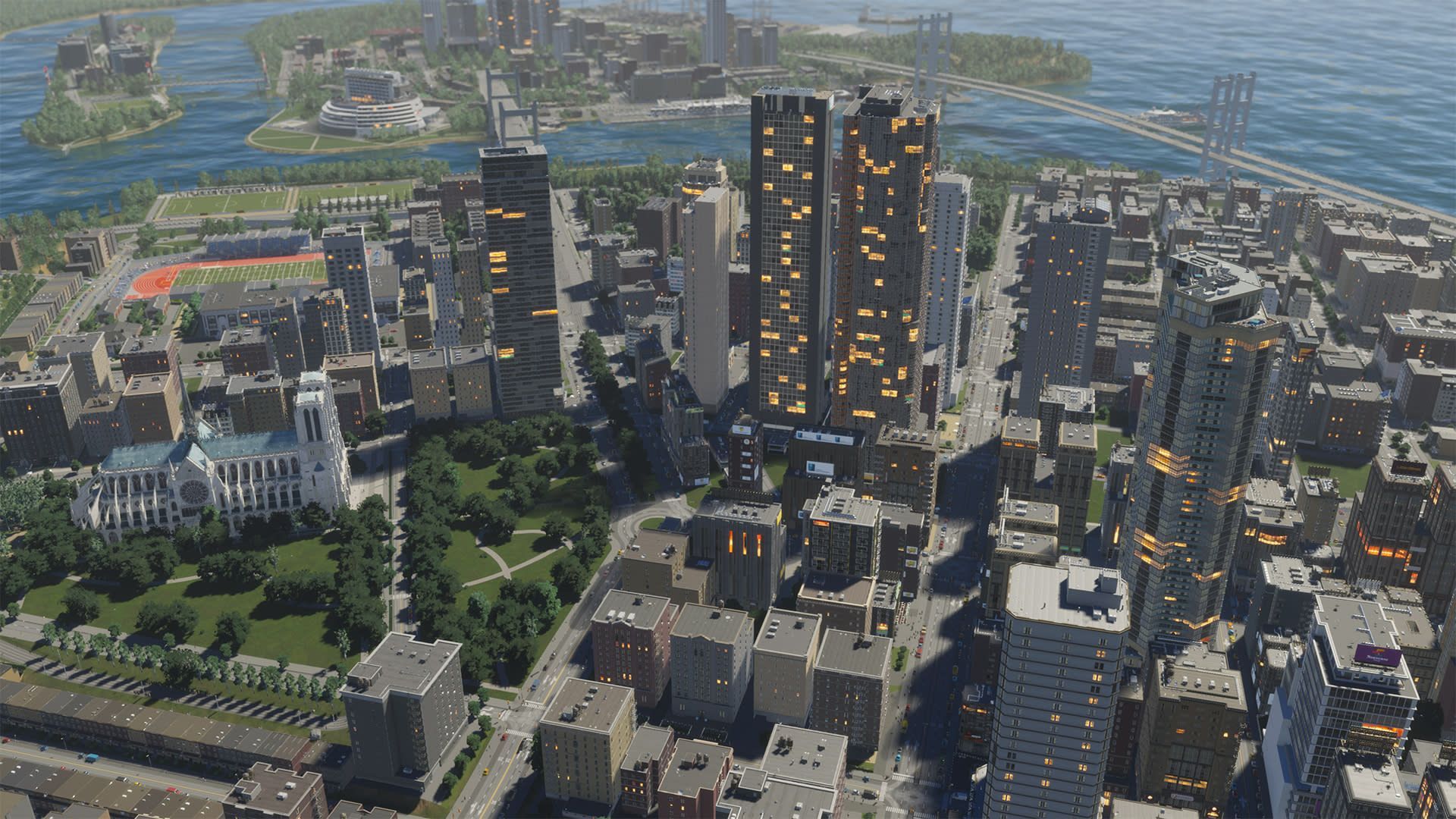
- Jakość terenu – średnia: Jakość terenu wpływa na jakość szczegółów i tekstur krajobrazu. „Średni” oferuje przyzwoity kompromis między atrakcyjnością wizualną a wydajnością.
- Poziom szczegółowości – średni: Ustawienia poziomu szczegółowości kontrolują jakość odległych obiektów. Wybierając „Średni”, możesz zachować dobrą równowagę pomiędzy wydajnością a jakością obrazu.
- Jakość animacji – średnia: Jakość animacji wpływa na płynność i realizm animacji w grze. Ustawienie go na „Średni” zapewnia równowagę między wiernością wizualną a wydajnością.
- Jakość tekstury – wysoka: Jakość tekstur określa szczegółowość i ostrość tekstur w świecie gry. „Wysoka” zapewnia ostre i szczegółowe tekstury, poprawiając ogólne wrażenia wizualne. Większość nowoczesnych komputerów PC skutecznie radzi sobie z tym ustawieniem.
Najlepsze ustawienia Cities Skylines 2: Rozgrywka
- Rozpocznij wstrzymane – tak: Włączenie tej opcji gwarantuje, że gra automatycznie zatrzyma się po załadowaniu miasta. Daje to czas na zaplanowanie i opracowanie strategii przed zagłębieniem się w rozgrywkę, co pozwala uniknąć pochopnych decyzji.
- Przewijanie krawędzi — tak: Włączenie przewijania krawędzi umożliwia przesuwanie kamery poprzez przesuwanie kursora myszy do krawędzi ekranu. To wygodny sposób poruszania się po świecie gry.
- Wizualizacja dzień/noc – tak: Ta opcja zwiększa immersję w grze, umożliwiając cykle dnia i nocy, zapewniając bardziej dynamiczne i realistyczne wrażenia wizualne.
- Przejrzystość interfejsu użytkownika – 60%: Dostosowanie przezroczystości interfejsu użytkownika do 60% utrzymuje widoczność i użyteczność, jednocześnie subtelnie zwiększając immersję, sprawiając, że elementy interfejsu użytkownika są mniej uciążliwe.
- Format temperatury – Fahrenheit: Wybierz format temperatury odpowiadający Twoim preferencjom. Jeśli wolisz Fahrenheita, ta opcja wyświetli temperatury w tym formacie.
- Inne jednostki – USA: Podobnie możesz wybrać system jednostek odpowiadający Twoim preferencjom. Wybór systemu amerykańskiego zapewnia pomiary i jednostki znane użytkownikom w Stanach Zjednoczonych.
Te szczegółowe zalecenia dotyczące ustawień wideo i rozgrywki powinny pomóc Ci dostosować Cities Skylines 2 do własnych upodobań, zapewniając jednocześnie równowagę pomiędzy wydajnością a jakością obrazu. Dostosuj je do możliwości swojego komputera i osobistych preferencji w zakresie gier, aby uzyskać najlepsze wrażenia.

Source: Najlepsze ustawienia Cities Skylines 2 dla wideo i rozgrywki




