
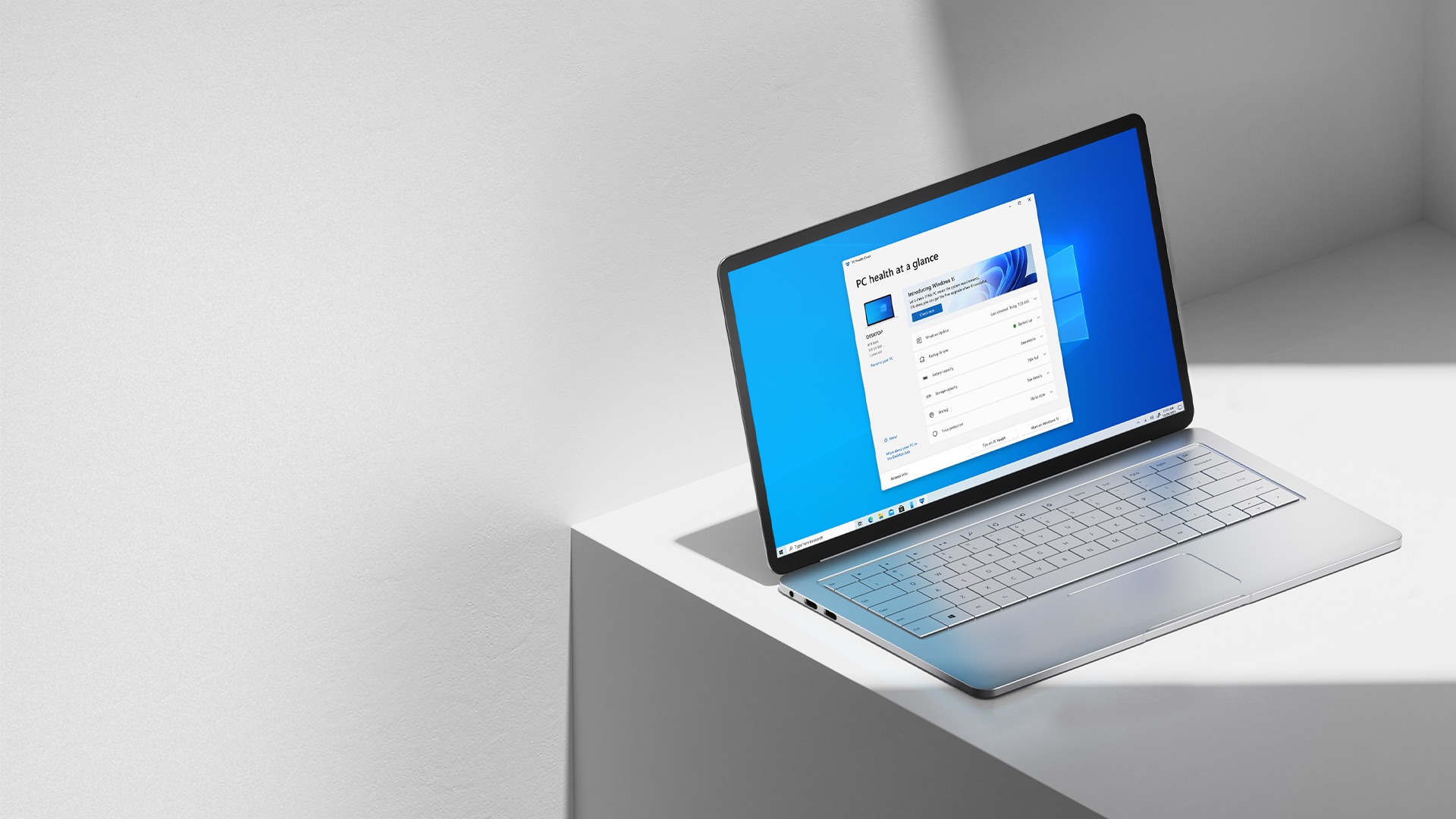

Jeśli nie wiesz, jak ponownie uruchomić komputer z systemem Windows 11 lub szukasz innych metod, pomożemy Ci w naszym samouczku. Czasami po zainstalowaniu programu może być konieczne ponowne uruchomienie komputera, niektóre błędy są natychmiast rozwiązywane po ponownym uruchomieniu.
Jak ponownie uruchomić komputer z systemem Windows 11?

Uruchom ponownie komputer z systemem Windows 11 z menu Start
To chyba najbardziej tradycyjna metoda. Wystarczy wykonać następujące kroki:
- Wejdź do menu „Start”, klikając ikonę Windows na pasku zadań lub bezpośrednio naciśnij przycisk Windows na klawiaturze.
- Kliknij przycisk zasilania.
- Wybierz “Uruchom ponownie” z wyskakującego menu.
Twój komputer uruchomi się ponownie. Ale jest druga metoda obejmująca menu Start. Wykonaj następujące kroki:



- Naciśnij klawisz skrótu Windows + x lub kliknij prawym przyciskiem myszy ikonę “Start”.
- Kliknij „Zamknij lub wyloguj się”.
- Następnie wybierz „Uruchom ponownie”.
Uruchom ponownie komputer z systemem Windows 11 za pomocą skrótu klawiszowego Alt+F4
Upewnij się, że zamknąłeś wszystkie aplikacje. Przejdź do pulpitu i naciśnij przycisk Alt + F4. Zobaczysz menu, które możesz wybrać „Uruchom ponownie”, aby móc ukończyć zadanie.
Uruchom ponownie komputer z systemem Windows 11 za pomocą polecenia
Możesz uzyskać dostęp do wiersza polecenia lub programu PowerShell, aby ponownie uruchomić komputer. Wejdź do Terminala Windows, możesz uzyskać dostęp do tej sekcji, wpisując “terminal” w menu Start. Wpisz „shutdown -r” w wierszu polecenia i naciśnij Enter. Jeśli zobaczysz alert, wybierz „Zamknij”.
Twój komputer z systemem Windows 11 za chwilę uruchomi się ponownie.

Uruchom ponownie komputer z systemem Windows 11 po aktualizacji
Jeśli masz oczekujące aktualizacje, możesz przejść do Ustawień (Windows + i) i wybrać Windows Update. Następnie kliknij „Sprawdź aktualizacje”. Następnie, jeśli masz dostępną aktualizację, zainstaluj ją i kliknij „Uruchom ponownie teraz”.
Uruchom ponownie komputer z systemem Windows 11 z ekranu logowania
Możesz nacisnąć Ctrl + Alt + Delete, aby przejść do ekranu logowania. Następnie możesz kliknąć przycisk zasilania, który znajduje się w prawej dolnej części ekranu. Wybierz „Uruchom ponownie”. Twój komputer z systemem Windows 11 zostanie ponownie uruchomiony.




