

Jak powiększyć rozmiar i jakość zdjęcia bez programów? Kiedy musisz od czasu do czasu popracować nad obrazami i zdjęciami, często ten, który najbardziej Ci się podoba, może być za mały w stosunku do rozmiaru, którego potrzebujesz w danym momencie. Dlatego ważne jest, aby wiedzieć, jak je powiększyć bez utraty jakości, ponieważ jeśli są rozmazane, będą bezużyteczne. Stąd dzisiejszy artykuł, w którym zobaczymy, jak możemy to osiągnąć.
Gdy obraz, który chciałbyś umieścić w swojej pracy, nie ma odpowiedniego rozmiaru i musisz go powiększyć, możesz zainstalować program do retuszowania zdjęć lub przejść bezpośrednio na strony, na których oferują tego typu usługi, bez instalacji i wszystko bezpośrednio online.
Dobrą rzeczą w robieniu tego przez stronę internetową jest to, że jeśli potrzebujesz tylko tego rozszerzenia, korzystanie z nich jest bardzo wygodne, w przeciwnym razie będziesz musiał użyć programu pełnego opcji, gdy jesteś zainteresowany tylko jednym konkretnym.

Depositphotos: Łatwy w użyciu
Depositphotos jest bankiem obrazów bez tantiem z biblioteką 125 milionów plików, więc jest bardzo prawdopodobne, że znajdziesz tutaj jakąkolwiek migawkę, której szukasz.
Ale to nie jest misja, którą mamy dzisiaj, więc skupmy się na tym, czego szukamy. W ramach tej witryny istnieje opcja, która zrobi to, co chcemy, a także w bardzo skuteczny sposób.
Jak widać po wejściu na stronę, nie chodzi o to, że priorytetowo potraktowano to, co spektakularne w interfejsie, ponieważ jest to dość proste i bez żadnych przechwałek projektowych.
Nie umniejsza to faktu, że jest to strona internetowa, która zaoferuje nam to, czego potrzebujemy w odniesieniu do zdjęcia, które chcemy powiększyć, ale bez utraty jakości, jaką ma dzisiaj.
Jego obsługa jest niezwykle prosta dzięki czemu uzyskamy odpowiedni rozmiar na dowolnym zdjęciu przy zachowaniu jakości oryginalnego obrazu. System operacyjny nie może być prostszy:
- Kiedy wchodzimy na Depositphotos, w sekcji, aby powiększyć obraz, widzimy znak z napisem Przeciągnij i upuść swój obraz tutaj.
- Możemy wykonać to zadanie lub kliknąć Załaduj obraz i wybrać z naszej pamięci wewnętrznej obraz, który chcemy powiększyć.
- Następnie załaduje go i automatycznie podwoi rozmiar oryginalnej migawki.
- Zobaczymy, jak pozwala na przesuwanie myszy wewnątrz obrazu jak lupę, aby sprawdzić, czy wszystko zostało zrobione z zachowaniem tej samej jakości.
- Musielibyśmy tylko kliknąć Pobierz obraz i już mielibyśmy powiększenie w naszej pamięci wewnętrznej. W tym przypadku przeszliśmy z 640 x 427 pikseli do 1280 x 854 pikseli.
Jak już przeczytałeś, jest to prosty i łatwy sposób na podwojenie rozmiaru zdjęcia, piksele urosły, ale obraz nadal wygląda tak samo dobrze jak oryginał, coś, czego szukaliśmy.
Ostrzegamy, że aby pobrać obraz, musimy zarejestrować się w sieci za darmo.
Jest więcej opcji
Istnieje kilka witryn podobnych do Depositphotos, które również pomogą nam powiększyć zdjęcia i nie stracić nic z cennej jakości.
Wszystkie działają w podobny sposób, a także są bardzo łatwe w obsłudze, chociaż niektóre z nich mniej lub bardziej zadbały o interfejs, aby wynik był taki sam, a droga do niego praktycznie identyczna.
IloveIMG: Wiele dodatkowych opcji
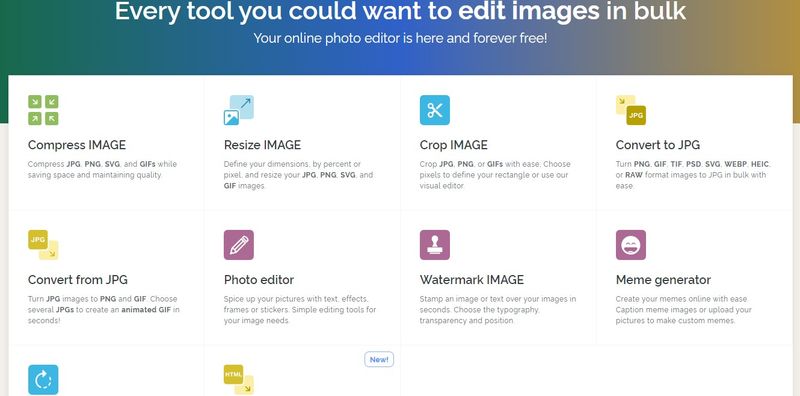
Z ILoveMG być może mamy do czynienia z jedną z najpopularniejszych stron internetowych nie tylko po to, aby powiększyć obrazy, ale także uzyskać wiele opcji dotyczących migawek, takich jak między innymi kompresowanie obrazu, przycinanie go, konwertowanie do JPG, edycja, dodawanie znaku wodnego lub obracanie rzeczy.
Ta strona ma tę zaletę, że ma rozszerzenie dla Chrome, za pomocą którego możemy pobierać obrazy, filtrować według formatu, eksportować je, robić zrzuty ekranu lub udostępniać je, a także kilka innych opcji.
Jeśli klikniemy Zmień rozmiar, zobaczymy, jak przed nami pojawi się nowe okno, aby wykonać to zadanie:
- Wystarczy kliknąć Wybierz obrazy, ponieważ możesz wykonać to zadanie na kilku migawkach jednocześnie.
- Teraz zobaczymy, jak możemy powiększyć obraz, ustawiając piksele i zachowując proporcje lub bezpośrednio zaznaczając procent, o który powinna wzrosnąć migawka.
- Kiedy wybraliśmy, musimy tylko kliknąć Zmień rozmiar obrazów i gotowe, po kilku sekundach pokaże nam znak, że obrazy zostały zmienione, aby zapisać je automatycznie w naszej pamięci wewnętrznej.
Squoosh: najbardziej kompletny
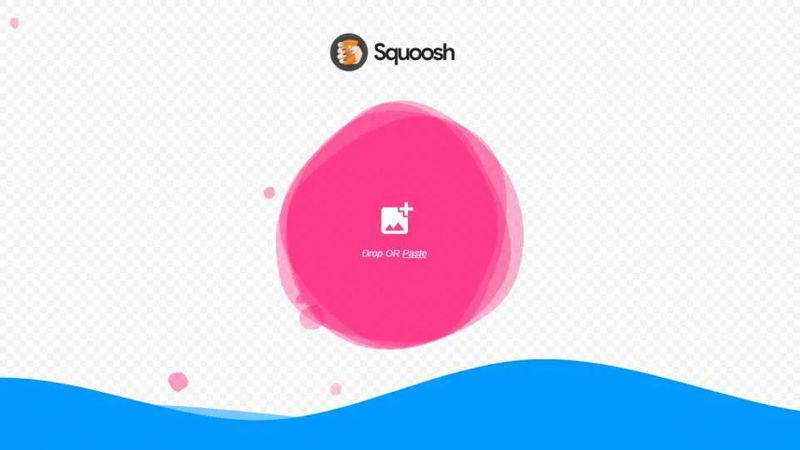
Ze wszystkich tych, które zobaczymy, ten jest najbardziej kompletny, ale także najmniej intuicyjny ze wszystkich, ponieważ musimy przejść do pewnych części interfejsu, aby osiągnąć nasz cel.
Jest to projekt strony internetowej firmy Google, dzięki któremu możemy zoptymalizować wszelkiego rodzaju obrazy w kilku różnych formatach, takich jak PNG, JPG lub WebP. W każdej chwili możemy podejrzeć wynik, więc jest to kolejna zaleta, która nam daje.
Jak zwykle pierwszą rzeczą do zrobienia jest udanie się do Witryna Squoosh.
Stamtąd wystarczy wykonać kilka prostych kroków, które Ci powiemy:
- W tym momencie musimy kliknąć Drop OR Paste, znak, który pojawia się na środku różowej naklejki na ekranie.
- Następnie wybieramy obraz naszej pamięci wewnętrznej.
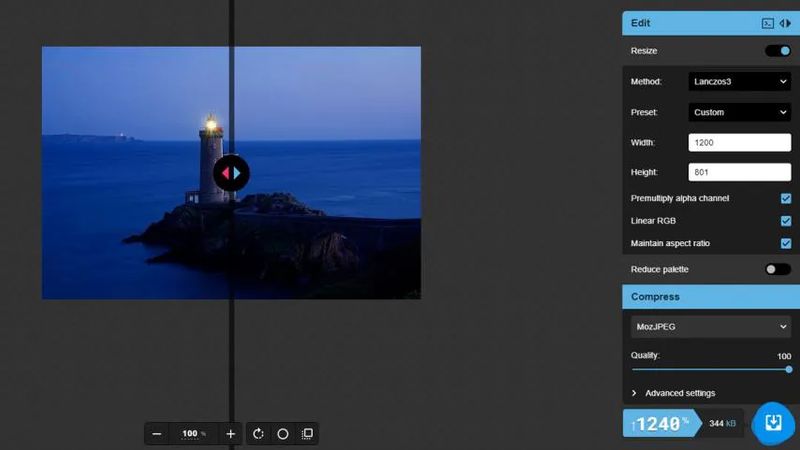
- Teraz musimy wziąć pod uwagę kilka parametrów, które są pokazane na obrazku i które pomogą nam zrobić to, czego szukamy.
- Aby powiększyć obrazek należy kliknąć opcję Zmień rozmiar w menu Edycja po prawej stronie ekranu.
- Po otwarciu menu rozwijanego nadszedł czas, aby ustawić szerokość i wysokość na dużą szerokość obrazu, który chcemy wykonać. Chociaż jeśli zmienisz tylko jedną z tych opcji, druga dostosuje się automatycznie.
- Jeśli zauważyłeś, na dole jest procent, który wcześniej prawie na pewno był wyższy i tam właśnie zaznaczamy jakość obrazu. Powiększając go i nie retuszując tego pola, jakość obrazu została utracona.
- Aby to zrobić, musisz zwiększyć opcję Jakość na jakąkolwiek chcesz, ale aby uzyskać najlepszą jakość, najlepiej ustawić ją na 100, co oznacza, że wynikowy plik będzie również ważył więcej.
- Teraz wystarczy kliknąć niebieski przycisk ze strzałką w środku kwadratu, który znajduje się po prawej stronie, tuż pod dołem.
- Powiększone zdjęcie w pełnej rozdzielczości zostanie automatycznie pobrane na nasz dysk twardy.
Dzięki tym witrynom, które właśnie widzieliśmy, będziemy w stanie zarządzać obrazami, które naszym zdaniem są małe, w najlepszy możliwy sposób i bez utraty jakości, którą cenią na początku.
Jest to bardzo łatwy sposób, aby to osiągnąć, ponieważ nie będziemy musieli instalować żadnego rodzaju aplikacji i musimy nauczyć się, jak to działa, ponieważ żadna aplikacja nie wykonuje tylko tych rozszerzeń i nic więcej.
Wszystkie programy do retuszowania zdjęć rzeczywiście to robią, a najlepsze robią to w bardzo skuteczny sposób, ale oznaczałoby to konieczność nauczenia się, jak i gdzie mają tę funkcję, co nie zdarza się w przypadku tych witryn. Wszystko jest pod ręką i jest niezwykle bezpośrednie.
Wypróbuj je i daj nam znać, co myślisz o naszych sieciach społecznościowych.




