
Kiedy przejdziesz z Androida na iPhone’a, następną rzeczą, którą chcesz zrobić, jest sprawdzenie, jak przesłać dane z Androida na iPhone’a. Apple wprowadziło aplikację „Przenieś na iOS”, która ułatwia przesyłanie danych z Androida na iPhone’a. Jednak ta metoda działa tylko podczas konfigurowania iPhone’a. Po skonfigurowaniu iPhone’a musisz przywrócić go do ustawień fabrycznych, aby móc przesyłać dane z Androida na iPhone’a za pomocą aplikacji „Przenieś na iOS”.
Jeśli również utkniesz w tym problemie, nie musisz resetować iPhone’a, aby przesyłać dane z Androida. W tym przewodniku przedstawiono cztery metody, których możesz użyć, aby dowiedzieć się, jak to zrobić przesyłaj dane z Androida na iPhone’a bez resetowania, w tym rozwiązanie oparte na kliknięciach oferowane przez Tenorshare iCareFone iTransGo. Więc zacznijmy!
Czy po konfiguracji nadal mogę przesyłać dane z Androida na iPhone’a?
Tak! Po zakończeniu konfiguracji nadal możesz przesyłać dane z Androida na iPhone’a bez konieczności resetowania iPhone’a. Chociaż nie będzie można korzystać z aplikacji Apple Move to iOS, istnieją inne skuteczne sposoby przesyłania danych po konfiguracji bez resetowania. W następnej sekcji szczegółowo omówiono metody, których można użyć w celu rozwiązania problemu przesyłania danych z Androida na iPhone’a po konfiguracji.


Jak przenieść dane z Androida na iPhone’a bez resetowania?
Poniżej znajdują się cztery najlepsze sposoby przesyłania zdjęć, filmów, kontaktów i innych danych z Androida na iPhone’a bez resetowania:
Metoda 1: Przesyłaj dane z Androida na iPhone’a bez resetowania – iTransGo (łatwy sposób)
Pierwszym i opartym na kliknięcia sposobem przesyłania danych z Androida na iPhone’a bez resetowania jest iCareFone iTransGo.
Z ponad 10 milionami użytkowników na całym świecie, iCareFone iTransGo to cieszące się dobrą reputacją narzędzie do przesyłania danych między telefonami na komputery stacjonarne. Może przesyłać dane z Androida na iPhone’a nawet po konfiguracji bez resetowania. Oferuje interaktywny interfejs oparty na kliknięciach, który pozwala użytkownikom łatwo przesyłać wybrane dane zamiast przywracać pełne dane.
Poniższe kluczowe funkcje iCareFone iTransGo odzwierciedlają, dlaczego jest to najlepsza aplikacja do przesyłania danych z Androida na iPhone’a:
- Może przesyłać dane z Androida na iPhone’a bez resetowania.
- Może wyodrębniać i przesyłać zdjęcia, filmy, muzykę, kontakty, kalendarze, wiadomości tekstowe i inne dane.
- Pozwala wybrać, jakie typy danych mają zostać przesłane.
- Może przesyłać dane z ponad 8000 urządzeń z Androidem na iPhone’y.
- Jest kompatybilny z najnowszym Androidem 14 i iOS 17.
- Nie usuwa żadnych istniejących danych w iPhonie.
- Oferuje dużą szybkość transferu i kończy transfer w ciągu kilku minut.
- Oferuje 99% wskaźnik sukcesu, prawie bez utraty danych i błędów.
- Do działania nie wymaga dostępu do Internetu.
- Zapewnia 100% ochronę prywatności.
Ogólnie rzecz biorąc, iCareFone iTransGo został zaprojektowany jako najbardziej zaawansowane i kompletne narzędzie do przesyłania danych telefonu, którego użytkownicy potrzebują bezproblemowo przesyłać dane z Androida na iPhone’a bez resetowania.
Wykonaj poniższe kroki, aby dowiedzieć się, jak przesyłać dane z Androida na iPhone’a za pośrednictwem iTransGo:
- Krok 1: Pobierz, zainstaluj i uruchom iCareFone iTransGo na swoim komputerze i kliknij „Start” na głównym pulpicie nawigacyjnym.
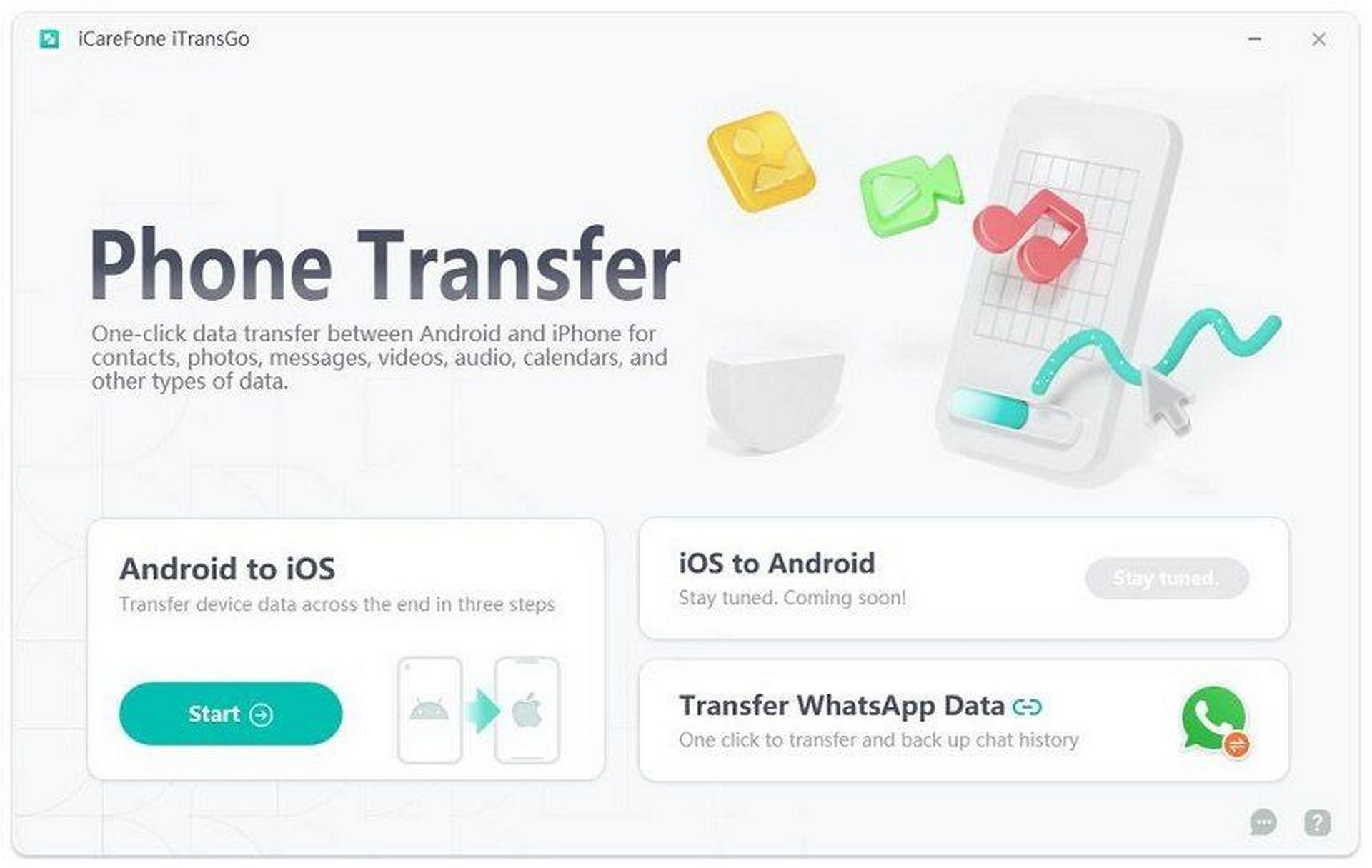
- Krok 2: Podłącz urządzenia z systemem Android i iPhone do komputera za pomocą kabla USB. Zaufaj także komputerowi na swoim iPhonie i włącz debugowanie USB na swoim Androidzie, postępując zgodnie z instrukcjami wyświetlanymi na ekranie. Po zakończeniu kliknij „Start”.
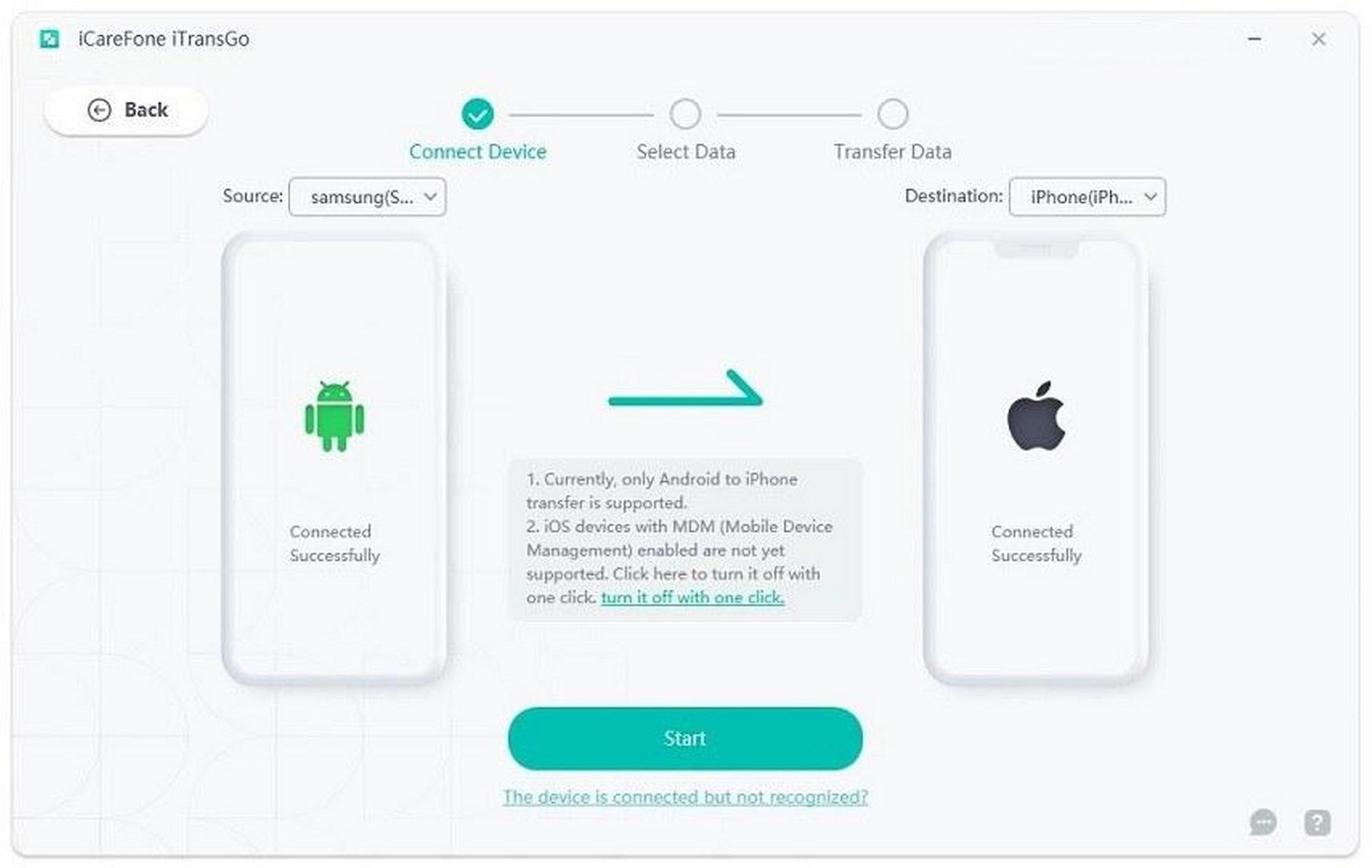
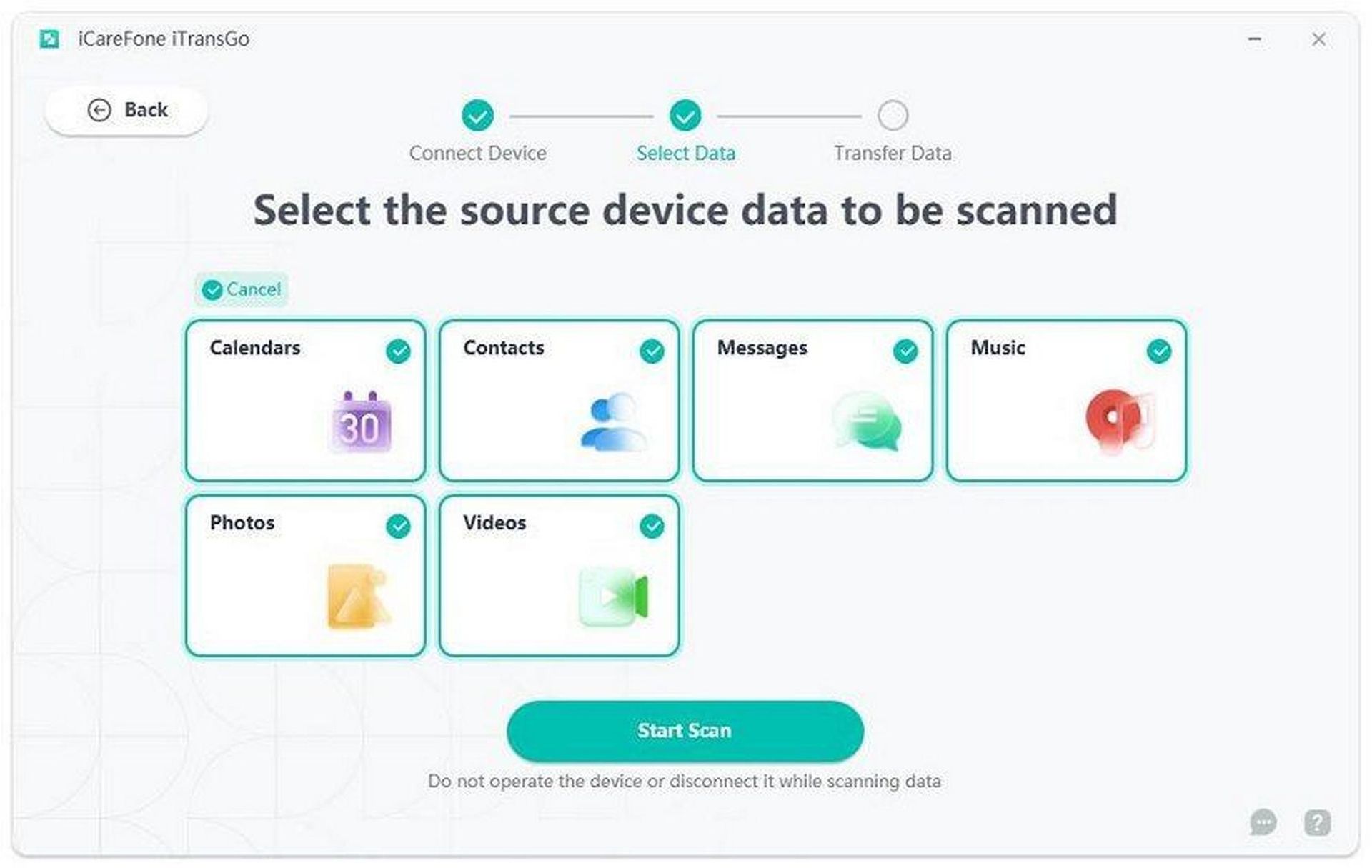
- Krok 3: wybierz typy danych, które chcesz przenieść, np. zdjęcia, filmy, muzykę, wiadomości itp.
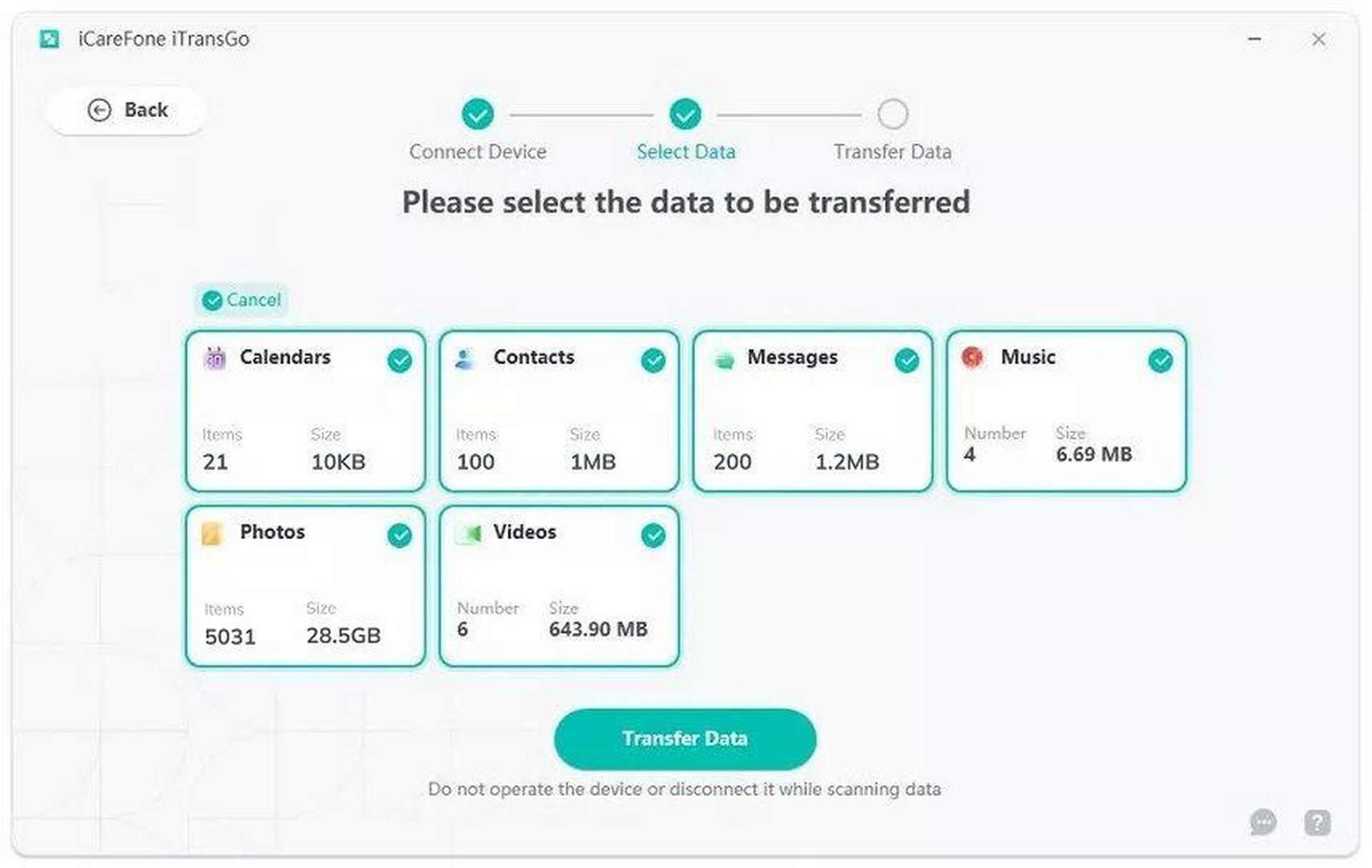
- Krok 4: Po zakończeniu skanowania iTransGo kliknij przycisk „Prześlij dane”.
Następnie poczekaj, aż transfer się zakończy. Po zakończeniu wszystkie wybrane dane zostaną przesłane do Twojego iPhone’a.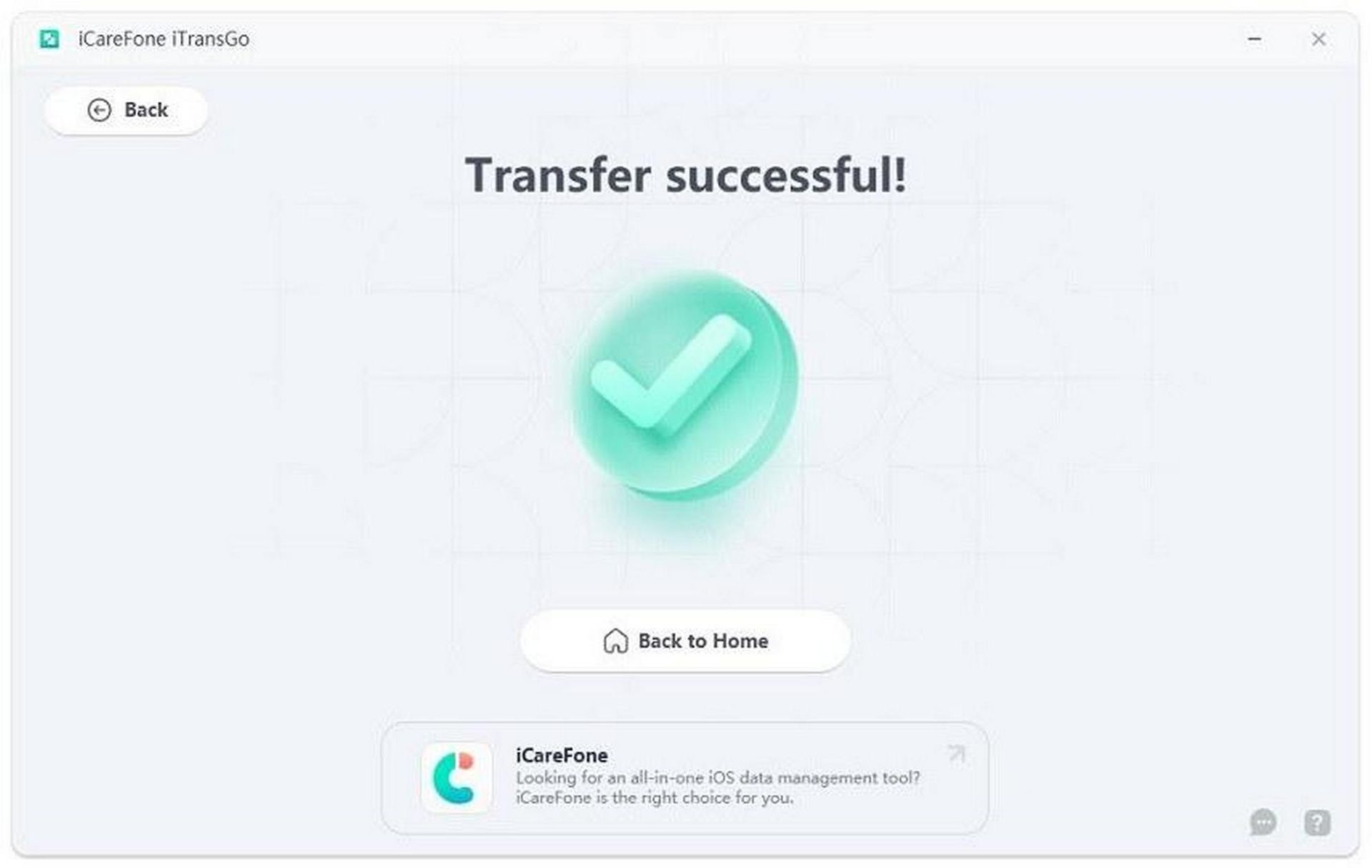
W ten sposób kilka prostych kliknięć za pomocą iCareFone iTransGo umożliwia łatwe przesyłanie wybranych danych z Androida na iPhone’a bez resetowania.
Metoda 2: Prześlij dane z Androida na iPhone’a bez resetowania – SHAREit
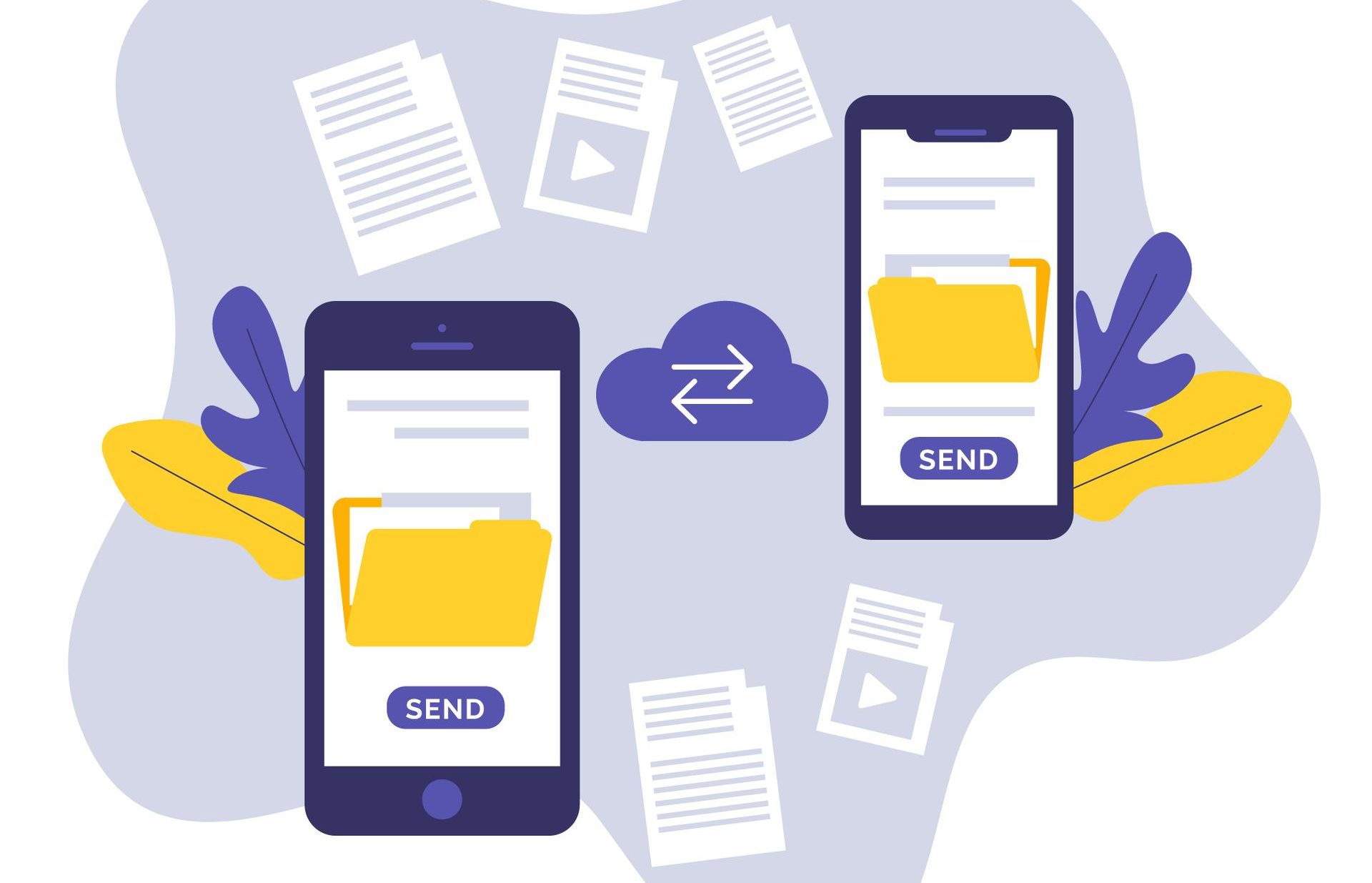
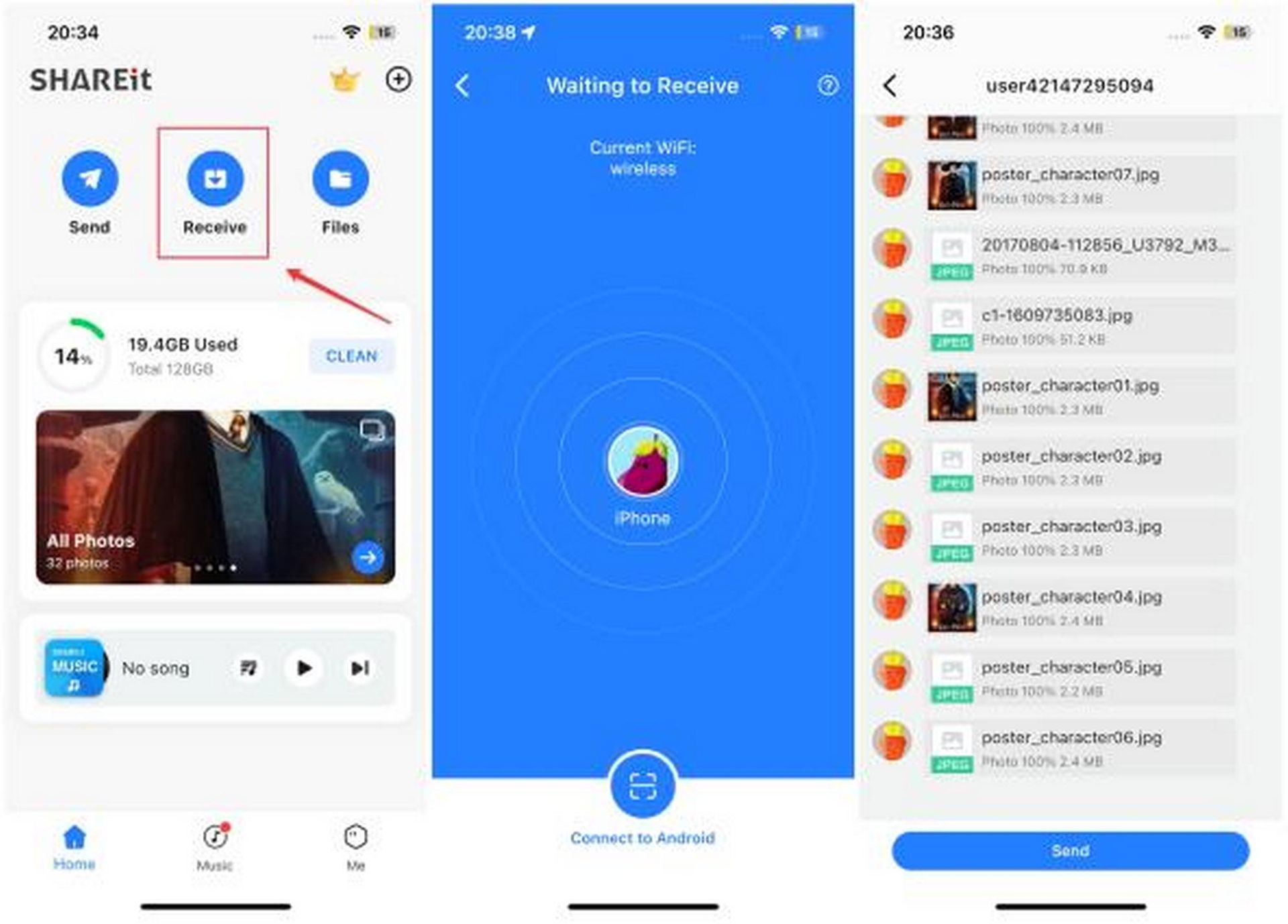
SHAREit to aplikacja do przesyłania danych, która oferuje bezprzewodowy sposób przesyłania danych z Androida na iPhone’a bez resetowania. Wymaga zainstalowania aplikacji na obu urządzeniach, a następnie zainicjowania transferu.
Wykonaj poniższe kroki, aby dowiedzieć się, jak przesyłać dane z Androida na iPhone’a bez resetowania za darmo za pomocą SHAREit:
- Zainstaluj aplikację SHAREit na Androidzie (ze Sklepu Play) i iPhonie (ze Sklepu App Store).
- Uruchom aplikację na obu urządzeniach i nadaj jej wymagane uprawnienia.
- Kliknij przycisk „Wyślij” na Androidzie i przycisk „Odbierz” na iPhonie.
- Sparuj oba urządzenia, a następnie wybierz i przenieś dane z Androida na iPhone’a.
W ten sposób SHAREit pomaga przesyłać dane bez resetowania. Jednak użytkownicy skarżyli się na niską prędkość transferu, błędy w procesie transferu i inne komplikacje związane z tą metodą.
Metoda 3: Przesyłaj dane z Androida na iPhone’a bez resetowania – iTunes
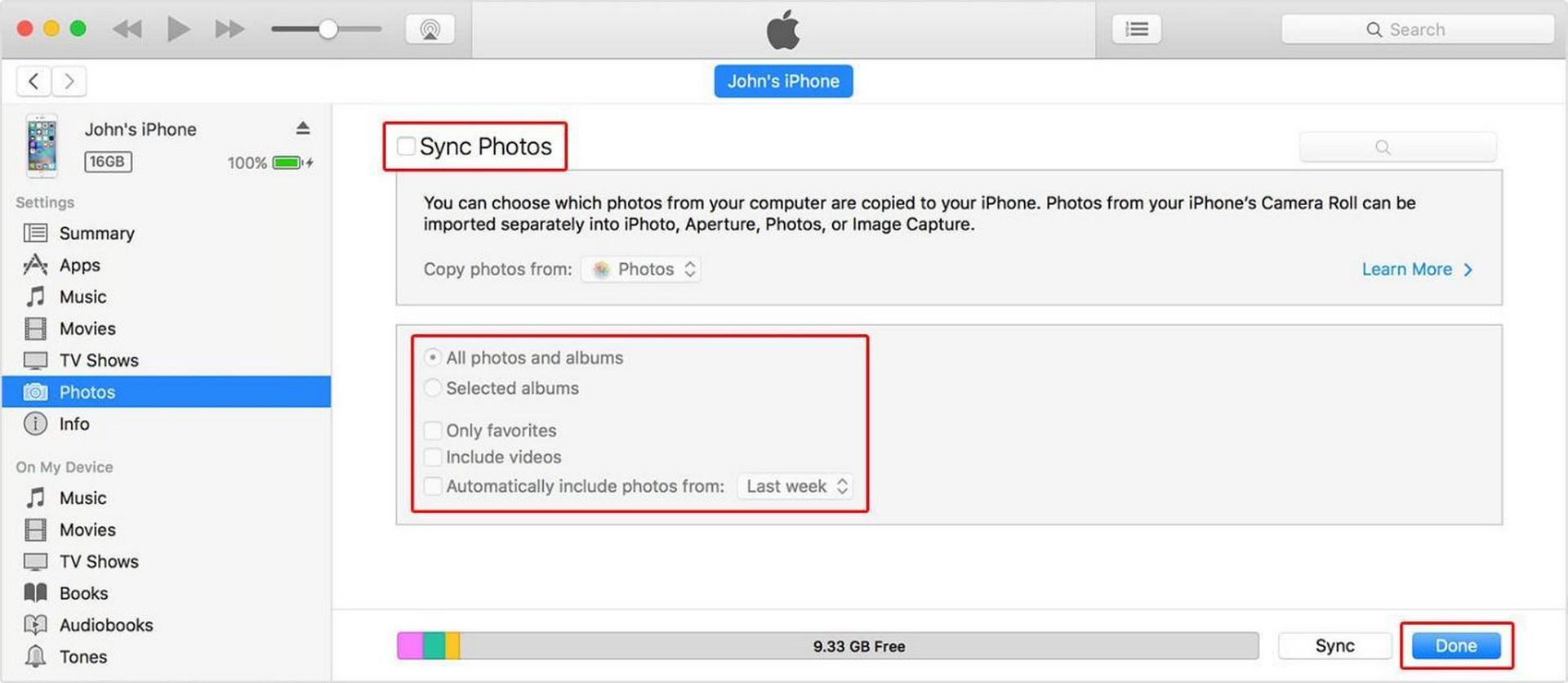
Jeśli zamierzasz przenieść tylko zdjęcia, muzykę i filmy z Androida na iPhone’a, iTunes jest na to innym sposobem. Wykonaj poniższe kroki, aby dowiedzieć się, jak przenieść muzykę z Androida na iPhone’a za pośrednictwem iTunes:
- Podłącz urządzenie z systemem Android do komputera za pomocą kabla USB i przesyłaj zdjęcia, muzykę i filmy na komputer.
- Podłącz iPhone’a do komputera kablem USB i uruchom iTunes.
- Kliknij opcję Plik > Dodaj do biblioteki, aby przenieść ostatnio skopiowane pliki z komputera do iTunes.
- Wybierz swojego iPhone’a na pasku bocznym i zaznacz pliki, które chcesz zsynchronizować z iPhonem.
W ten sposób możesz użyć iTunes jako pośrednika do przesyłania danych z Androida na iPhone’a bez resetowania. Jednak ta metoda ma ograniczenia dotyczące typów danych i wymaga większej liczby ręcznych kroków.
 Metoda 4: Przenieś dane z Androida na iPhone’a bez resetowania – Dysk Google
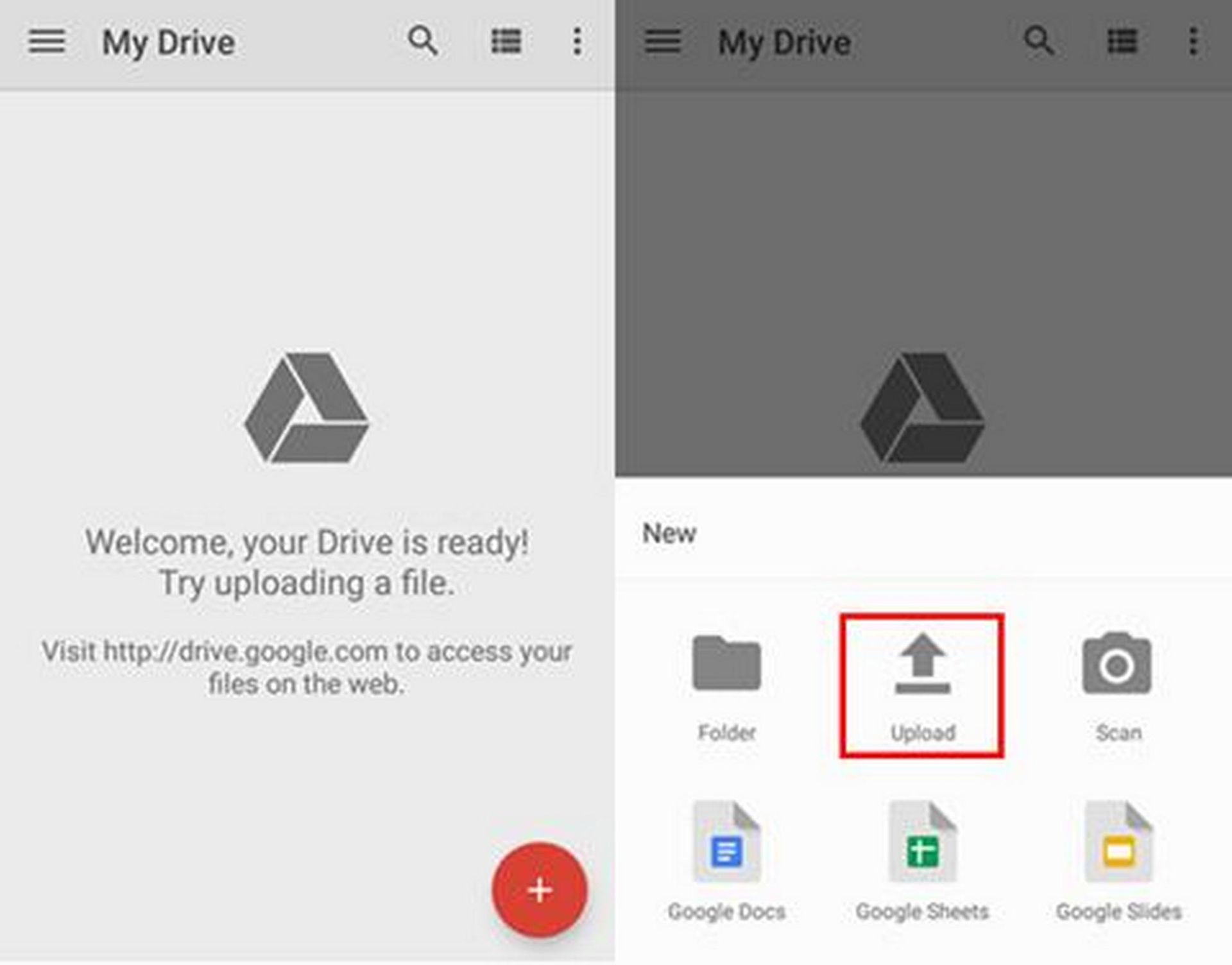
Dysk Google to pamięć w chmurze oferowana przez Google, która może również pomóc w przesyłaniu danych z Androida na iPhone’a. Możesz najpierw przesłać dane z Androida na Dysk Google, a następnie pobrać dane z Dysku Google na iPhone’a.
Wykonaj poniższe kroki, aby dowiedzieć się, jak bezpłatnie przesyłać dane z Androida na iPhone’a za pomocą Dysku Google:
- Uruchom aplikację Dysk Google na telefonie z Androidem i prześlij dane, które chcesz przenieść.
- Pobierz i uruchom aplikację Dysk Google na swoim iPhonie.
- Wybierz i pobierz dane na swój iPhone.
W ten sposób możesz łatwo używać Dysku Google do przesyłania danych z Androida na iPhone’a. Jednak to podejście wymaga większej liczby ręcznych kroków i istnieje ryzyko, że przegapisz niektóre dane w procesie przesyłania. Ponadto za darmo otrzymujesz tylko 15 GB miejsca w chmurze na Dysku Google.
Ostatnie słowa
Za każdym razem, gdy ktoś przechodzi z Androida na iPhone’a, przesyłanie niezbędnych danych jest koniecznością. Jednak sytuacja może stać się trudna, gdy skonfigurujesz iPhone’a i nie chcesz go resetować w celu przesyłania danych. Dlatego w tym przewodniku omówiono niektóre skuteczne sposoby przesyłania danych z Androida na iPhone’a bez przenoszenia do iOS lub resetowania.
Spośród wszystkich metod omówionych powyżej, iCareFone iTransGo to najbardziej wydajny, zaawansowany i natychmiastowy sposób przesyłania danych. Interfejs oparty na kliknięciu, automatyczny transfer i natychmiastowy selektywny transfer danych sprawiają, że jest to idealne narzędzie do przesyłania danych z Androida na iPhone’a po konfiguracji.
Source: Jak przenieść dane z Androida na iPhone’a bez resetowania? (Pełny przewodnik)