
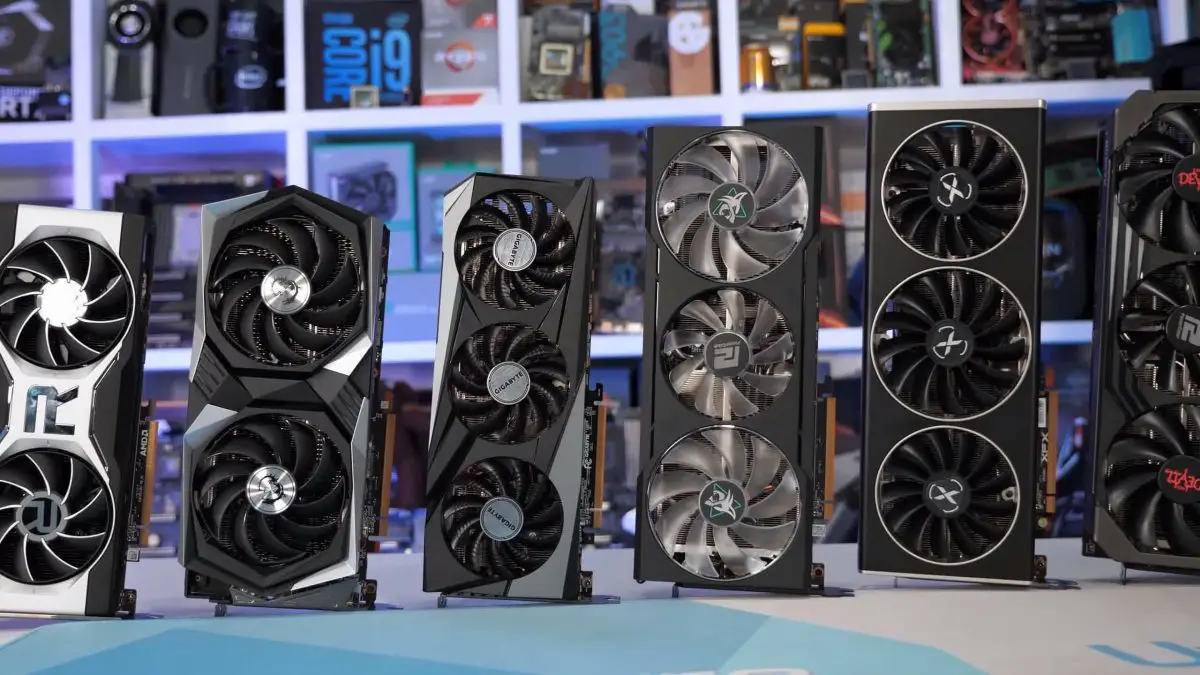

Z tego artykułu dowiesz się, jak sprawdzić kartę graficzną (GPU) w systemie Windows 10 lub starszym. Możesz sprawdzić, czy Twój system jest wystarczająco wydajny, aby zagrać w grę, która właśnie została wydana. Jeśli tak jest i chcesz sprawdzić, jaki procesor graficzny ma Twój komputer, mamy dla Ciebie ochronę.
Wszystkie komputery, bez względu na platformę czy koszt, są wyposażone w sprzęt graficzny. Wszystko, od wyświetlania pulpitu przez dekodowanie filmów po granie w wymagające gry komputerowe, jest obsługiwane przez sprzęt graficzny. Intel, NVIDIA i AMD tworzą większość nowoczesnych procesorów graficznych (GPU) komputerów PC, ale pamiętanie, który model zainstalowałeś, może być trudne.
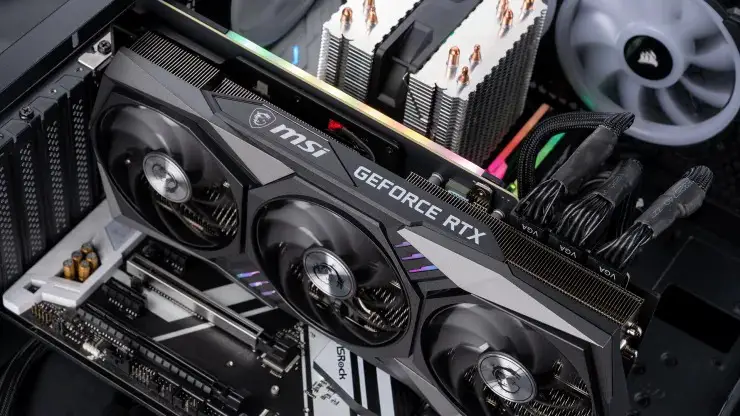
Podczas gdy procesor i pamięć RAM są kluczowe, procesor graficzny jest zwykle najważniejszym elementem, jeśli chodzi o granie w gry komputerowe. Nie będziesz mógł grać w nowsze gry na PC, jeśli nie masz wystarczająco silnego GP, lub możesz potrzebować grać z niższymi ustawieniami graficznymi.



Wbudowana lub zintegrowana grafika jest dostępna na niektórych komputerach, podczas gdy inne lub dedykowane karty graficzne (znane również jako karty graficzne) są obecne w innych. Oto, jak sprawdzić, jaki procesor GPU zainstalował w nim komputer z systemem Windows.
Jak sprawdzić karty graficzne?
W systemie Windows 10 możesz zobaczyć informacje o GPU i statystyki użytkowania bezpośrednio z Menedżera zadań. Aby uzyskać dostęp do menedżera zadań, naciśnij Ctrl + Shift + Esc lub kliknij prawym przyciskiem myszy pasek zadań u dołu ekranu i wybierz “Menedżer zadań”.
Wybierz zakładkę “Wydajność” w górnej części okna. Jeśli nie widzisz żadnych kart, kliknij „Więcej szczegółów”. Na pasku bocznym wybierz “GPU 0”. Producent i nazwa modelu GPU są wyświetlane w prawym górnym rogu okna.
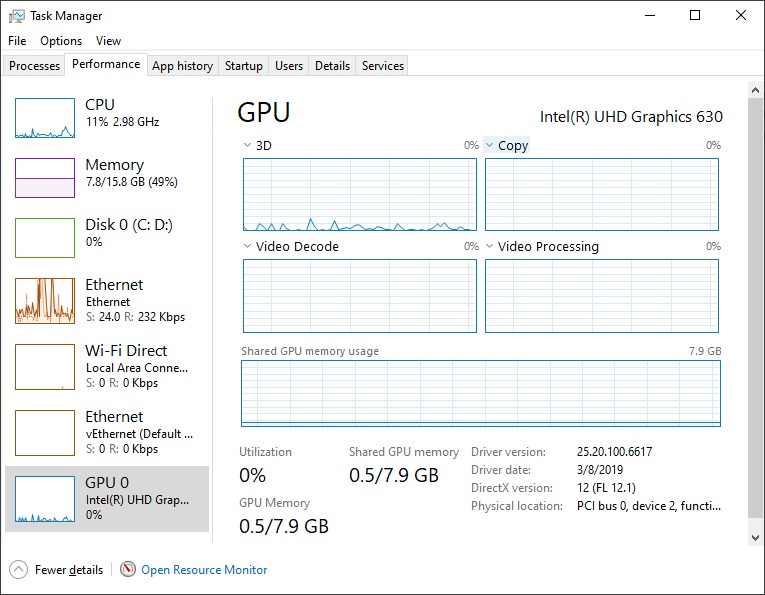
Ponadto zostanie wyświetlone użycie każdego komponentu systemu i ilość dedykowanej pamięci na twoim GPU. W tym oknie pokazane jest użycie twojego GPU przez Menedżera zadań Windows 10, a także użycie GPU na poziomie aplikacji. Jeśli masz więcej niż jeden procesor graficzny, zobaczysz tutaj „GPU 1” i tak dalej. Każdy symbolizuje odrębną fizyczną kartę graficzną.
Sprawdź, jaki układ GPU masz na swoim starszym komputerze z systemem Windows
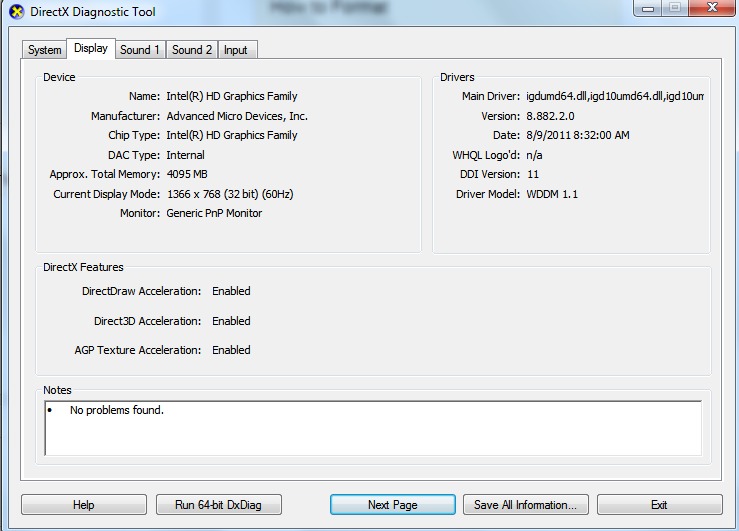
W systemie Windows w wersji starszej niż 10 dane te można znaleźć w narzędziu diagnostycznym DirectX. Aby go uruchomić, otwórz okno dialogowe Uruchom i wpisz „dxdiag”. Naciśnij Enter, aby rozpocząć. Spójrz na pole “Nazwa” w sekcji “Urządzenie” na karcie “Ekran” dla innych danych, takich jak ilość pamięci wideo (VRAM) twojego GPU.
Możesz wybrać procesor graficzny używany przez grę w aplikacji Ustawienia systemu Windows 10, jeśli masz w systemie wiele procesorów graficznych, na przykład laptop z procesorem graficznym Intel o niskim poborze mocy do użytku na zasilaniu bateryjnym i procesorem graficznym NVIDIA o dużej mocy, który jest używany po podłączeniu i gry. Te ustawienia są również dostępne za pośrednictwem Panel sterowania NVIDIA.
Mamy nadzieję, że ten prosty przewodnik, jak sprawdzić, jaki układ GPU masz na swoim komputerze, okazał się przydatny.




