

Poniżej znajdziesz instrukcje usuwania informacji o płatnościach na iPhonie, iPadzie, Macu, Windowsie, a także innych urządzeniach, takich jak Apple TV i Google Chromebook. Apple Pay, PayPal i różne karty kredytowe są akceptowane w App Store i iTunes. Kiedy dokonujesz zakupu online w Apple przy użyciu karty kredytowej lub konta PayPal, transakcja natychmiast łączy metodę płatności z Twoim Apple ID, co ułatwia zakupy w App Store po raz kolejny. Jeśli tego nie chcesz, możesz zaktualizować lub usunąć metodę płatności powiązaną z Twoim Apple ID.
Nie zapominaj, że jeśli usuniesz informacje o karcie kredytowej lub PayPal, nie będziesz już mógł robić zakupów w iTunes Store i App Store.
Jak usunąć informacje rozliczeniowe na iPhonie i iPadzie?
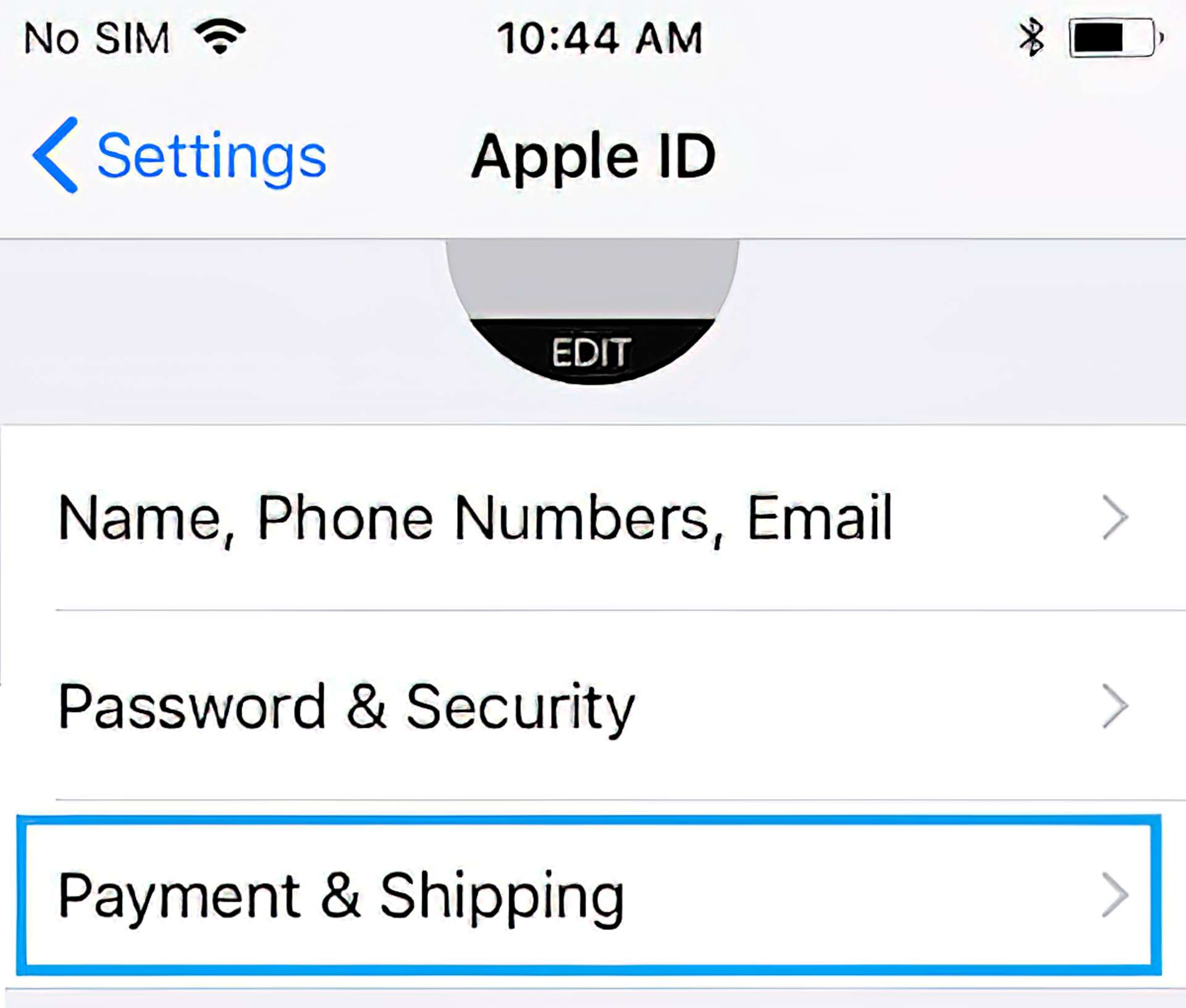
1. Otwórz Ustawienia > dotknij swojego Apple ID > wybierz opcję Płatność i wysyłka.


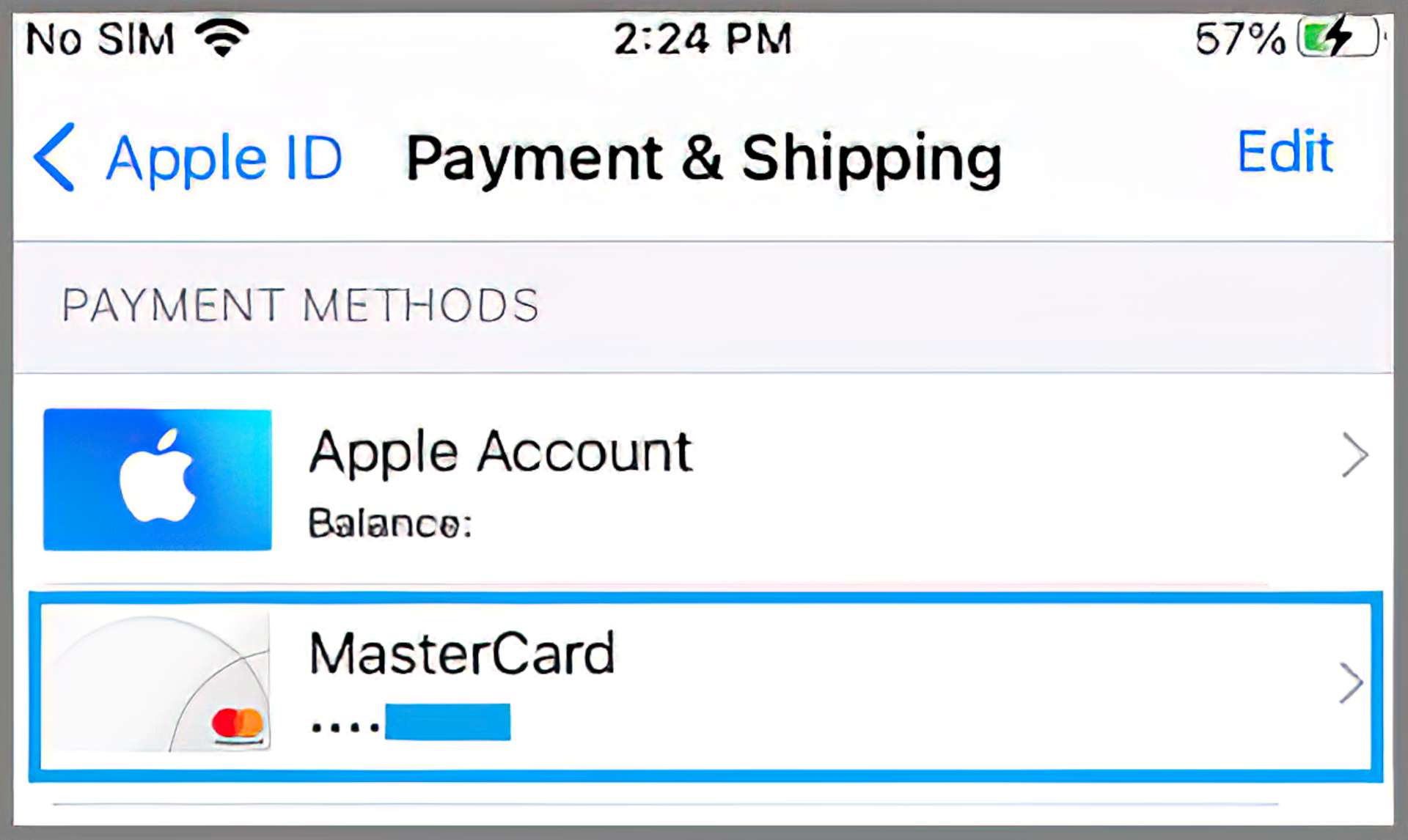
2. Na następnym ekranie dotknij podanej metody płatności.
3. Na następnym ekranie dotknij Edytuj > przewiń w dół i dotknij opcji Usuń.
Uwaga: nie będziesz mógł zmienić ani usunąć swoich informacji o płatności, jeśli masz nieuregulowane saldo lub zbliżającą się wymagalną płatność.
Jak usunąć informacje o płatności na Macu lub Windowsie?
1. Otwórz App Store na komputerze Mac.
2. Kliknij swoje imię lub przycisk Zaloguj się w lewym dolnym rogu.
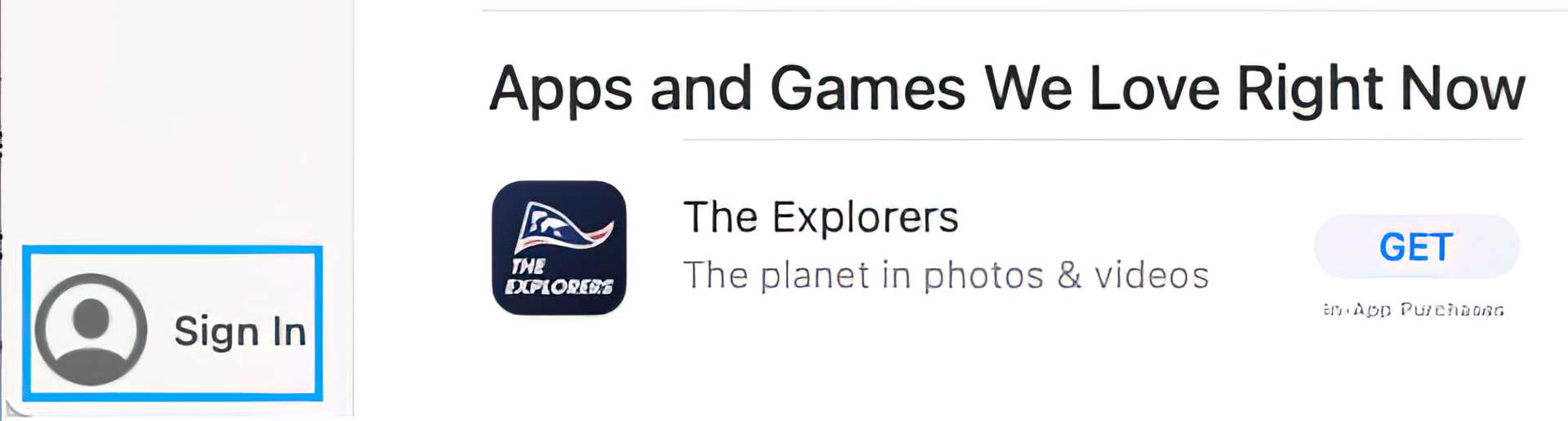
3. Jeśli pojawi się monit, zaloguj się do App Store przy użyciu swojego Apple ID i kodu dostępu.
4. Po zalogowaniu kliknij ikonę swojego profilu (na dole po lewej) i wybierz opcję Wyświetl informacje.
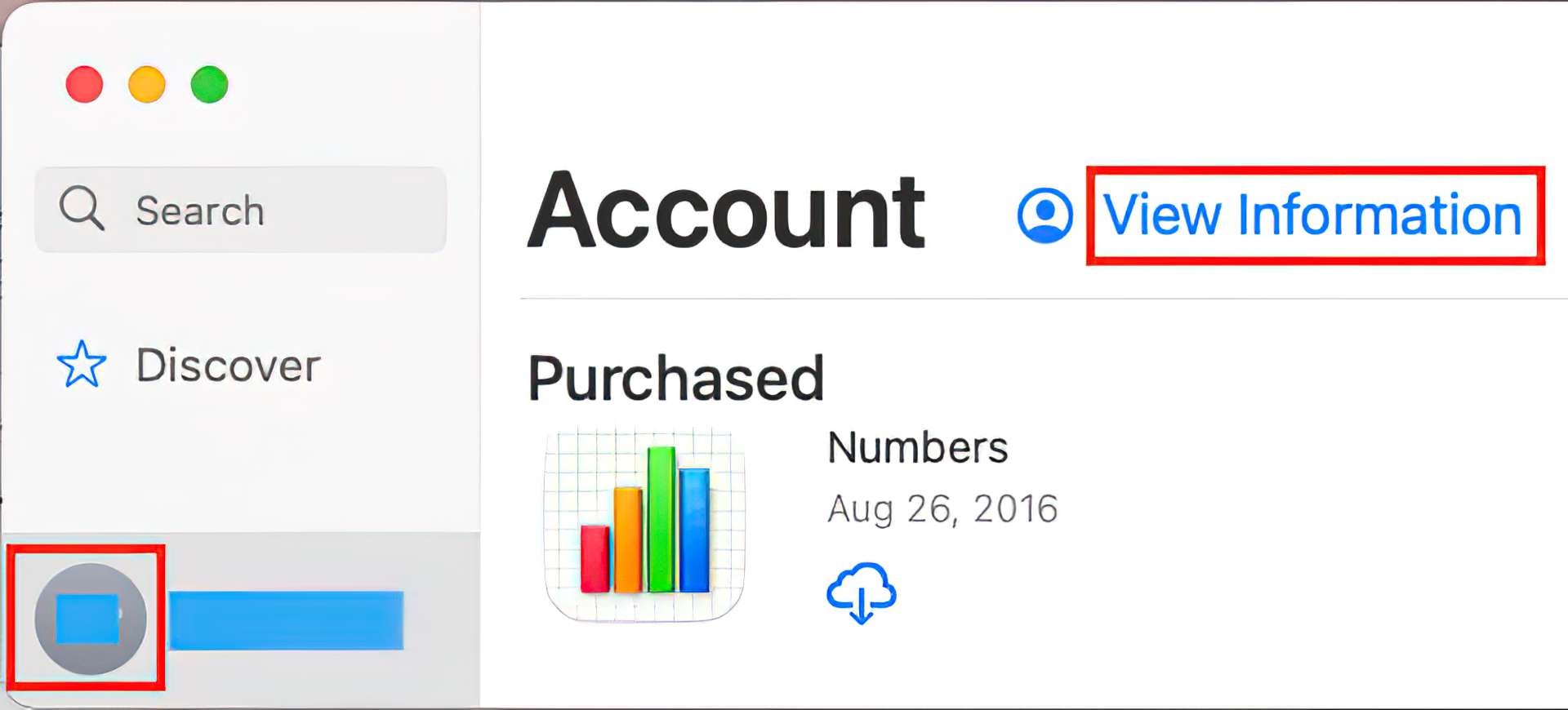
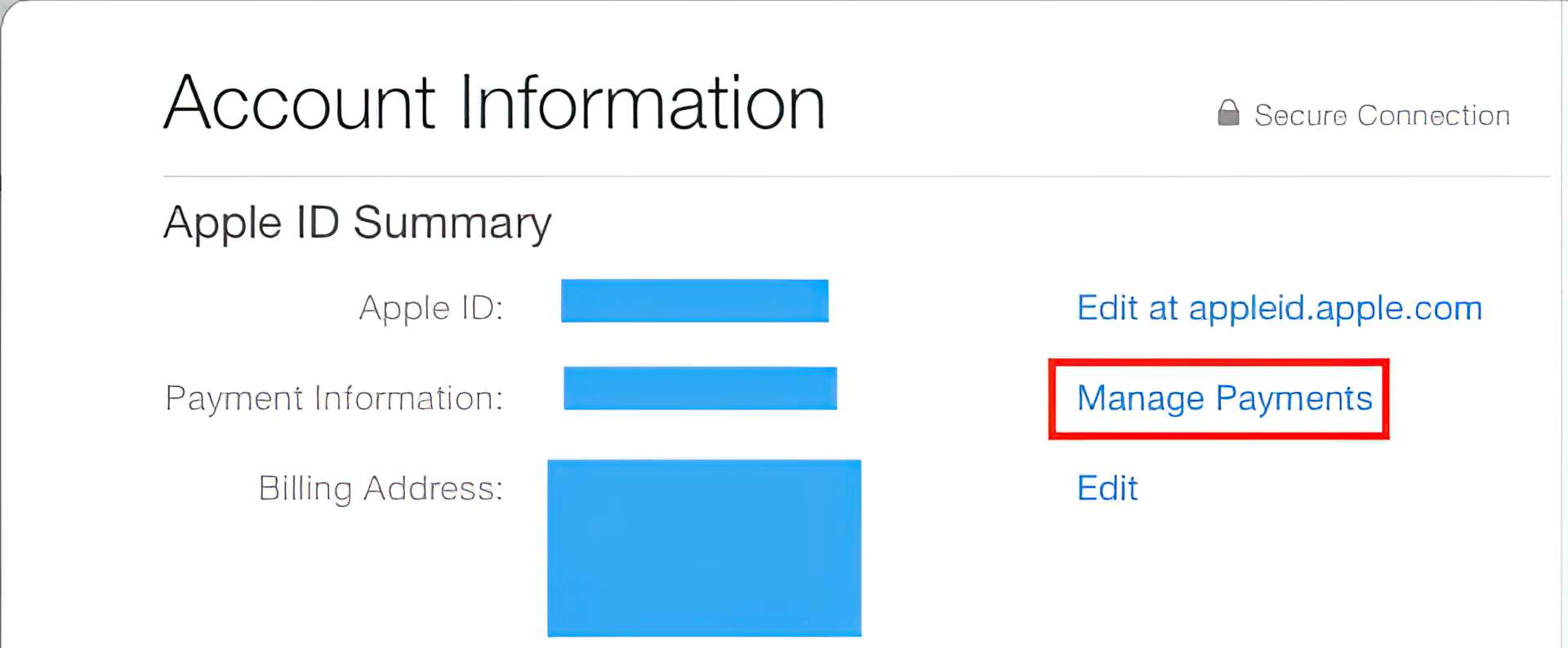
5. Na ekranie Informacje o koncie kliknij opcję Zarządzaj płatnościami wymienioną w sekcji Podsumowanie Apple ID.
6. Na następnym ekranie kliknij opcję Edytuj znajdującą się obok metody płatności, a następnie kliknij Usuń. Jeśli masz kilka metod płatności, możesz zmienić zamówienie. Apple podejmie próbę obciążenia metod płatności w kolejności od góry do dołu. Nie możesz zmienić kolejności, w jakiej saldo konta Apple ID jest naliczane.
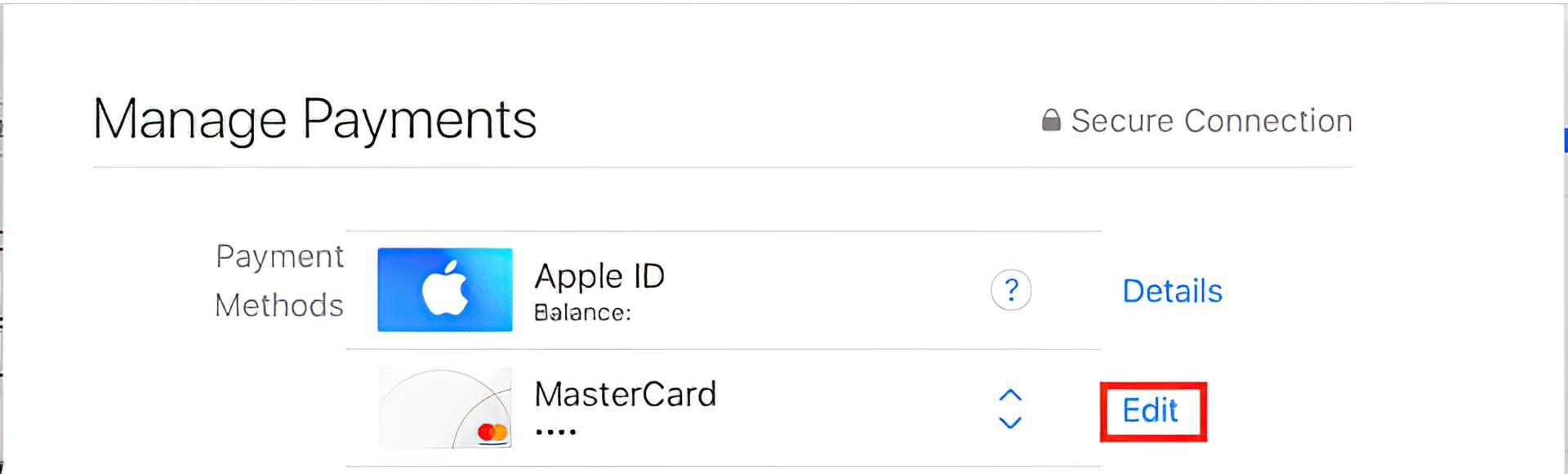
Powinno to usunąć informacje o płatności z Twojego Apple ID.
Jak usunąć informacje o płatności na Androidzie lub Google Chromebook?
- Otwórz aplikację Apple Music na swoim urządzeniu z Androidem lub Chromebooku.
- Stuknij przycisk menu hamburgera w prawym górnym rogu.
- Stuknij Konto.
- Stuknij Informacje o płatności.
- Zmień lub usuń swoje informacje. Aby usunąć formę płatności, wybierz Brak.
- Upewnij się, że Twoje imię i nazwisko oraz adres rozliczeniowy dokładnie odpowiadają informacjom znajdującym się w Twojej instytucji finansowej. Następnie dotknij Gotowe.
Jak usunąć informacje o płatnościach w Apple TV?
- Iść do tv.apple.com i zaloguj się za pomocą swojego Apple ID.
- Stuknij lub kliknij przycisk konta u góry ekranu.
- Wybierz Ustawienia z wyświetlonego menu.
- W sekcji „Typ płatności” dotknij lub kliknij Edytuj.
- Jeśli masz zapisanych kilka metod płatności, nie możesz edytować informacji o płatności na tv.apple.com.
To wszystko podsumowuje, ale…
Nie możesz usunąć informacji rozliczeniowych na iPhonie i iPadzie?
Aby zobaczyć swoje subskrypcje na iPhonie lub iPadzie, przejdź do Ustawień, stuknij w nazwę swojego konta, a następnie stuknij w Subskrypcje. Jeśli masz jakieś aktywne subskrypcje, w tym iCloud+, musisz mieć zapisaną metodę płatności. Jeśli chcesz usunąć wszystkie metody płatności, możesz anulować swój plan iCloud+ i anulować inne subskrypcje Apple. Zalecamy skorzystanie z iTunes, aby najpierw wykonać kopię zapasową danych.
Upewnij się, że nie masz żadnych subskrypcji
Po zakończeniu okresu subskrypcji spróbuj ponownie usunąć metodę płatności. Mówiąc o tworzeniu kopii zapasowych danych, jeśli zamierzasz sprawdzić poszczególne kopie zapasowe ze względu na ograniczenia pamięci na komputerze, zapoznaj się z naszym sposobem usuwania wielu kontaktów w przewodniku iPhone’a. W końcu przestaniesz zadawać sobie pytanie „kim jest ta osoba” dla hydraulika, którego dodałeś pięć lat temu.
Wyłącz udostępnianie zakupów
Jeśli należysz do grupy Chmury rodzinnej i korzystasz z udostępniania zakupów, organizator w rodzinie musi mieć zapisaną formę płatności. Jeśli jesteś organizatorem w rodzinie, wyłącz udostępnianie zakupów, a następnie spróbuj ponownie usunąć formę płatności. Rozzłościsz zbyt wiele dzieci, ale przynajmniej czyjś fundusz na studia nie będzie już w banku EA ani Activision.
Zapłać nieopłacone saldo
Zapłać nieopłaconą transakcję lub napraw problemy z formą płatności. Po spłaceniu salda możesz usunąć metodę płatności.
W ten sposób nauczyłeś się, jak usunąć informacje o płatnościach na iPhonie i innych urządzeniach.




