


Zamiana komputera z systemem Windows lub Mac na Chromebooka może na początku być trudna. Przycisk wyszukiwania lub uruchamiania, znany również jako przycisk wszystkiego, to klawisz Caps Lock na Chromebooku. To jedna z funkcji, do której przyzwyczajenie się zajmuje trochę czasu. Ten przycisk dezorientuje wielu początkujących, ponieważ staje się Chromebookiem Caps Lock.
W tym artykule pokażemy dwie proste metody włączania i wyłączania klawisza Caps Lock na Chromebookach.
Dlaczego na Chromebooku brakuje Caps Locka?
Brak Chromebooka Caps Lock, ponieważ komputer a jego system operacyjny jest przeznaczony do przeglądania Internetu i wyszukiwania informacji online. Nie musisz używać klawisza Caps Lock do wpisywania adresów URL, przyjaznych dla wyszukiwania słów kluczowych, a nawet brania udziału w dyskusjach na forum. W dobie Internetu tylko nazwy użytkowników i hasła rozróżniają wielkość liter, więc użytkownicy nie wpisują wielu liter ani słów pisanych wielkimi literami, ponieważ nie muszą.



Funkcjonalność Caps Lock ogranicza się w dużej mierze do „krzyczenia” do innych w Internecie, co nie jest istotną funkcją, którą Google chciał podkreślić podczas opracowywania Chromebooka. Klawisz Shift realizuje ten sam cel, co klawisz Caps Lock.
Przenośność Chromebooka jest jednym z jego najbardziej atrakcyjnych aspektów. To lekkie, kompaktowe urządzenie, które można łatwo przenosić. Aby to osiągnąć, potrzebna była mniejsza klawiatura. Wiele klawiszy na klawiaturze można usunąć lub możesz stracić niektóre, które zajmują niepotrzebnie miejsce. Jednym z tych kluczy był Caps Lock. Mimo że klucz fizyczny zniknął, funkcjonalność pozostaje w tle. Wszystko, co musisz zrobić, to wyszukać go w systemie operacyjnym Chrome.
Jak włączyć lub wyłączyć Chromebook Caps Lock?
Klawisz Caps Lock na Chromebooku jest zastępowany domyślnym skrótem klawiaturowym, który pełni tę samą funkcję.
- Przytrzymaj Alt + Wyszukaj, a Caps Lock włączy się. Pojawi się komunikat potwierdzający, że Caps Lock jest włączony.

- Aby wyłączyć Caps Lock, po prostu naciśnij Alt + Wyszukaj. Alternatywnie możesz również nacisnąć przycisk Shift.
System operacyjny Google Chrome został zaprojektowany tak, aby był bardziej przyjazny dla użytkownika. Ma wyspecjalizowane skróty klawiaturowe i funkcje, które mają na celu poprawę komfortu użytkownika, więc zapoznaj się z naszą listą porad i wskazówek dotyczących Chromebooka, aby uzyskać przydatne wskazówki.
Przypisz przycisk wyszukiwania do Chromebooka Caps Lock
Jeśli musisz często używać klawisza Caps Lock, używanie skrótu klawiaturowego do włączania lub wyłączania go może być niewygodne. Na szczęście Chromebooki umożliwiają ponowne powiązanie kluczy do różnych celów. Aby przekonwertować przycisk wyszukiwania na Caps Lock, wykonaj następujące czynności.
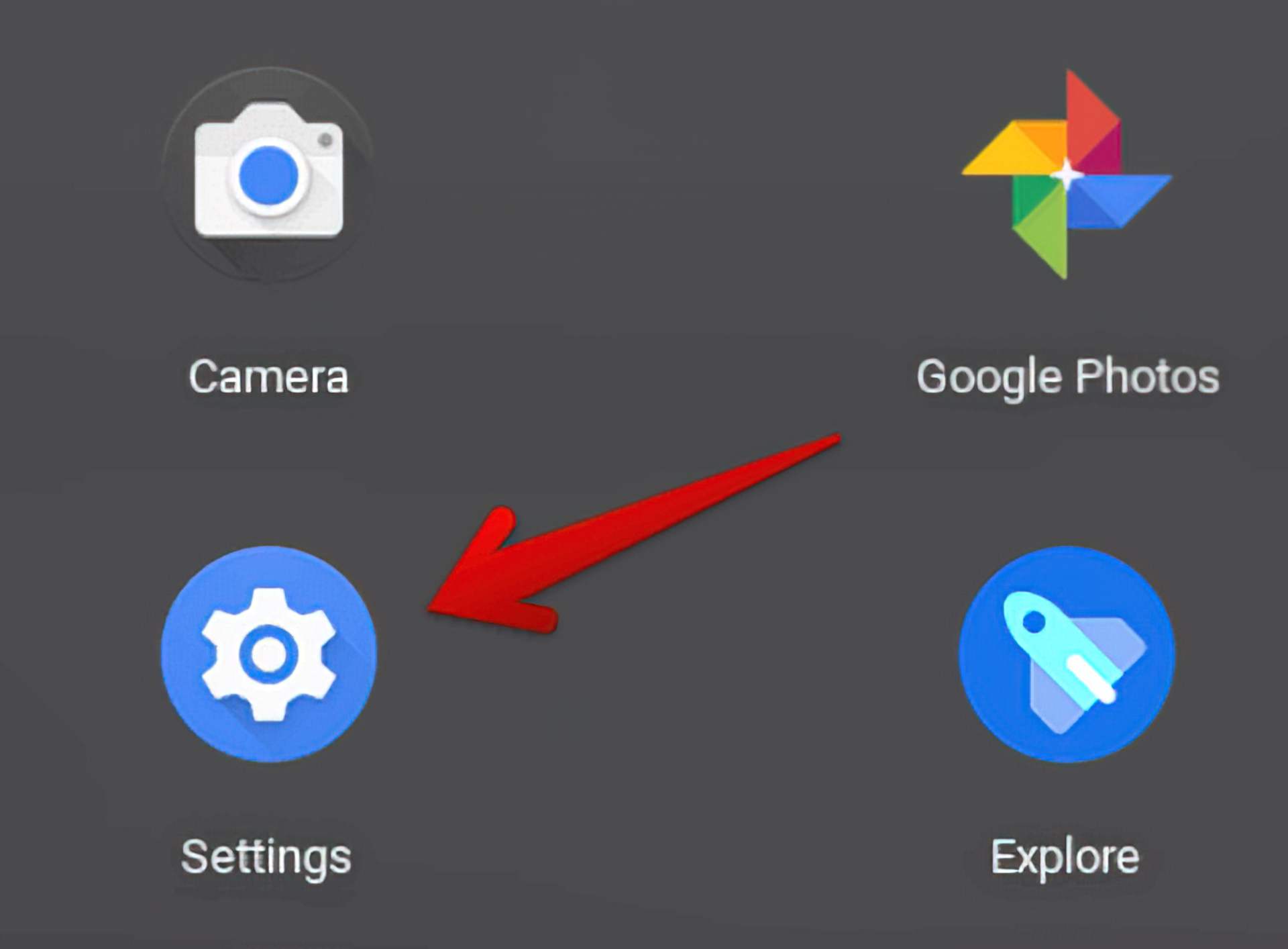
- Przejdź do szuflady aplikacji i kliknij Ustawienia.
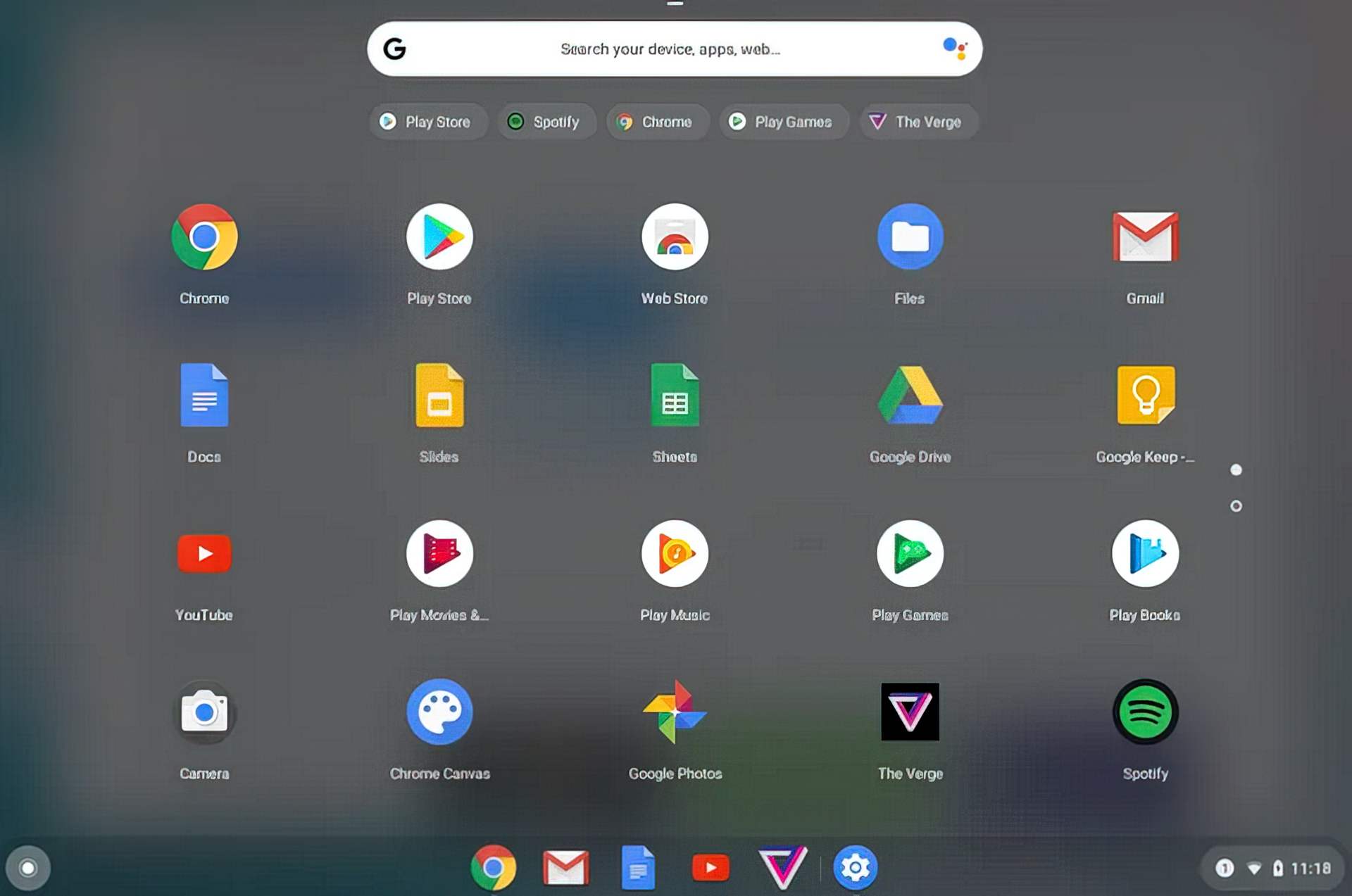
- Możesz też wyszukać aplikację Ustawienia za pomocą paska wyszukiwania.
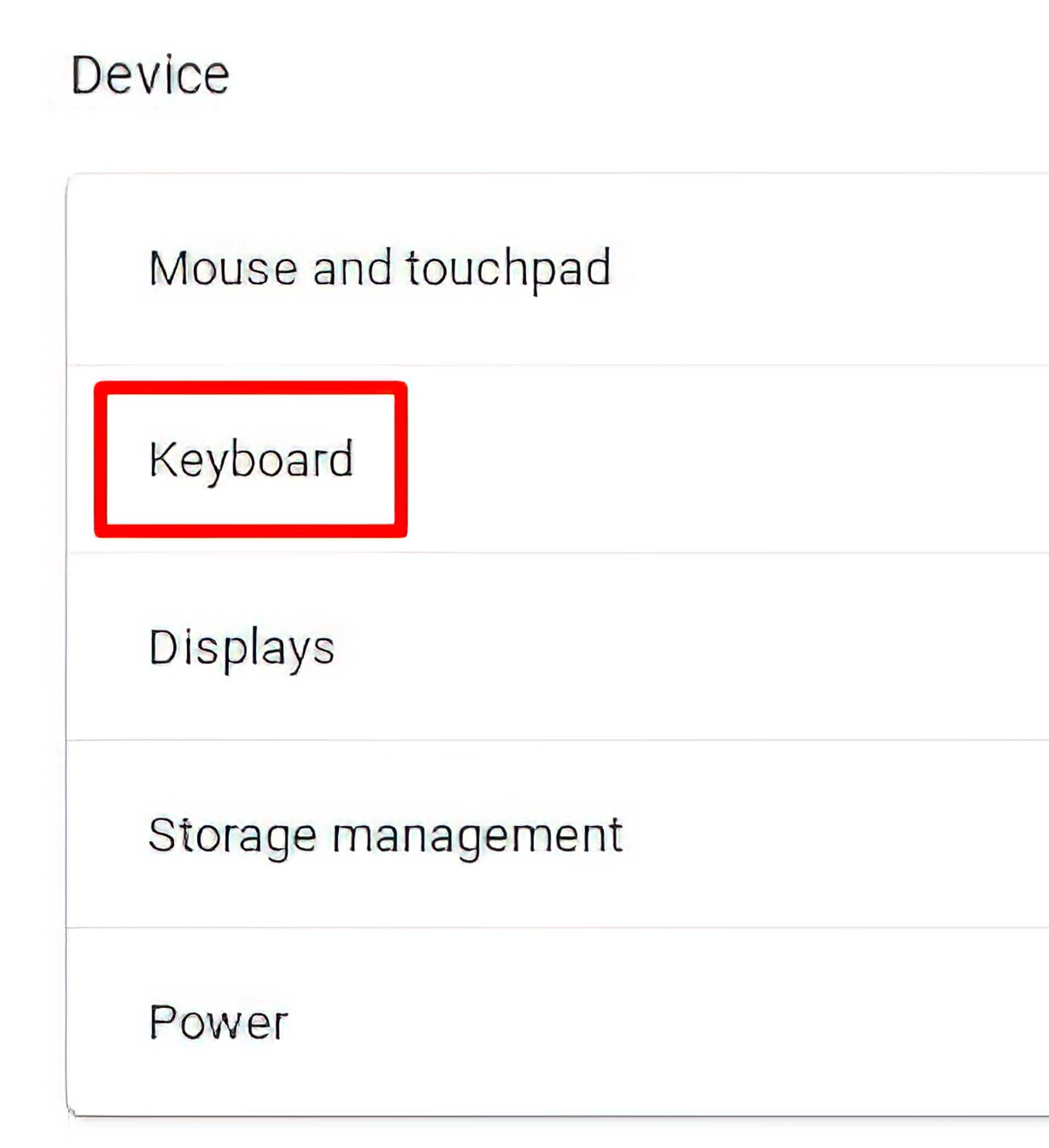
- Przewiń w dół do sekcji Urządzenie.

- Wybierz opcję Klawiatura, aby uzyskać listę klawiszy, które można ponownie skonfigurować.
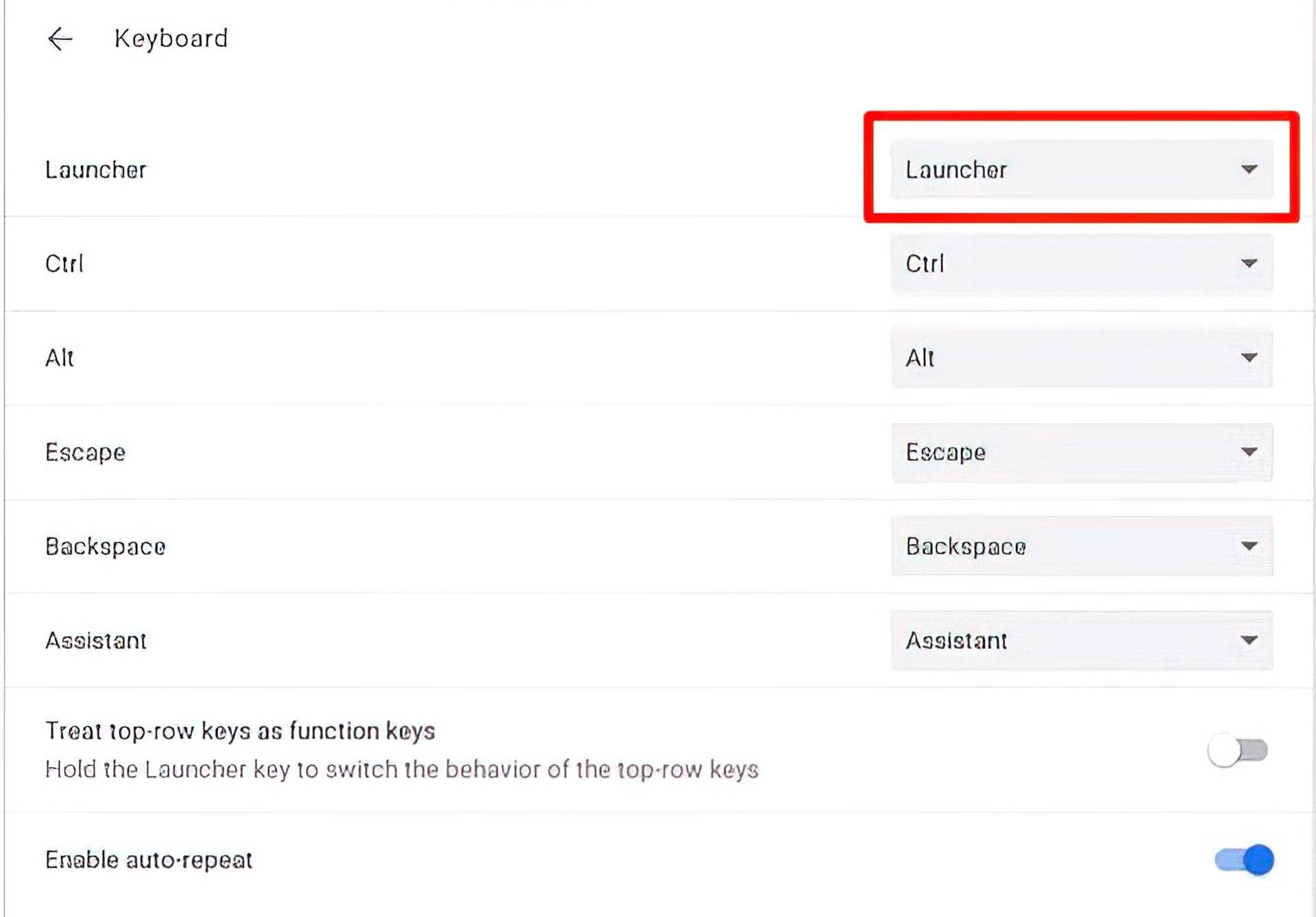
- Wybierz klawisz Launcher lub Wyszukaj. Kliknij menu rozwijane i wybierz opcję Caps Lock. Klawisz wyszukiwania na Chromebooku będzie teraz działał jako Caps Lock.

- Naciśnięcie klawisza włączy Caps Lock, a ponowne naciśnięcie go wyłączy.
- Aby uzyskać dostęp do funkcji wyszukiwania lub uruchamiania, musisz zmienić mapowanie innego klucza lub przejść do półki Chromebooka i stamtąd go używać.

Ostrożnie używaj klawisza Caps Lock na Chromebooku
Dzięki tym wskazówkom możesz znów poczuć się jak w starym Caps Lock. Tylko nie zapomnij go od czasu do czasu wyłączyć, bo możesz sprawić złe wrażenie. Jeśli ten przewodnik był dla Ciebie przydatny, możesz chcieć wskoczyć do tego, jak kliknąć prawym przyciskiem myszy na Chromebooku lub jak uzyskać VPN na artykułach o Chromebooku. A może jedno i drugie?




