


W tym artykule omówimy zawijanie tekstu w programie Excel, aby z łatwością edytować arkusze kalkulacyjne.
Typowy Przewyższać arkusz zawiera komórki o szerokości 8,43 punktów i wysokości 15 punktów. Zwykle ma to 64 piksele szerokości i 20 pikseli wysokości. Jeśli dane tekstowe są długie, możesz zwiększyć szerokość komórki, aby dostosować się do długości danych. Zamiast tego możesz zawinąć tekst, aby zwiększyć wysokość wiersza, aby dane zmieściły się w komórce! W tym samouczku poznasz trzy różne techniki zawijania danych tekstowych tak, aby mieściły się w komórce.

Jak zawijać tekst w programie Excel?
Oznacza to, że jeśli tekst jest zbyt długi, aby zmieścić się w komórce, zostanie automatycznie podzielony na wiele wierszy w komórce. Zawartość komórki pozostanie niezmieniona i nie zostaną dodane żadne znaki podziału wiersza. Wydaje się, że tylko liczne linijki są ustrukturyzowane.




W powyższym przykładzie zawartość komórki B2 znacznie wykracza poza szerokość komórki i przepełnia się w prawo. Wysokość wiersza została zmieniona, aby zmieścić cały tekst po zastosowaniu tekstu zawijania do komórki.
Zawijaj tekst ze wstążki
Ponieważ jest to często używane działanie, można je znaleźć na karcie Narzędzia główne poleceń wstążki. Dobrym pomysłem jest najpierw wybrać szerokość komórek, ponieważ wysokość wierszy zostanie dostosowana tak, aby cały tekst zmieścił się w komórce.
- Wybierz komórkę lub zakres komórek, do których ma zostać zastosowane formatowanie tekstu zawijania.
- Przejdź do zakładki Strona główna.
- W sekcji Wyrównanie wybierz polecenie Zawijaj tekst.
- To sprawi, że formatowanie pojawi się w twoich komórkach!

Skrót klawiaturowy do zawijania tekstu
Nie ma określonego skrótu klawiaturowego do zawijania tekstu, ale możesz użyć do tego skrótu klawiszowego Alt. Wybierz komórki, do których chcesz dodać zawijany tekst i naciśnij Alt, następnie H, a następnie W. Z pewnością szybka i prosta metoda zastosowania formatowania.

Zawijaj tekst w oknie dialogowym Formatuj komórki
Okno dialogowe Zawijanie tekstu zawiera wszystkie opcje formatowania dostępne dla komórki w arkuszu kalkulacyjnym, w tym opcję zawijania tekstu. Dostęp do tego menu można uzyskać, klikając komórki prawym przyciskiem myszy i wybierając opcję Formatuj komórki lub używając skrótu klawiaturowego Ctrl + 1. Przejdź do karty Wyrównanie menu, zaznacz opcję Zawijaj tekst w sekcji Sterowanie tekstem, a następnie naciśnij przycisk OK. Jest to doskonała alternatywa, gdy chcesz jednocześnie używać zawijania tekstu i dodatkowych opcji formatowania.
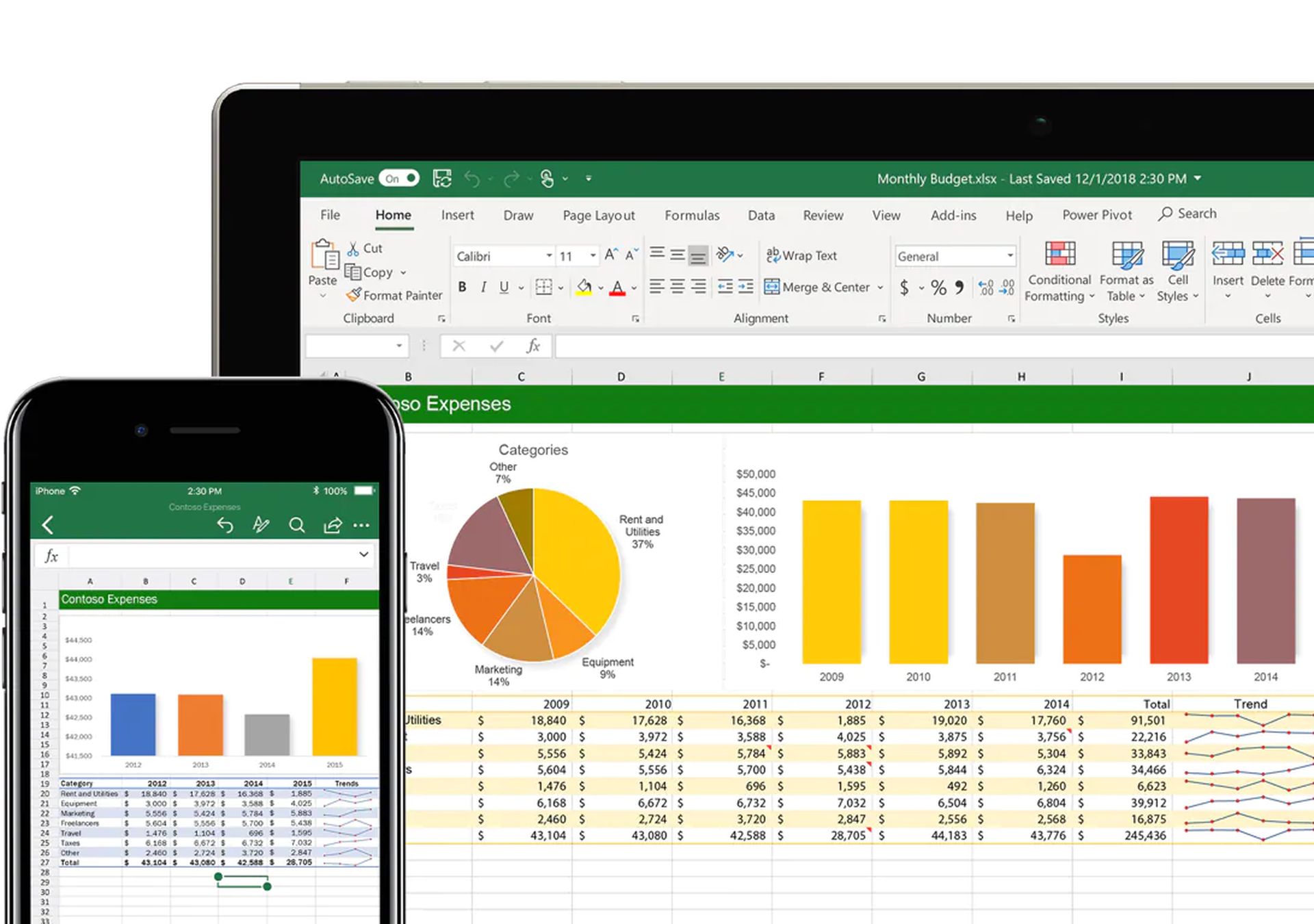
Ręcznie dodaj podziały wierszy, aby zawinąć tekst
Opcja zawijania tekstu ustrukturyzuje tekst z podziałami wierszy na podstawie dostępnej szerokości komórki. Możesz kontrolować, gdzie pojawiają się podziały wierszy, ręcznie wstawiając znaki podziału wierszy do danych tekstowych. Umieść kursor w tekście, w którym chcesz wstawić podział wiersza, a następnie naciśnij Enter, przytrzymując klawisz Alt. Spowoduje to wstawienie znaku podziału wiersza do danych tekstowych, co spowoduje jego wyświetlenie w wielu wierszach arkusza kalkulacyjnego.
Mamy nadzieję, że podobał Ci się ten artykuł na temat zawijania tekstu w programie Excel. Jeśli tak, możesz również zapoznać się z naszymi innymi artykułami, takimi jak tworzenie wykresu słupkowego w programie Excel lub zabezpieczenie hasłem pliku Excel, PDF lub dokumentu Word.




