


W tym artykule omówimy, jak zmienić rozmiar warstwy Photoshop 2022, abyś mógł łatwo skalować dowolny obraz w swoim projekcie Photoshop.
Celem projektanta jest stworzenie atrakcyjnej równowagi w kompozycji. Kiedy zmieniasz rozmiar tekstu i obrazów, pamiętaj, że ma to kluczowe znaczenie dla procesu projektowania, zwłaszcza jeśli chcesz stworzyć stylowo zrównoważoną kompozycję. Możesz z łatwością zmienić rozmiar warstw projektu programu Photoshop, korzystając z opcji „Dowolna transformacja”. A podczas zmiany rozmiaru warstwy możesz zablokować lub odblokować jej wymiary, więc nie ma ryzyka przypadkowego zniekształcenia wysokości lub szerokości.
Jak zmienić rozmiar warstwy Photoshop 2022?
Aby zmienić rozmiar warstwy w Photoshop 2022wykonaj te cztery proste kroki.


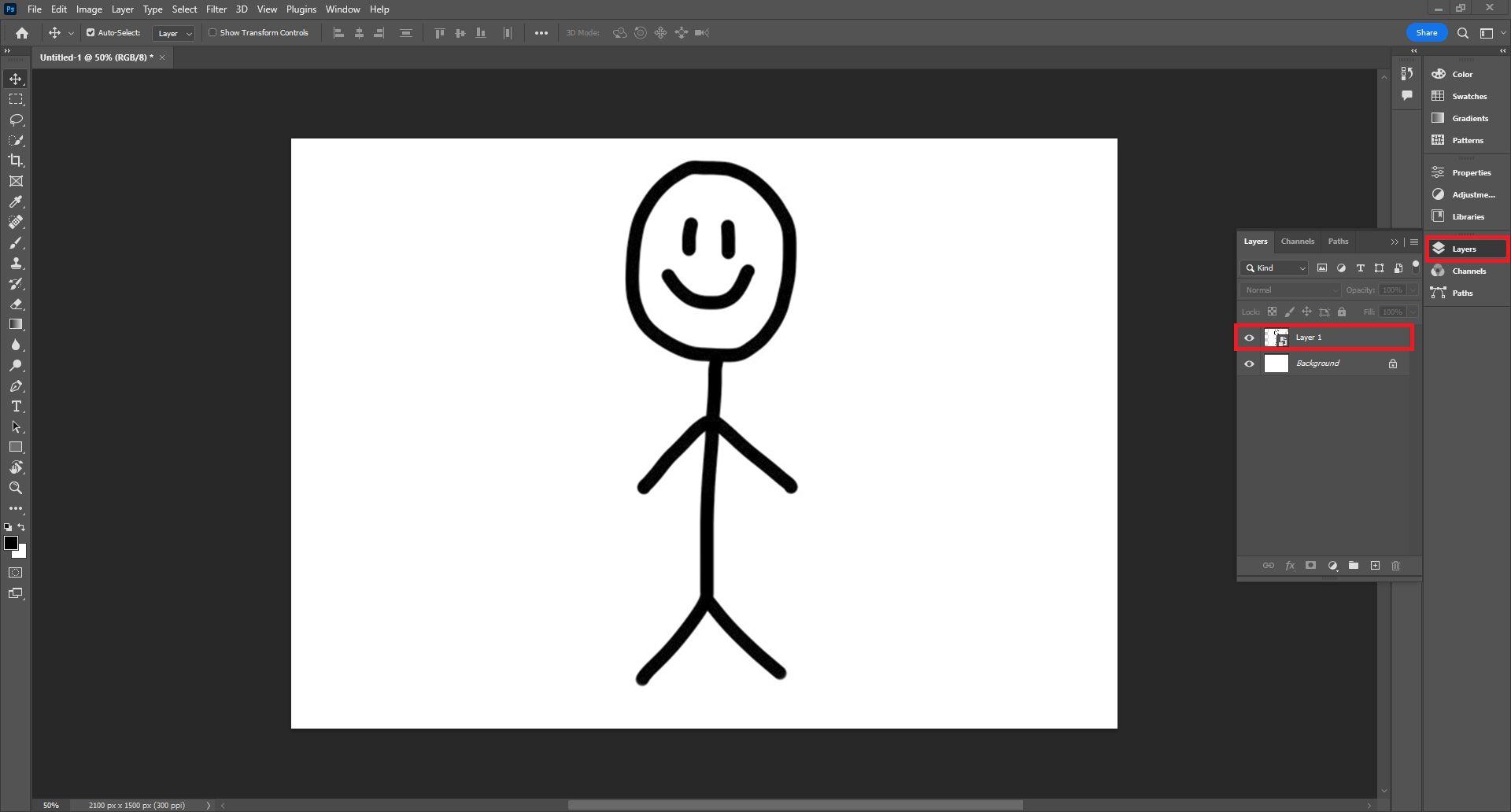
1. Wybierz warstwę, którą chcesz zmodyfikować. Do znalezienia tej opcji można użyć panelu „Warstwy” po prawej stronie ekranu.
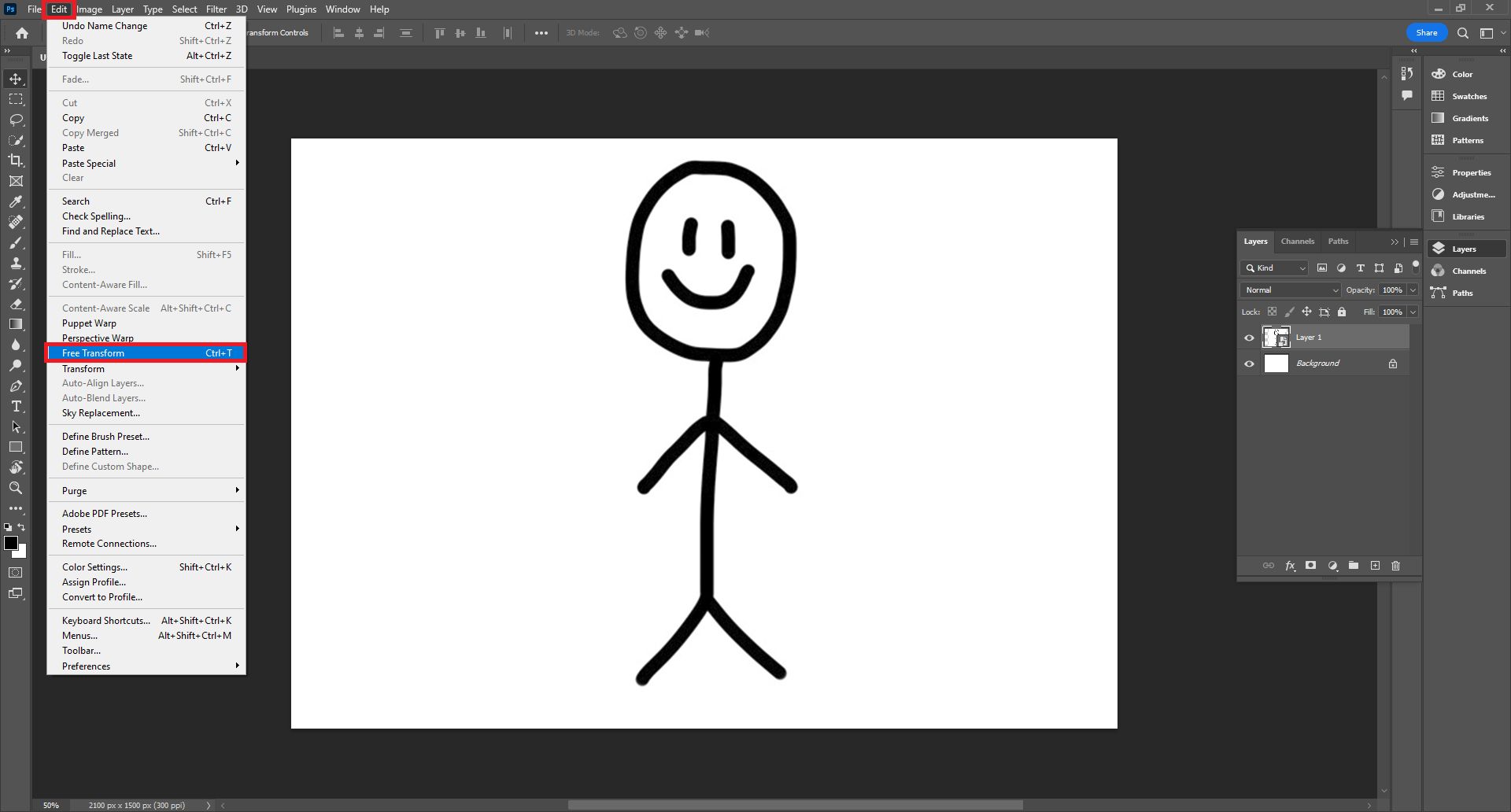
2. Z rozwijanego menu Edytuj wybierz „Dowolne przekształcenie”. Nad nią pojawią się paski zmiany rozmiaru warstwy. Alternatywnie możesz użyć skrótu Ctrl + T w systemie Windows, aby użyć narzędzia Free Transform.
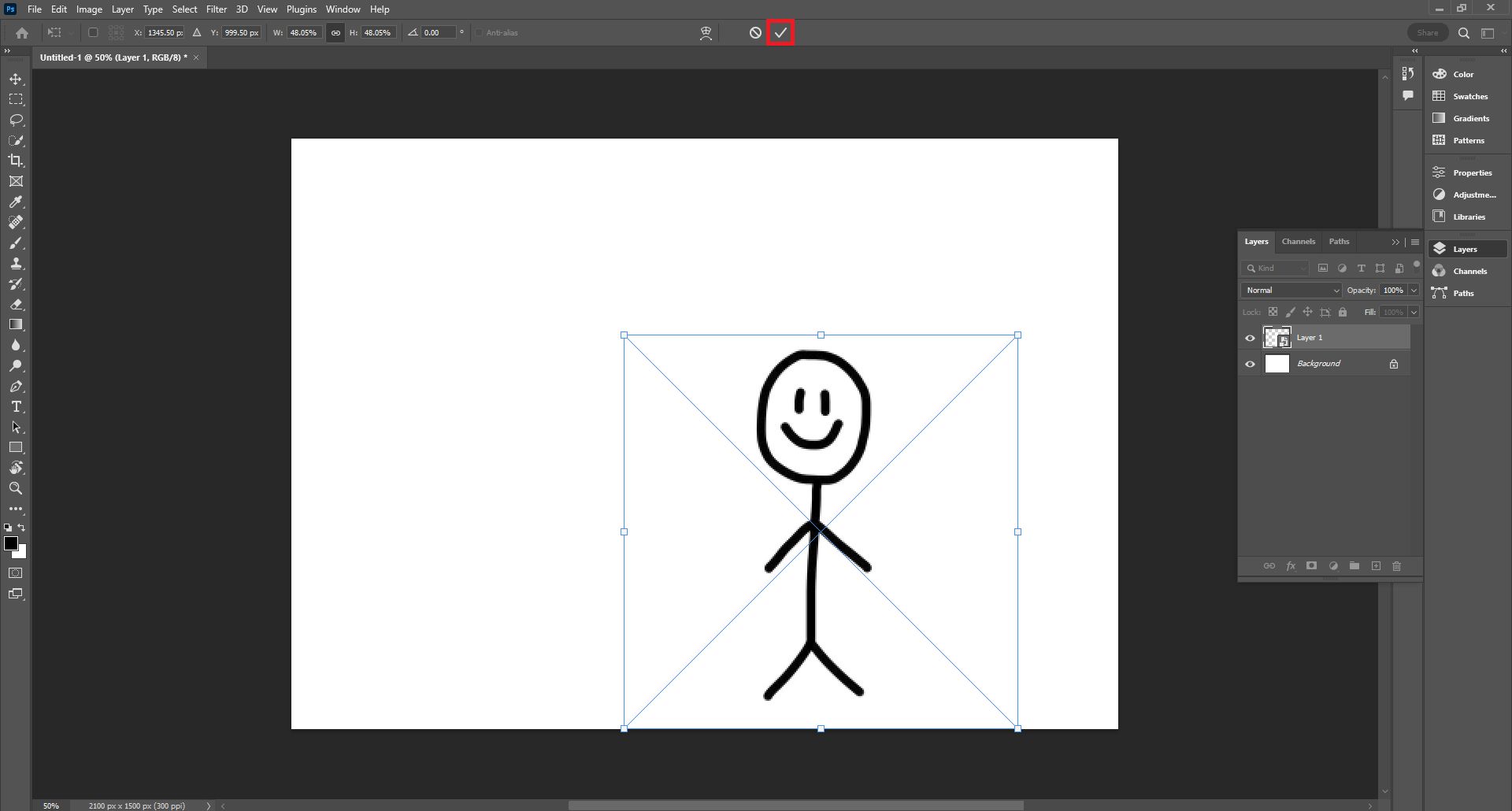
3. Przeciągnij i upuść warstwę do rozmiaru, który najbardziej Ci odpowiada. Podczas przeciągania przytrzymaj klawisz Shift, aby zmienić wysokość i szerokość.
4. Aby sfinalizować zmianę rozmiaru, kliknij wewnątrz obszaru zaznaczenia na górnym pasku opcji. Gdy najedziesz kursorem na znacznik wyboru, pojawią się słowa „Zatwierdź transformację (enter)”. Aby zakończyć zmianę rozmiaru, naciśnij w jego miejsce Enter w systemie Windows lub Return w systemie macOS.
Mamy nadzieję, że spodobał Ci się ten artykuł na temat zmiany rozmiaru warstwy Photoshop 2022. Jeśli tak, jesteśmy pewni, że spodoba Ci się również czytanie naszych innych artykułów, takich jak Adobe Photoshop będzie bezpłatny, lub jak dodać efekt flary obiektywu w programie Adobe Premiere Pro.




