
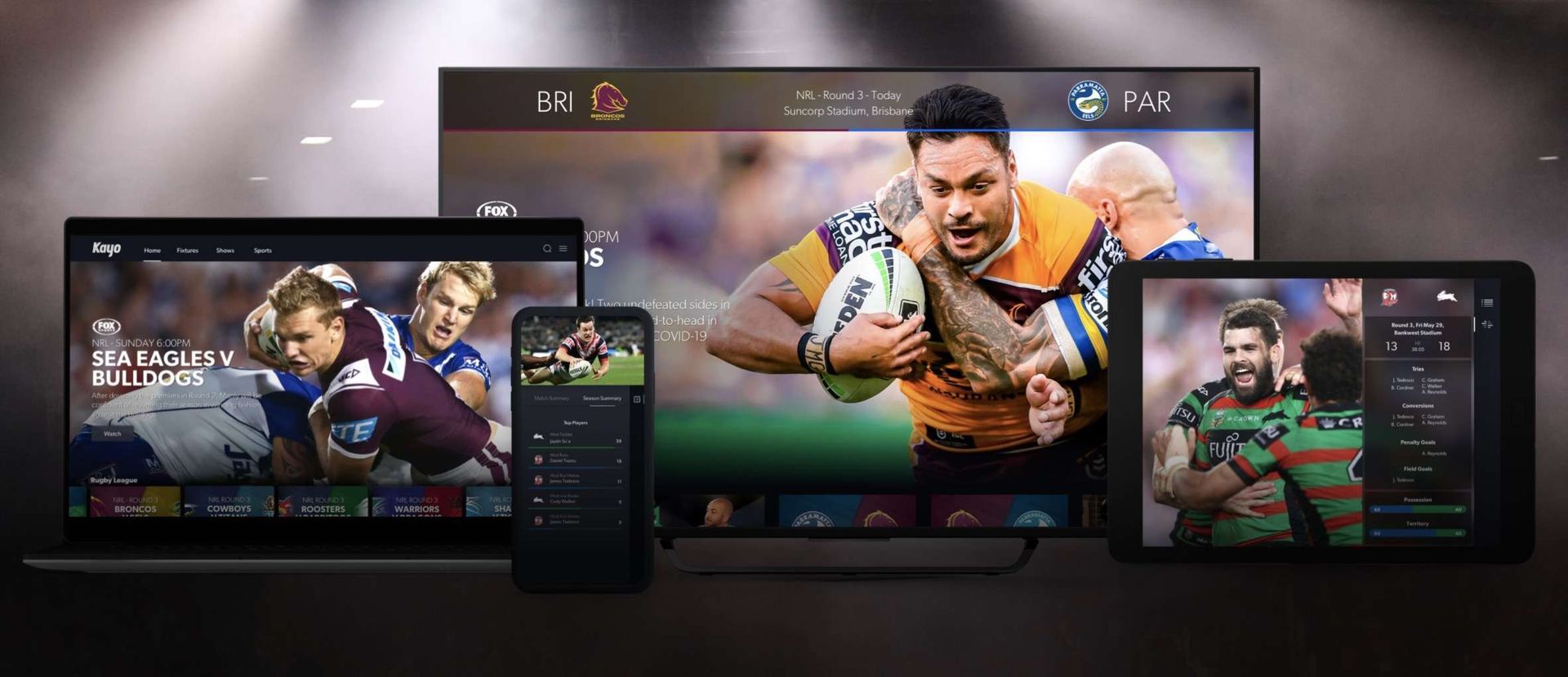

Jeśli jesteś jednym z fanów sportu, którzy borykają się z tak zwanym problemem „Kayo nie działa”, nie szukaj dalej! Poniżej mamy dla Ciebie kilka rozwiązań!
Kayo to innowacja serwis transmisji sportowych z siedzibą w Australii, która oferuje entuzjastom sportu niezrównany sposób zbliżenia się do gier, które kochają. Niezależnie od tego, czy jesteś fanem piłki nożnej, koszykówki, tenisa czy jakiegokolwiek innego sportu, Kayo zapewni Ci ochronę. Z Kayo nie ma potrzeby obserwowania z boku. Po prostu powiedz nam swoje ulubione drużyny, a my zapewnimy Ci niekończący się strumień gier na żywo i sportów na żądanie, które z pewnością Cię rozpalą.
Ponadto Kayo oferuje ekskluzywne funkcje, które pozwalają oglądać ulubione sporty jak chcesz, czy to na dużym, czy małym ekranie. Dzięki dostępnym opcjom subskrypcji dostosowanym do wszystkich typów fanów sportu, Kayo umożliwia oglądanie ulubionych drużyn na preferowanym urządzeniu, niezależnie od tego, czy jesteś w domu, czy w podróży.


Kayo oferuje tysiące godzin powtórek meczów na żądanie, wiadomości na żywo, programów i filmów dokumentalnych, które są dostępne w dowolnym momencie, co czyni go rajem dla wszystkich typów fanów. Dzięki unikalnym funkcjom, takim jak bezspojlerowe podsumowania, interaktywne statystyki i alerty, Kayo rewolucjonizuje transmisje sportowe w Australii. Przede wszystkim te funkcje zapewniają niespotykaną kontrolę nad swoimi sportowymi wrażeniami. Jednak pomimo wielu funkcji i zalet Kayo, użytkownicy mogą napotkać problemy, takie jak „Kayo nie działa”. Jeśli napotkasz ten problem, zapoznaj się z możliwymi rozwiązaniami.
Po rozwiązaniu problemu nie zapomnij sprawdzić naszej listy najlepszych projektorów 4K, które zmienią Twój dom w kino!
Kayo nie działa: jak to naprawić?
Wypróbuj poniższe kroki rozwiązywania problemów, aby raz na zawsze naprawić „Kayo nie działa”:
- Uruchom ponownie urządzenie
- Odinstaluj i ponownie zainstaluj aplikację
- Sprawdź swoje połączenie z internetem
- Wyczyść pamięć podręczną na swoim urządzeniu
- Sprawdź, czy Twoje urządzenie jest kompatybilne, czy nie
- Skontaktuj się z Kayo

Uruchom ponownie urządzenie
Jednym z najprostszych i najskuteczniejszych rozwiązań jest tzw uruchom ponownie swoje urządzenie. Jest to prosty proces, który może pomóc w utrzymaniu płynnego i wydajnego działania urządzenia. Oto jak to zrobić:
- Najpierw wyłącz urządzenie i odłącz je od źródła zasilania.
- Poczekaj około jednej do dwóch minut, aż urządzenie całkowicie się wyłączy.
- Po tej krótkiej przerwie podłącz urządzenie z powrotem do źródła zasilania i włącz je ponownie.
Odinstaluj i ponownie zainstaluj aplikację
Innym skutecznym rozwiązaniem problemów z Kayo jest odinstaluj i ponownie zainstaluj aplikację Kayo ze swojego urządzenia. Dzięki temu masz pewność, że masz najnowszą wersję aplikacji, co może pomóc w rozwiązaniu wszelkich problemów związanych z oprogramowaniem. Na szczęście odinstalowanie i ponowna instalacja aplikacji jest prostym procesem i nie wpływa na historię przeglądania ani preferencje, ponieważ są one zapisywane w Twoim profilu.
Aby odinstalować i ponownie zainstalować aplikację Kayo, wykonaj następujące proste czynności:
- Najpierw odinstaluj aplikację Kayo ze swojego urządzenia. Zwykle można to zrobić, naciskając i przytrzymując ikonę aplikacji, aż pojawi się opcja jej usunięcia.
- Po odinstalowaniu aplikacji przejdź do App Store lub Google Play Store i wyszukaj „Kayo Sports”.
- Pobierz i zainstaluj najnowszą wersję aplikacji Kayo.
- Po zakończeniu instalacji zaloguj się na swoje konto Kayo i wznów oglądanie ulubionych treści sportowych.
Sprawdź swoje połączenie z internetem
Jeśli podczas przesyłania strumieniowego treści występuje problem z buforowaniem „Kayo nie działa”, może to być spowodowane a wolne lub słabe łącze internetowe. Aby rozwiązać ten problem, możesz uruchomić test szybkości, aby sprawdzić stabilność połączenia internetowego. Aby uzyskać optymalną wydajność przesyłania strumieniowego, Kayo zaleca minimalną prędkość Internetu 7,5 Mb/s.
Jeśli po sprawdzeniu prędkości Internetu nadal występują problemy z buforowaniem, możesz spróbować ponownie uruchomić router Wi-Fi. Może to pomóc zresetować połączenie sieciowe i rozwiązać wszelkie problemy z łącznością. Wykonaj następujące kroki, aby ponownie uruchomić router Wi-Fi:
- Wyłącz router WiFi i odłącz go od źródła zasilania.
- Odczekaj około 20 sekund, aż router całkowicie się wyłączy.
- Po 20 sekundach podłącz router z powrotem do źródła zasilania.
- Poczekaj około minuty, aż router w pełni się włączy.
- Spróbuj ponownie połączyć się z Internetem i przesyłać strumieniowo zawartość Kayo.
Wykonując te czynności, możesz zapewnić stabilne i szybkie połączenie internetowe, które pomoże zapewnić bezproblemowe przesyłanie strumieniowe Kayo.

Wyczyść pamięć podręczną na swoim urządzeniu
Pamięć podręczna to oprogramowanie lub sprzęt używany do tymczasowego przechowywania informacji i danych. Gdy pamięć podręczna gromadzi się i nie jest czyszczona, może to powodować problemy z przesyłaniem strumieniowym.
W Chrome
Jeśli w przeglądarce Google Chrome występuje problem „Kayo nie działa”, przyczyną może być uszkodzona lub nieaktualna pamięć podręczna. Wyczyszczenie pamięci podręcznej przeglądarki może pomóc w rozwiązaniu tych problemów. Wykonaj te proste kroki, aby wyczyścić pamięć podręczną przeglądarki Google Chrome:
Dla Maca:
- Wybierz opcję „Chrome” z górnego menu nawigacyjnego na komputerze Mac.
- Wybierz „Wyczyść dane przeglądania” z menu rozwijanego.
Na PC:
- Wybierz trzy poziome kropki w prawym górnym rogu przeglądarki, aby otworzyć menu Chrome.
- Wybierz „Historia”, a następnie „Wyczyść dane przeglądania” z menu rozwijanego.
- Zaznacz opcję „obrazy i pliki w pamięci podręcznej”.
- Wybierz „Wyczyść dane”, aby usunąć pamięć podręczną.
Po wyczyszczeniu pamięci podręcznej uruchom ponownie przeglądarkę i spróbuj ponownie uzyskać dostęp do Kayo. Powinno to pomóc w rozwiązaniu wszelkich problemów z witryną.
Na safari
Jeśli masz problemy z Kayo w przeglądarce Safari lub Firefox, wyczyszczenie pamięci podręcznej przeglądarki może pomóc w rozwiązaniu tych problemów. Wykonaj te proste kroki, aby wyczyścić pamięć podręczną w przeglądarkach Safari i Firefox:
W przypadku przeglądarki Safari na komputerze Mac:
- Wybierz „Develop” z górnego menu nawigacyjnego na komputerze Mac.
- Wybierz „Opróżnij pamięć podręczną” z menu rozwijanego.
W Firefoksie
Aby wyczyścić pamięć podręczną przeglądarki Firefox, wykonaj następujące kroki:
W przypadku Firefoksa na Macu:
- Wybierz „Firefox” z górnego menu nawigacyjnego na komputerze Mac.
- Otwórz „Preferencje”.
- Wybierz „Prywatność i bezpieczeństwo” z menu po lewej stronie.
- W sekcji „Pliki cookie i dane witryn” wybierz „Wyczyść dane”.
W przypadku Firefoksa na PC:
- Wybierz cztery pionowe linie w prawym górnym rogu przeglądarki, aby otworzyć menu.
- Wybierz „Historia” z menu rozwijanego.
- Wybierz „Wyczyść ostatnią historię” i zaznacz opcję „Pamięć podręczna”.
- Kliknij „Wyczyść teraz”, aby usunąć pamięć podręczną.
Po wyczyszczeniu pamięci podręcznej uruchom ponownie przeglądarkę i spróbuj ponownie uzyskać dostęp do Kayo. Powinno to pomóc w rozwiązaniu wszelkich problemów z witryną.

Na Microsoft Edge
Jeśli używasz Microsoft Edge i napotykasz problem „Kayo nie działa”, wyczyszczenie pamięci podręcznej przeglądarki może pomóc. Oto jak wyczyścić pamięć podręczną w przeglądarce Microsoft Edge:
Dla komputerów Mac i PC:
- Wybierz trzy poziome kropki znajdujące się u góry przeglądarki, aby otworzyć menu Microsoft Edge.
- Wybierz „Historia” z menu rozwijanego.
- W sekcji „Wyczyść dane przeglądania” wybierz „Obrazy i pliki zapisane w pamięci podręcznej”.
- Kliknij „Wyczyść teraz”, aby usunąć pamięć podręczną.
Po wyczyszczeniu pamięci podręcznej uruchom ponownie przeglądarkę i spróbuj ponownie uzyskać dostęp do Kayo. Powinno to pomóc w rozwiązaniu wszelkich problemów z witryną.
Na iPhonie lub iPadzie
Wyczyszczenie pamięci podręcznej na urządzeniach z systemem iOS wymaga usunięcia i ponownego zainstalowania aplikacji zamiast bezpośredniego czyszczenia pamięci podręcznej. Napraw problem „Kayo nie działa”, wykonując poniższe czynności:
- Naciśnij i przytrzymaj aplikację, którą chcesz usunąć, aż pojawi się menu.
- Stuknij „Usuń aplikację” z menu.
- Wróć do App Store i ponownie pobierz aplikację.
Ten proces zapewni zainstalowanie najnowszej wersji aplikacji na urządzeniu i powinien rozwiązać wszelkie problemy z aplikacją.
Na Apple TV
Jeśli na Apple TV występuje problem „Kayo nie działa”, może być konieczne wyczyszczenie pamięci podręcznej aplikacji. Oto jak to zrobić:
- Otwórz aplikację Ustawienia na swoim Apple TV.
- Przejdź do Ogólne > Zarządzaj pamięcią masową.
- Podświetl ikonę kosza obok aplikacji Kayo na liście i naciśnij powierzchnię Touch. Spowoduje to usunięcie aplikacji i wszystkich jej danych z urządzenia, w tym z pamięci podręcznej. Alternatywnie możesz usunąć aplikację bezpośrednio z ekranu głównego i pobrać ją ponownie, aby odświeżyć pamięć podręczną.
Na Androida
Poniżej znajdziesz instrukcje, jak wyczyścić pamięć podręczną na urządzeniu mobilnym z systemem Android:
- Przejdź do menu Ustawienia na swoim urządzeniu.
- Stuknij „Aplikacje i powiadomienia” lub „Aplikacje” (w zależności od wersji Androida i urządzenia).
- Znajdź i wybierz aplikację Kayo z listy zainstalowanych aplikacji.
- Stuknij „Pamięć i pamięć podręczna” lub „Pamięć”.
- Stuknij „Wyczyść pamięć podręczną”, aby usunąć pliki tymczasowe i dane przechowywane przez aplikację.
W telewizorze Samsunga
Oto instrukcje, jak wyczyścić pamięć podręczną w telewizorze Samsung. Napraw problem „Kayo nie działa”, wykonując poniższe czynności:
- Naciśnij przycisk Home na pilocie telewizora Samsung.
- Wybierz Ustawienia, a następnie wybierz Aplikacje.
- Znajdź aplikację, dla której chcesz wyczyścić pamięć podręczną, i wybierz ją.
- Wybierz „Pamięć”.
- Wybierz „Wyczyść pamięć podręczną” i potwierdź, gdy pojawi się monit.
- Powtórz dla innych aplikacji, dla których chcesz wyczyścić pamięć podręczną.
Na telewizorze z Androidem
Aby wyczyścić pamięć podręczną urządzenia z systemem Android TV, wykonaj następujące czynności:
- Naciśnij przycisk HOME na pilocie
- Wybierz Ustawienia
- W zależności od menu telewizora wybierz Aplikacje, Zobacz wszystkie aplikacje, a następnie Pokaż aplikacje systemowe
- W obszarze Aplikacje systemowe wybierz aplikację, dla której chcesz wyczyścić pamięć podręczną
- Wybierz Wyczyść pamięć podręczną, a następnie OK
- Wybierz Wyczyść dane, a następnie OK.
w telewizji Hisense
Poniższe kroki zawierają wskazówki, jak wyczyścić pamięć podręczną w telewizorze Hisense:
- Naciśnij przycisk „Dom” na pilocie telewizora Hisense.
- Uzyskaj dostęp do opcji konfiguracji i wybierz „Sieć”.
- Kliknij przycisk „Wyczyść pamięć internetową”, aby usunąć pamięć podręczną.

W telewizorze LG
Napraw problem „Kayo nie działa” na telewizorze LG, wykonując poniższe czynności:
- Odłącz telewizor LG od źródła zasilania.
- Odczekaj co najmniej 10 sekund.
- Ponownie podłącz telewizor LG do źródła zasilania.
Na PlayStation
Aby wyczyścić pamięć podręczną na urządzeniu PlayStation, wykonaj następujące czynności:
- Całkowicie wyłącz PlayStation.
- Odłącz PlayStation od źródła zasilania.
- Odczekaj co najmniej 30 sekund.
- Ponownie podłącz PlayStation do źródła zasilania.
Na Xboksie
Poniższe instrukcje opisują, jak wyczyścić pamięć podręczną na urządzeniu Xbox:
- Naciśnij przycisk „Przewodnik” na kontrolerze, przejdź do Ustawień i wybierz Ustawienia systemowe
- Wybierz Pamięć
- Wybierz urządzenie pamięci masowej, ale go nie wybieraj. Naciśnij przycisk „Y” na kontrolerze, aby uzyskać dostęp do opcji urządzenia. Uwaga: nie ma znaczenia, które urządzenie pamięci wybierzesz, ponieważ spowoduje to wyczyszczenie pamięci podręcznej dla wszystkich urządzeń pamięci masowej.
- Na ekranie Opcje urządzenia kliknij opcję Wyczyść pamięć podręczną systemu
- Gdy zostaniesz poproszony o potwierdzenie konserwacji urządzenia pamięci masowej, wybierz Tak.

Sprawdź, czy Twoje urządzenie jest kompatybilne, czy nie
Upewnij się, że Twoje urządzenie, system operacyjny lub przeglądarka internetowa są kompatybilne, aby uniknąć problemu „Kayo nie działa”. Aby wyświetlić listę obsługiwanych urządzeń i przeglądarek, odwiedź stronę Kayo.
Skontaktuj się z Kayo
Jeśli nadal występują problemy, Kayo zaleca kliknięcie przycisku Czat znajdującego się w prawym dolnym rogu ekranu urządzenia. W ten sposób połączysz się z jednym z wyszkolonych specjalistów Kayo, który z przyjemnością pomoże Ci w rozwiązaniu każdego problemu. Możesz też zwrócić się do nich Strona wsparcia.
Agenci Kayo są zaangażowani w zapewnianie wszechstronnego wsparcia, odpowiadanie na pytania i pomoc w rozwiązywaniu wszelkich problemów technicznych, które możesz napotkać. Jeśli więc potrzebujesz pomocy, nie wahaj się skontaktować z Kayo za pośrednictwem czatu, ponieważ firma dokłada wszelkich starań, abyś miał pozytywne doświadczenia z jej usługami.




