
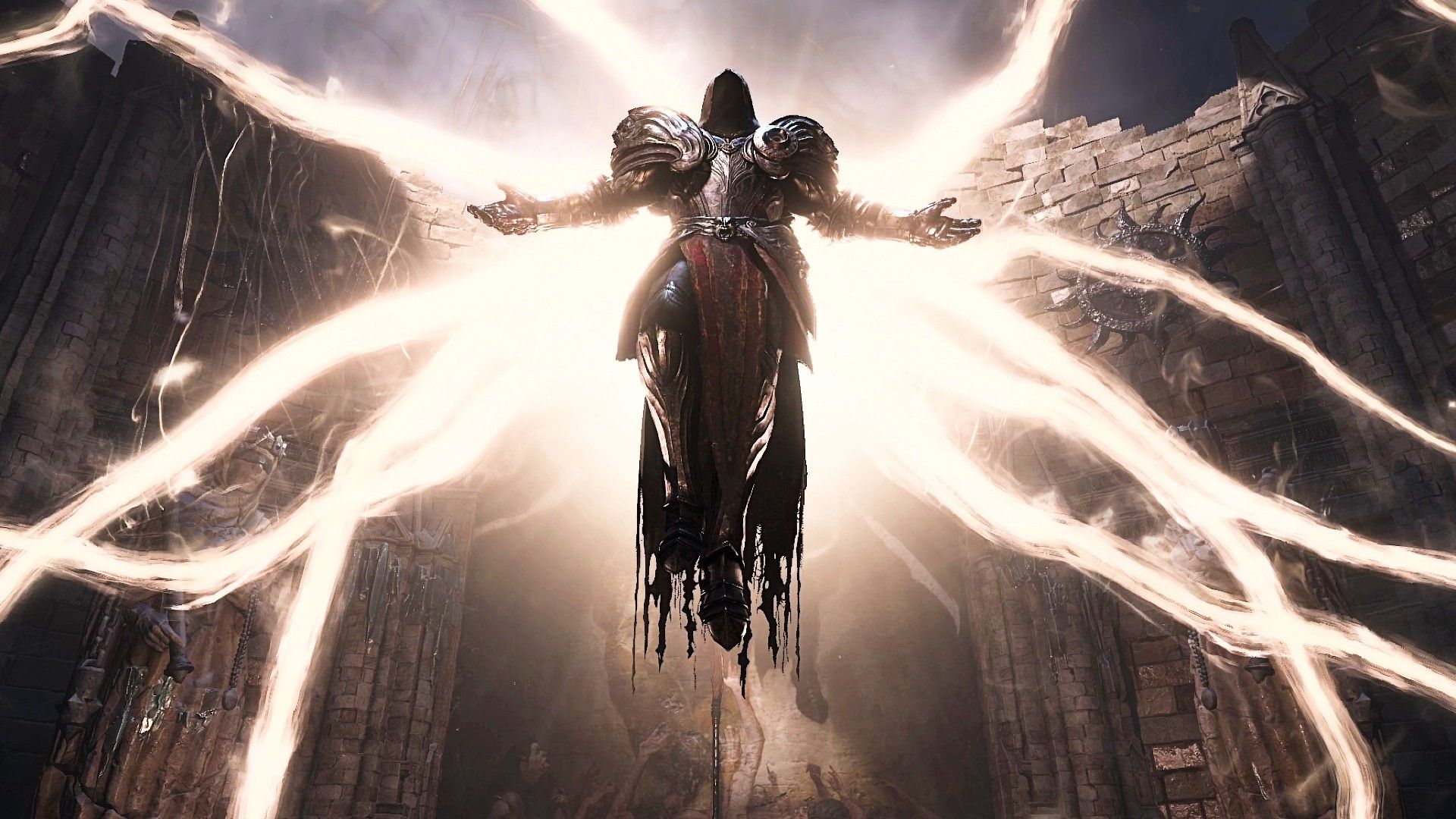

Naprawa wycieku pamięci Diablo 4 stała się niestety jednym z najpopularniejszych wyszukiwań dotyczących gry, mimo że gra jest dostępna dopiero od tygodnia. Może Blizzard trochę się pośpieszył z wypuszczeniem tej gry…
Diablo 4 to jedna z najbardziej wyczekiwanych gier roku, ale może być irytująca, gdy zabraknie jej pamięci i ulegnie awarii. Jeśli napotkasz ten problem, nie panikuj, istnieje kilka sposobów, aby go naprawić.
Wycieki pamięci w grach mogą być spowodowane różnymi czynnikami, w tym błędami programowania, nieefektywnym zarządzaniem pamięcią i ograniczeniami sprzętowymi.

Błędy programowania: Przecieki pamięci w grach mogą wystąpić, gdy występują błędy programistyczne, które powodują, że gra przydziela pamięć, ale nie zwalnia jej, gdy nie jest już potrzebna. Na przykład gra może utworzyć obiekt w pamięci, ale zapomnieć go usunąć, gdy nie jest już potrzebny, co powoduje, że pamięć jest przydzielana na stałe.
Nieefektywne zarządzanie pamięcią: Wycieki pamięci w grach mogą być również spowodowane nieefektywnym zarządzaniem pamięcią, co ma miejsce, gdy gra zużywa zbyt dużo pamięci na dane zadanie lub niewłaściwie przydziela i zwalnia pamięć. Może to spowodować niepotrzebne przydzielanie pamięci, co z czasem prowadzi do wycieków pamięci. Tak więc kluczem do naprawy wycieku pamięci Diablo 4 może być prawidłowe zarządzanie pamięcią RAM.

Ograniczenia sprzętowe: Przecieki pamięci mogą być również spowodowane ograniczeniami sprzętowymi, szczególnie w starszych lub mniej wydajnych systemach. Jeśli gra zużywa zbyt dużo pamięci lub nie zarządza nią prawidłowo, może to spowodować wyczerpanie dostępnej pamięci w systemie, co prowadzi do awarii lub innych problemów.
Aby zapobiec wyciekom pamięci w grach, programiści muszą ostrożnie zarządzać alokacją i zwalnianiem pamięci, regularnie testować wycieki i inne problemy oraz optymalizować kod, aby zminimalizować zużycie pamięci.
Ponadto gracze mogą zapobiegać wyciekom pamięci, upewniając się, że ich systemy spełniają minimalne wymagania sprzętowe gry i zamykając inne aplikacje podczas gry, aby zwolnić zasoby systemowe. Teraz nie znamy dokładnej przyczyny tego problemu, ale oto kilka metod naprawy wycieku pamięci Diablo 4.
Naprawiono wyciek pamięci Diablo 4
Błąd braku pamięci jest powszechny w całej grze. Chociaż istnieje kilka sposobów rozwiązania tego problemu, oto kilka metod naprawy wycieku pamięci w Diablo 4:
- Zamknij wszystkie inne aplikacje
- Zresetuj interfejs użytkownika
- Niższe ustawienia grafiki
- Spróbuj zwiększyć VRAM
- Wykonaj czysty rozruch
Zamknij wszystkie inne aplikacje
Jedną z najczęstszych przyczyn błędu braku pamięci w Diablo 4 jest to, że na komputerze działa jednocześnie zbyt wiele aplikacji, co może powodować konflikty z grą.
Aby rozwiązać ten problem, spróbuj zamknąć wszystkie inne aplikacje podczas gry w Diablo 4. Spowoduje to zwolnienie zasobów i umożliwi grze użycie większej ilości pamięci.
Zresetuj interfejs użytkownika
Inną częstą przyczyną błędu braku pamięci Diablo 4 są uszkodzone pliki interfejsu użytkownika lub dodatki. Aby rozwiązać ten problem, spróbuj zresetować interfejs użytkownika. Spowoduje to usunięcie uszkodzonych plików i przywrócenie ustawień domyślnych.
Aby zresetować interfejs użytkownika, wykonaj następujące kroki:
- Otwórz Blizzarda Aplikacja Battle.net
- Kliknij Opcje i wybierz Pokaż w Eksploratorze
- Otworzyć Folder Diablo 4
- Zmień nazwy folderów Interface, Cache i WTF na Stary interfejs, Stara pamięć podręczna i WTFOld
Uruchom grę i sprawdź, czy problem został rozwiązany i czy poprawka dotycząca wycieku pamięci w Diablo 4 jest odpowiednia dla Ciebie.

Niższe ustawienia grafiki
Jednym z najłatwiejszych rozwiązań błędu braku pamięci jest obniżenie ustawień graficznych. Wysokie ustawienia grafiki wymagają więcej pamięci systemowej, więc ich zmniejszenie może zwolnić więcej pamięci na potrzeby gry. Aby obniżyć ustawienia grafiki w Diablo 4, wykonaj następujące kroki:
- Uruchom Diablo 4 i przejdź do menu Opcje
- Kliknij kartę Wideo
- Zmniejsz ustawienia grafiki, np zmniejszenie rozdzielczości, wyłączenie cieni lub obniżenie jakości tekstur
Zastosuj zmiany i uruchom ponownie grę, aby sprawdzić, czy ta poprawka wycieku pamięci Diablo 4 zadziałała.
Spróbuj zwiększyć VRAM
Pamięć wirtualna to miejsce na dysku twardym, którego system Windows używa tak, jakby to była pamięć RAM. Jeśli Twój komputer nie ma wystarczającej ilości pamięci RAM, zwiększenie pamięci wirtualnej może pomóc zwolnić więcej miejsca na grę. Aby zwiększyć pamięć wirtualną, wykonaj następujące kroki:
- Otwórz menu Start i wyszukaj „Zaawansowane ustawienia systemu“
- Kliknij na “Zaawansowane ustawienia systemu” opcja
- W oknie Właściwości systemu przejdź do zakładki Zaawansowane
- Kliknij na „Ustawienia” przycisk pod Wydajność
- Przejdź do zakładki Zaawansowane i kliknij przycisk “Zmiana” przycisk w obszarze Pamięć wirtualna
- Odznacz „Automatycznie zarządzaj rozmiarem pliku stronicowania dla wszystkich dysków” opcja
- Wybierz dysk systemowy (zwykle C 🙂 i kliknij opcję „Rozmiar niestandardowy”.
- Ustaw rozmiar początkowy i maksymalny na ahwyższą wartość niż obecna
- Kliknij na “Ustawić” przycisk , a następnie kliknij przycisk OK
Uruchom ponownie komputer i uruchom Diablo 4, aby sprawdzić, czy ta poprawka wycieku pamięci Diablo 4 działa dla Ciebie.

Wykonaj czysty rozruch
Czasami inne programy działające w tle mogą powodować błąd braku pamięci. Wykonanie czystego rozruchu może pomóc zidentyfikować konflikty między grą a innym oprogramowaniem. Aby wykonać czysty rozruch, wykonaj następujące kroki:
- Otwórz menu Start i wyszukaj „msconfig”
- Kliknij na “Konfiguracja systemu” opcja
- Przejdź do zakładki Usługi i wybierz „Ukryj wszystkie usługi firmy Microsoft“
Jeśli żadna z powyższych poprawek nie zadziałała, możesz skontaktuj się ze Wsparciem Blizzarda, korzystając z linku tutaj. Mogą zapewnić poprawkę wycieku pamięci Diablo 4, której potrzebujesz.
Nasz przewodnik dotyczący naprawy wycieku pamięci Diablo 4 kończy się tutaj. Mamy nadzieję, że udało Ci się rozwiązać problem za pomocą tego przewodnika. Jeśli rozwiązania z naszego przewodnika zadziałały dla Ciebie, możesz rzucić okiem na nasz przewodnik po klasach Diablo 4.




