
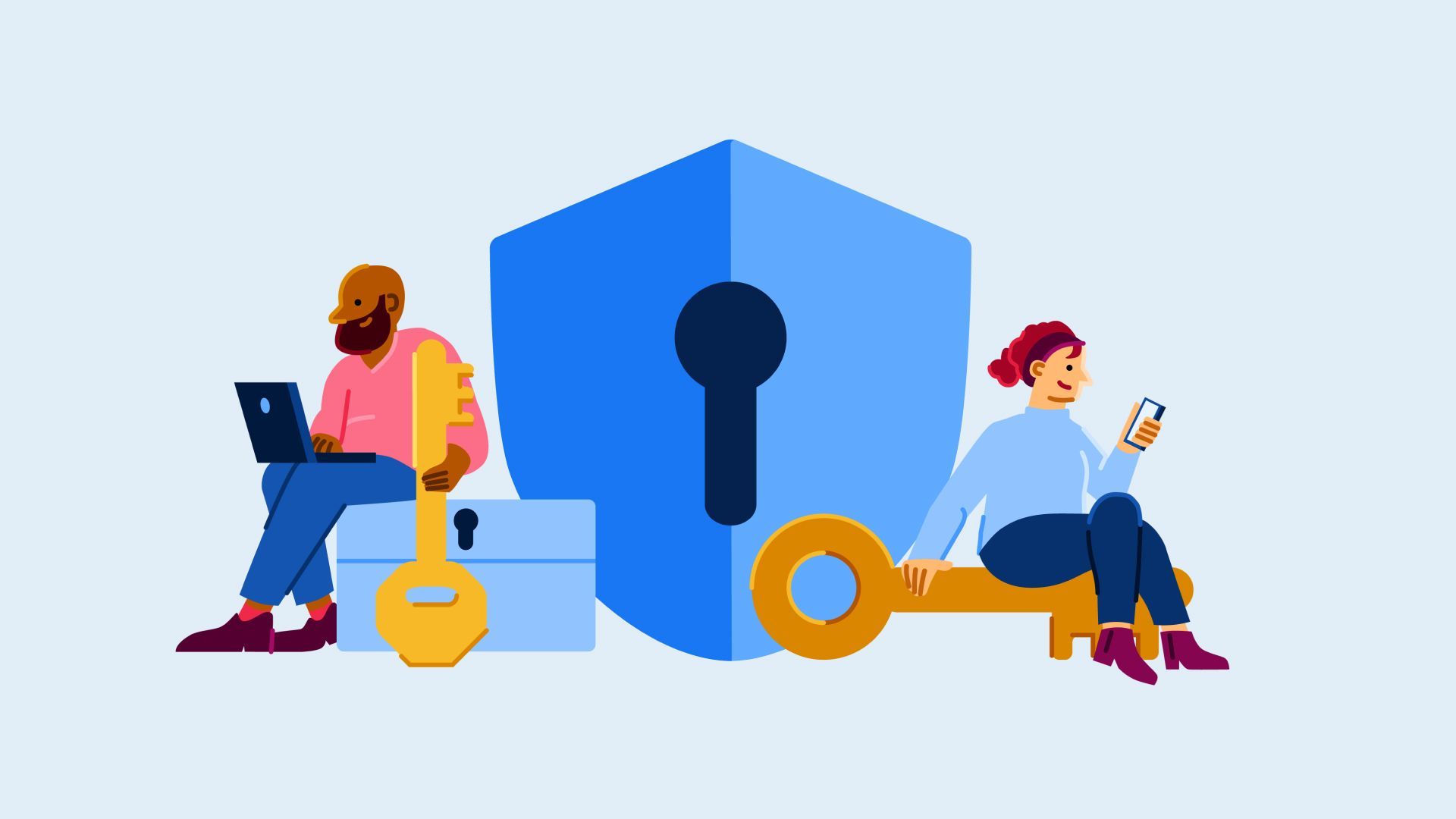

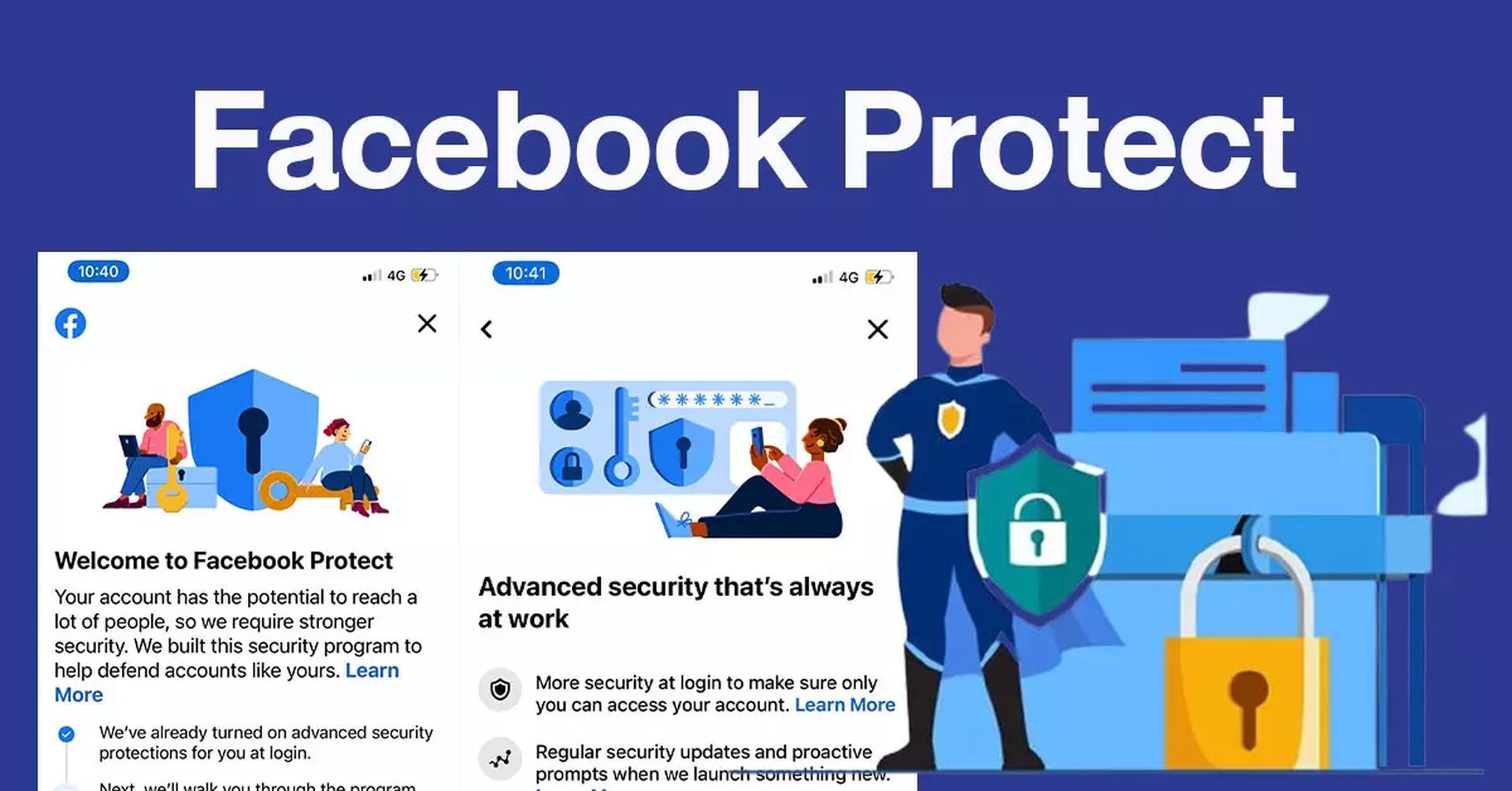
Problem z niedziałającą ochroną Facebooka może być niepokojący dla wielu użytkowników jest jedną z najsilniejszych inicjatyw Facebooka w zakresie bezpieczeństwa użytkowników. Jest przeznaczony do ochrony konta o dużym znaczeniu lub publiczne ujawnienie przed potencjalnymi cyberzagrożeniami.
Niemniej jednak, jeśli napotkasz problemy z Facebook Protect, które nie działają na Twoim koncie, nie martw się, jak opisano w tym artykule cennych spostrzeżeń dotyczących rozwiązywania takich problemów.
Wielu użytkowników zgłosiło również, że ich kanał informacyjny na Facebooku nie działa. Jeśli jesteś jednym z nich, zapoznaj się z naszym artykułem, jak to naprawić.

Dlaczego Facebook Protect nie działa i jak ważne jest to?
Facebook Protect nie jest nową funkcją; służy raczej jako solidny środek bezpieczeństwa do szybkiego identyfikowania podejrzanych działań na platformie. Wykrywa proaktywnie próby włamań, nieprawidłowe lokalizacje logowania, I nieautoryzowane urządzenia.
Aktywacja Facebook Protect jest prosta i niezbędna, ponieważ pomaga identyfikować i usuwać luki w zabezpieczeniach, takie jak słabe hasła i brak uwierzytelniania dwuetapowego, zapewniając bezpieczeństwo konta.
Jak naprawić problem z niedziałającą ochroną Facebooka?
Jeśli Twoje konto na Facebooku nie poprosi o aktywację funkcji Facebook Protect, możesz napotkać powtarzające się powiadomienia, a nawet ryzykować dezaktywację konta. Istnieje jednak kilka kroków rozwiązywania problemów, które można spróbować rozwiązać:
Zainstaluj ponownie Facebooka
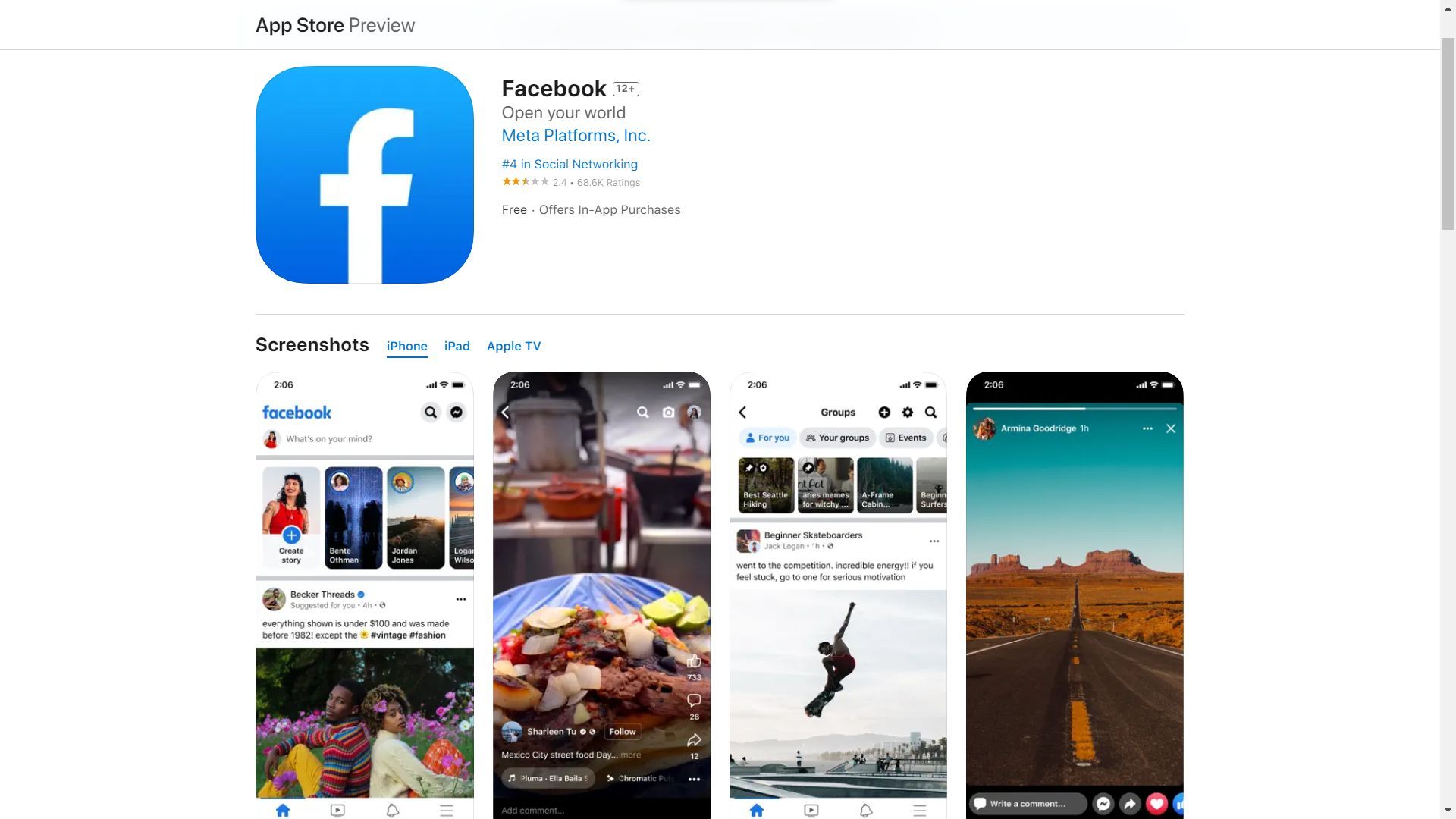
Chociaż może to być trochę banalne, ponowna instalacja aplikacji zawsze może być skutecznym rozwiązaniem problemów technicznych, których przyczyny nie można określić, takich jak problem z niedziałającą funkcją Facebook Protect. Poniżej możesz sprawdzić, jak to zrobić dla różnych urządzeń.
Dla użytkowników mobilnych:
- Iść do ekran główny Twojego urządzenia i znaleźć Ikona aplikacji Facebooka.
- Naciśnij i przytrzymaj ikonę aplikacji Facebook aż zacznie się trząść lub wyświetli komunikat “X” ocena.
- Stuknij w “X” znak lub „Odinstaluj” opcję usunięcia aplikacji z urządzenia.
- Odwiedź swoją sklep z aplikacjami (np. Google Play Store lub Apple App Store) i wyszukaj “Facebook.”
- Pobierz i zainstaluj aplikację ponownie, postępując zgodnie z instrukcjami wyświetlanymi na ekranie.
- Otwórz ponownie zainstalowaną aplikację Facebook I Zaloguj sie z twoimi poświadczeniami.
Dla użytkowników sieci:
- Upewnij się, że jesteś wylogowany ze swojego konta na Facebooku w przeglądarce internetowej.
- Uzyskaj dostęp do Facebooka ponownie, wpisując „facebook.com” w pasku adresu i naciskając “Wchodzić.”
- Zaloguj sie na Twoje konto z Twoimi danymi uwierzytelniającymi.
Sprawdź ustawienia
Mimo że tego nie zauważyłeś lub nie zmieniłeś, ustawienia Facebook Protect na Twoim koncie mogły zostać zmienione, a sprawdzenie tego może od razu rozwiązać problem z niedziałającą ochroną Facebook Protect. Aby to zrobić, możesz postępować zgodnie z poniższymi instrukcjami.
Dla użytkowników mobilnych i internetowych:
- Zaloguj się do swojego konta na Facebooku I uzyskać dostęp do swojego profilu.
- Kliknij trzy poziome linie w prawym górnym rogu (na urządzeniu mobilnym) lub ikonę strzałki w dół (na stronie internetowej), aby uzyskać dostęp do menu.
- Przewiń w dół i wybierz „Ustawienia&Prywatność,” następnie wybierz „Ustawienia”.
- w „Ustawienia” menu, poszukaj „Bezpieczeństwo i logowanie” lub podobna opcja.
- Sprawdź, czy „Chroń Facebooka” Lub „Metaochrona” znajduje się na liście i, jeśli jest dostępny, włącz ją, postępując zgodnie z instrukcjami wyświetlanymi na ekranie.
Rozwiąż problemy z logowaniem
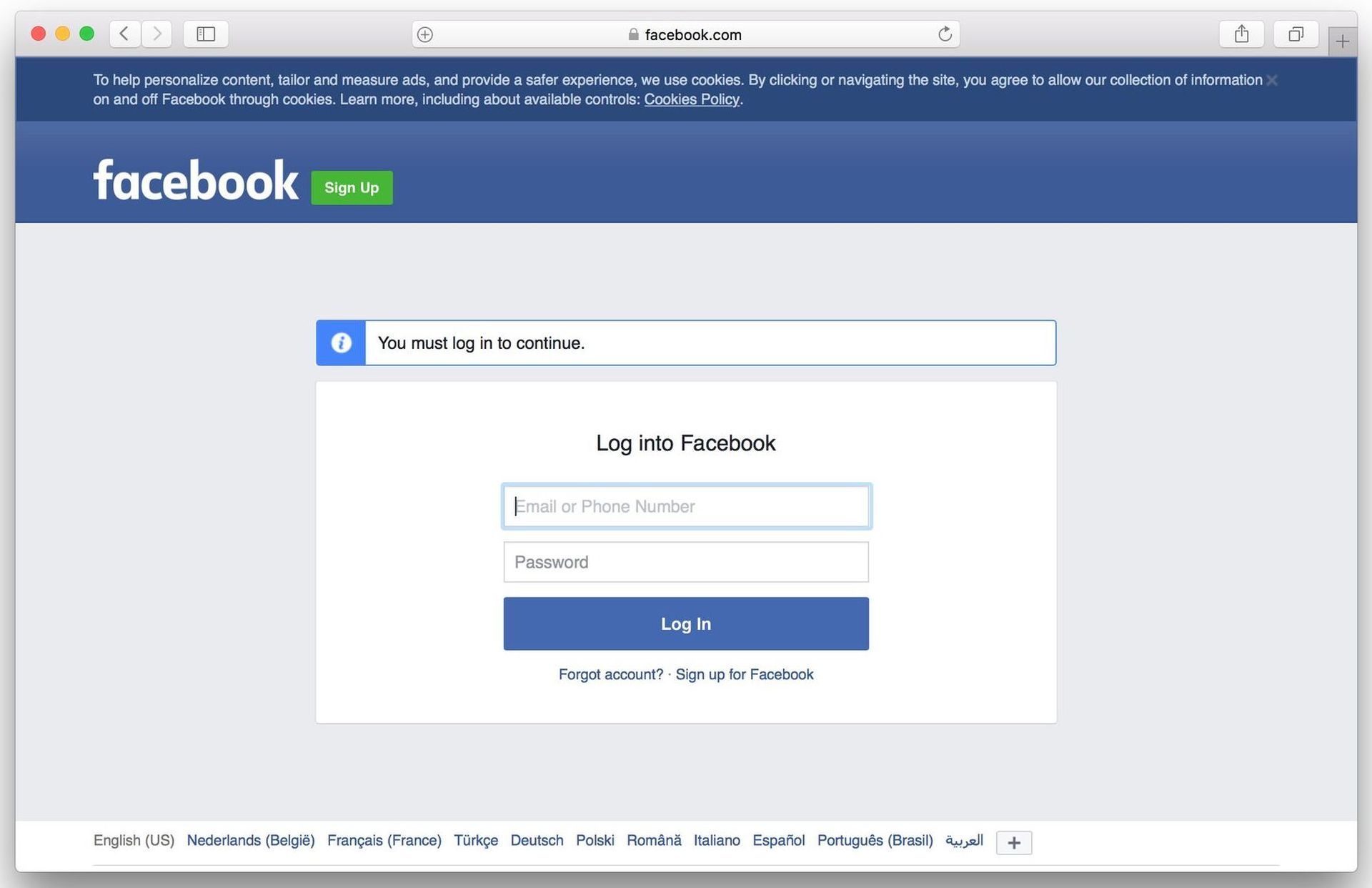
Istnieje również prawdopodobieństwo, że problem z niedziałającą ochroną Facebooka, którego doświadczasz, jest spowodowany problemami z logowaniem, które pozostały niezauważone. Sprawdzając ich dokładność, możesz pozbyć się problemu. Oto jak:
Dla użytkowników, którzy nie mogą aktywować funkcji Facebook Protect:
- Próba zaloguj się do swojego konta na Facebooku przy użyciu zwykłych poświadczeń.
- Jeśli pojawi się komunikat dotyczący aktywacji funkcji Facebook Protect, kliknij podany monit lub łącze.
- Postępuj zgodnie z instrukcjami wyświetlanymi na ekranie aby włączyć funkcję Facebook Protect na swoim koncie.
- Zapisz zmiany, a Twoje konto powinno być teraz chronione.
Dla użytkowników z dezaktywowanymi kontami:
- Jeśli Twoje konto zostanie dezaktywowane z powodu braku aktywacji funkcji Facebook Protect, odwiedź stronę logowania do Facebooka.
- Kliknij na “Zapomniałeś hasła?” link i wprowadź adres e-mail lub numer telefonu powiązany z kontem.
- Postępuj zgodnie z instrukcjami resetowania hasła wysłane na Twój e-mail lub telefon.
- Po odzyskaniu dostępu do konta, włącz Facebook Protect, wykonując następujące czynności wymienione w „Sprawdź ustawienia” Sekcja.
Odśwież przeglądarkę
Jeśli korzystasz z Facebookak przez przeglądarkę internetową i problem z Facebook Protect nie działa, kliknij przycisk odświeżania (zwykle reprezentowany przez okrągłą strzałkę) na pasku narzędzi przeglądarki.
Alternatywnie naciśnij „Ctrl+R” (Windows) Lub „Command+R” (Mac) aby ponownie załadować stronę.
Wyczyść pamięć podręczną i dane przeglądania
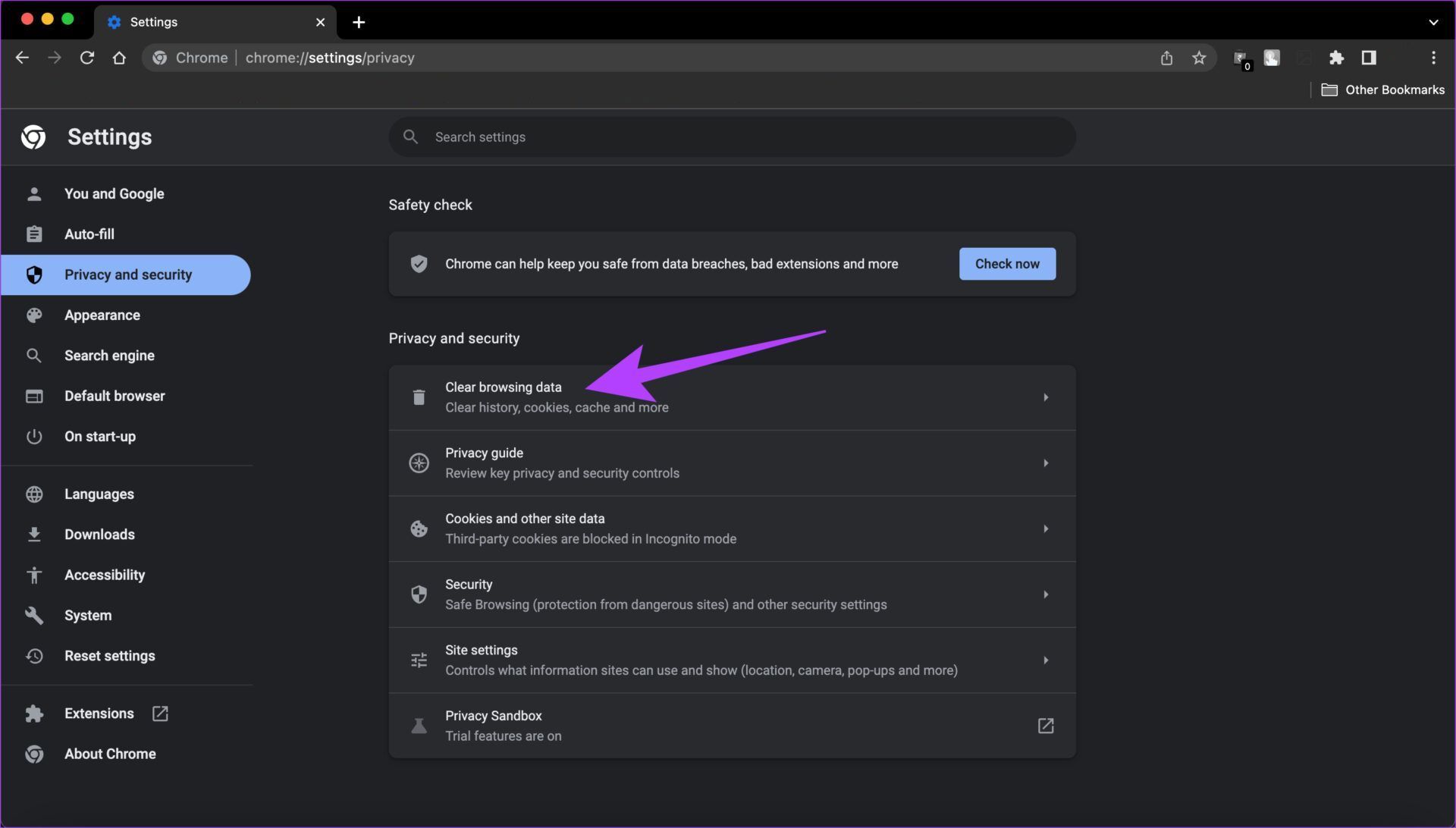
Wyczyszczenie pamięci podręcznej i danych przeglądania może przynieść dużą ulgę, ponieważ błędne dane przechowywane w przeglądarce mogą zawsze powodować drobne błędy i usterki, ostatecznie ograniczając dostęp do usługi lub platformy. Aby rozwiązać problem z niedziałającą ochroną Facebooka poprzez wyczyszczenie pamięci podręcznej i danych przeglądania, możesz wykonać poniższe czynności.
- W Twojej przeglądarce internetowej, wejść do menu ustawień (zwykle reprezentowany przez trzy pionowe kropki lub linie).
- Nawigować do „Historia”, „Prywatność”, Lub “Bezpieczeństwo” ustawienia, w zależności od używanej przeglądarki.
- Wybierać „Wyczyść dane przeglądania” lub podobna opcja.
- Wybierz zakres czasu dla których chcesz usunąć dane (np. „Ostatnia godzina”, „Ostatnie 24 godziny”, „Cały czas”).
- Zaznacz pola obok “Pamięć podręczna” I „Pliki cookie i inne dane witryn”.
- Kliknij “Wyczyść dane” lub podobny przycisk i potwierdź swoje działanie.
Usuń wtyczki lub dodatki
Podobnie jak pamięć podręczna i dane przeglądania, niektóre wtyczki i dodatki mogą powodować problemy ze zgodnością z platformą lub usługą, do której próbujesz uzyskać dostęp lub z której chcesz skorzystać. Aby upewnić się, że problem z niedziałającą ochroną Facebooka nie jest spowodowany przez wtyczki i dodatki, spróbuj je usunąć, wykonując poniższe czynności:
- W Twojej przeglądarce internetowej, uzyskać dostęp do ustawień Lub menu rozszerzeń (zwykle reprezentowany przez trzy pionowe kropki lub linie).
- Wybierać „Rozszerzenia”, „Dodatki”, lub podobna opcja.
- Przejrzyj listę zainstalowanych rozszerzeń lub dodatków.
- Znajdź wszelkie wtyczki związane z Facebookiem Lub dodatki i kliknij na “Usunąć” Lub “Wyłączyć” opcję obok nich.
- Uruchom ponownie przeglądarkę aby zmiany weszły w życie.
Skontaktuj się z Centrum pomocy Facebooka
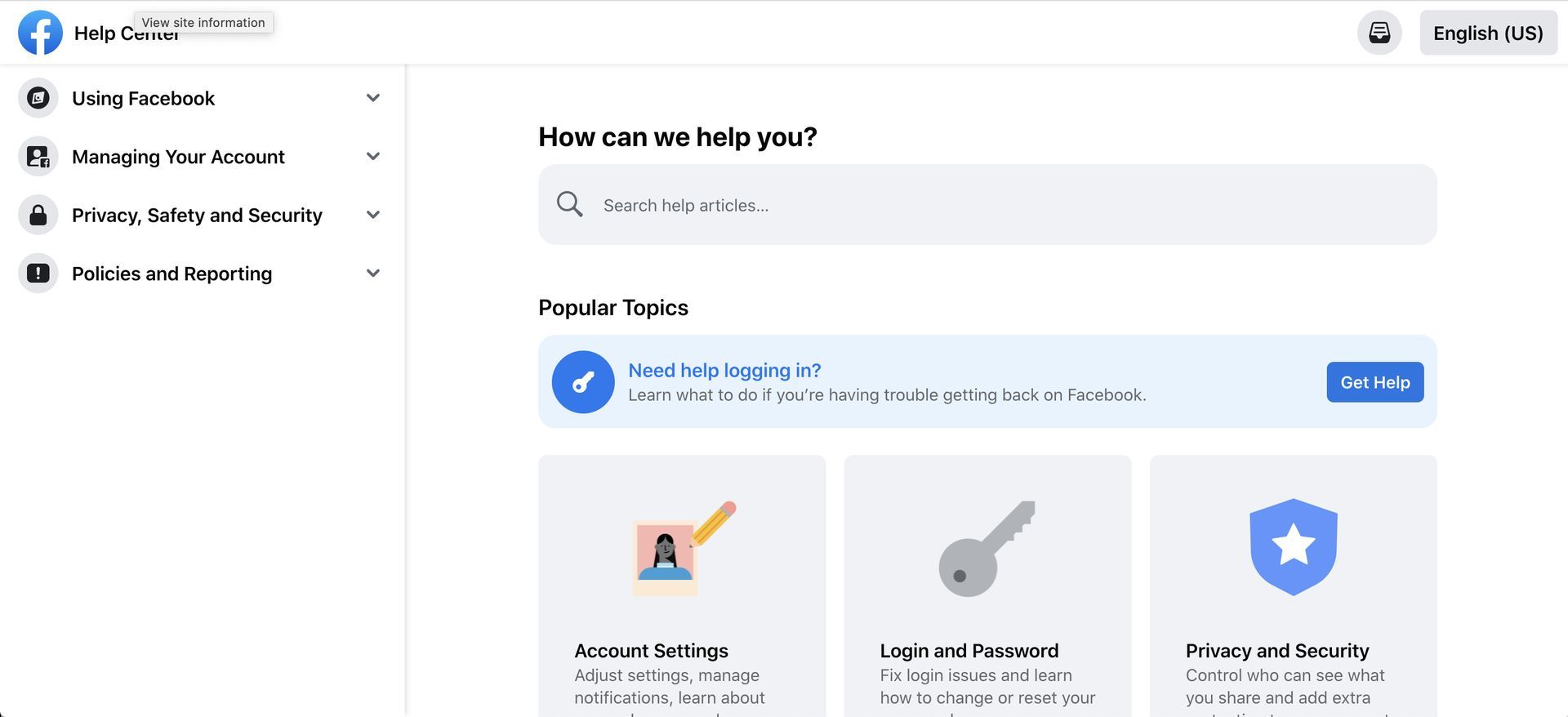
Jeśli żaden z powyższych kroków nie rozwiąże problemu, rozważ skorzystanie z pomocy społeczności wsparcia Facebooka. Odwiedź oficjalne Centrum pomocy Facebooka Lub Fora społecznościowe aby znaleźć odpowiednie informacje lub przesłać prośbę o wsparcie.
Opisz napotkany problem z usługą Facebook Protect, a przedstawiciele działu pomocy udzielą dalszej pomocy. Mamy nadzieję, że do tego czasu problem zostanie rozwiązany i nie będziesz musiał uciekać się do procesu wsparcia Facebooka.
Przedstawiony obraz: Kredyt
Source: Ochrona Facebooka nie działa: jak to naprawić • TechKrótko




