

Z tego artykułu dowiesz się, jak rozwiązać problem niskiej liczby klatek na sekundę w Warzone 2.0. Call of Duty Najnowsza gra franczyzy Tryb gry Battle Royale MW2 jest już dostępny, ale Strefa wojny 2.0 problem z niskim FPS jest tutaj również z nim. Gracze często doświadczają opóźnień wejściowych, spadków FPS i lagów. W tym artykule omówimy kilka zmian, które możesz wprowadzić, aby rozwiązać ten problem.
Od lat tytuły Triple-A często napotykają problemy w dniu premiery. Jeśli się uwzględni Call of Duty został opracowany przez duże studia deweloperskie, te problemy nie powinny istnieć. Z drugiej strony deweloperzy szybko je zauważają i naprawiają, ale my jesteśmy tu dla niecierpliwych graczy!
Jak naprawić problem niskiej liczby klatek na sekundę w Warzone 2.0?
Istnieje wiele optymalizacji, o które możesz się ubiegać Strefa wojny 2.0, w zależności od możliwości komputera. Jeśli spadki pojawiają się nagle lub trwają tylko kilka sekund, przyczyną może być wąskie gardło, które można łatwo naprawić. Jednak może być konieczne wprowadzenie pewnych korekt, jeśli liczba klatek na sekundę jest stale niska. Zanim zmienimy jakiekolwiek ustawienia gry lub karty graficznej, przyjrzyjmy się możliwym rozwiązaniom wąskich gardeł:



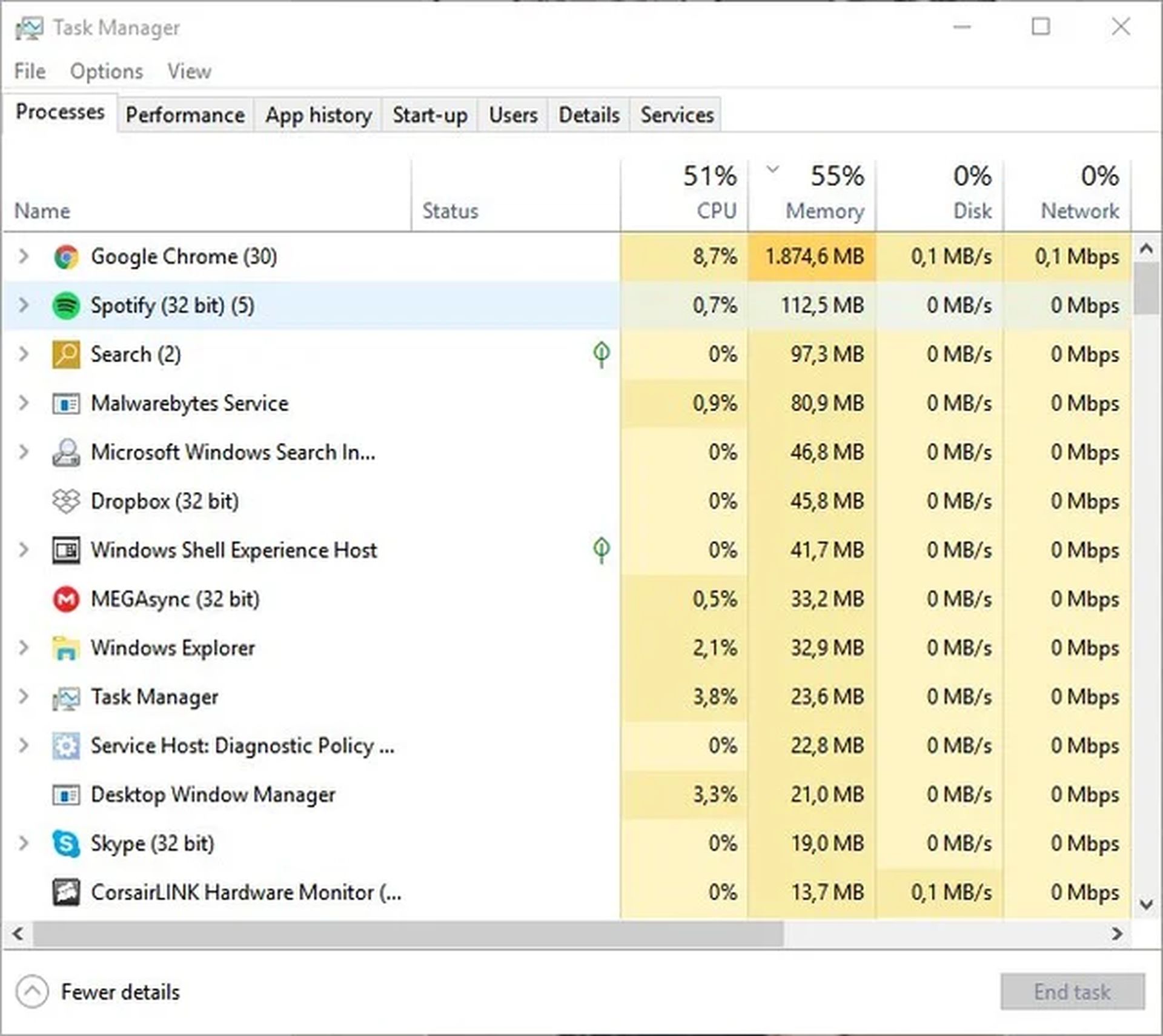
- Pamiętaj, aby zamknąć wszystkie aplikacje działające w tle, aby zmniejszyć obciążenie procesora i karty graficznej. Możesz użyć Menedżera zadań, aby wykryć te zadania w tle.
- Powolne dyski twarde są winne losowych spadków FPS i zacinania się. Pomyśl o zmianie dysku twardego na dysk SSD.
- Aby uniknąć przegrzania i spalenia, sprzęt zaczyna być natychmiast podkręcany, gdy temperatura osiągnie określony próg. Sprawdź temperaturę procesora i karty graficznej, gdy gra jest nadal uruchomiona.
Będziesz mógł grać w grę, jeśli Twój komputer spełnia minimalne wymagania systemowe. Istnieją rozwiązania, które mogą ci pomóc, jeśli masz problemy, takie jak spadki FPS.
Zmień ustawienia grafiki w grze
Gra ma pięć ustawień wstępnych: Minimum, Basic, Balanced, Ultra i Extreme. W większości przypadków zmiana tych ustawień wystarczy, aby uzyskać zauważalny wzrost liczby klatek na sekundę, ale jeśli grasz w Warzone 2.0 na słabszym komputerze, sugerujemy zajrzeć do zakładki ustawień zaawansowanych. Nasze zalecane ustawienia są następujące:
Wyświetlacz
- Tryb wyświetlania: Pełny ekran
- Wyświetl monitor: Twój główny monitor
- Karta graficzna: Twoja karta graficzna
- Częstotliwość odświeżania ekranu: Częstotliwość odświeżania monitora.
- Rozdzielczość: natywna
- Współczynnik proporcji: automatyczny
- Synchronizacja pionowa (rozgrywka i menu): wył
- Niestandardowy limit liczby klatek na sekundę: nieograniczony
- Tryb skupienia: włączony
- HDR: wyłączone
Globalna jakość
- Wstępne ustawienie jakości: niestandardowe
- Rozdzielczość renderowania: 100
- Upscaling / Sharpening: jakość DLSS z ostrością 60
- Antyaliasing: Filmic SMAA 2x lub wyłączony
- Jakość antyaliasingu: niska
- Skala pamięci wideo: 90
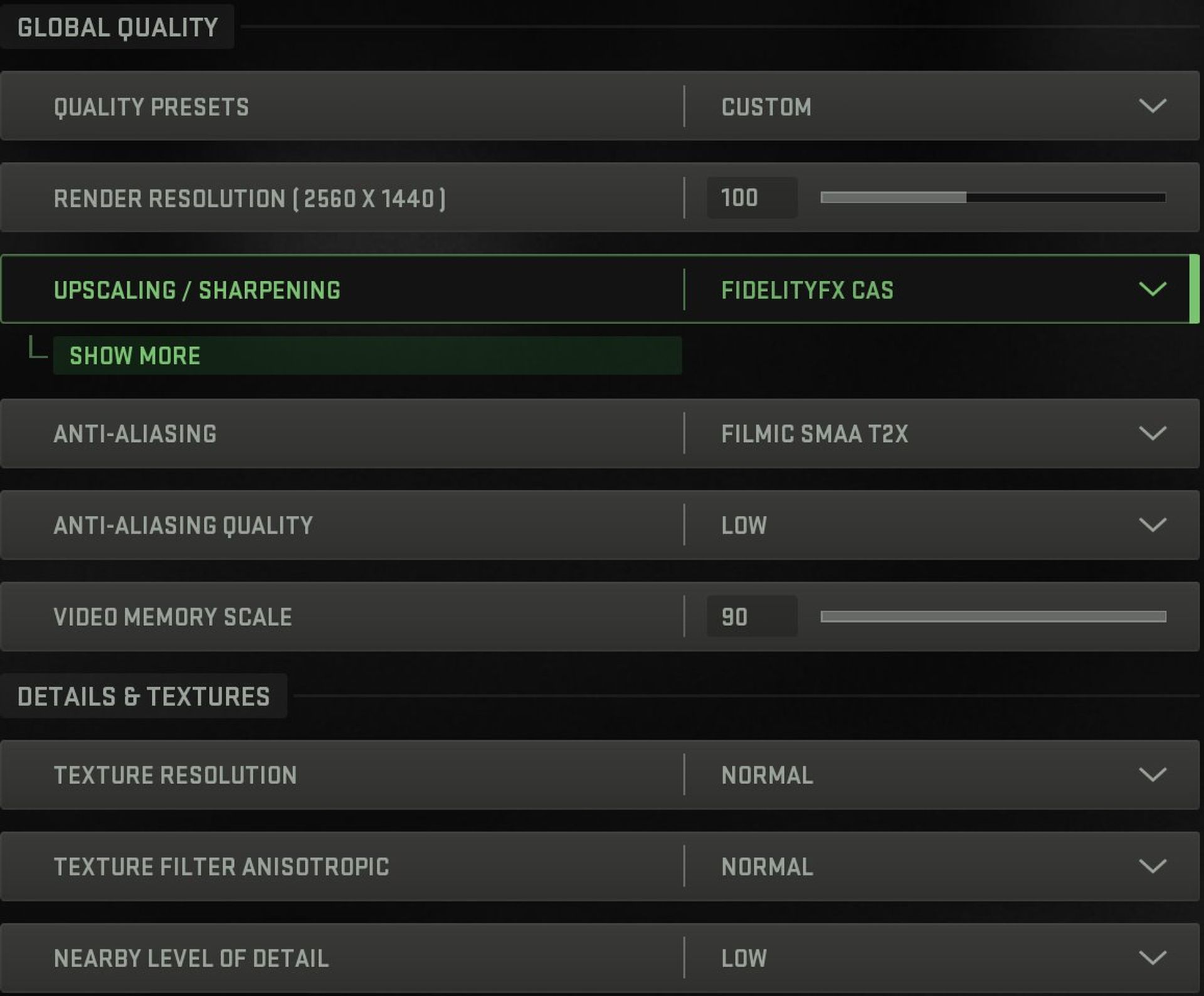
Szczegóły i tekstury
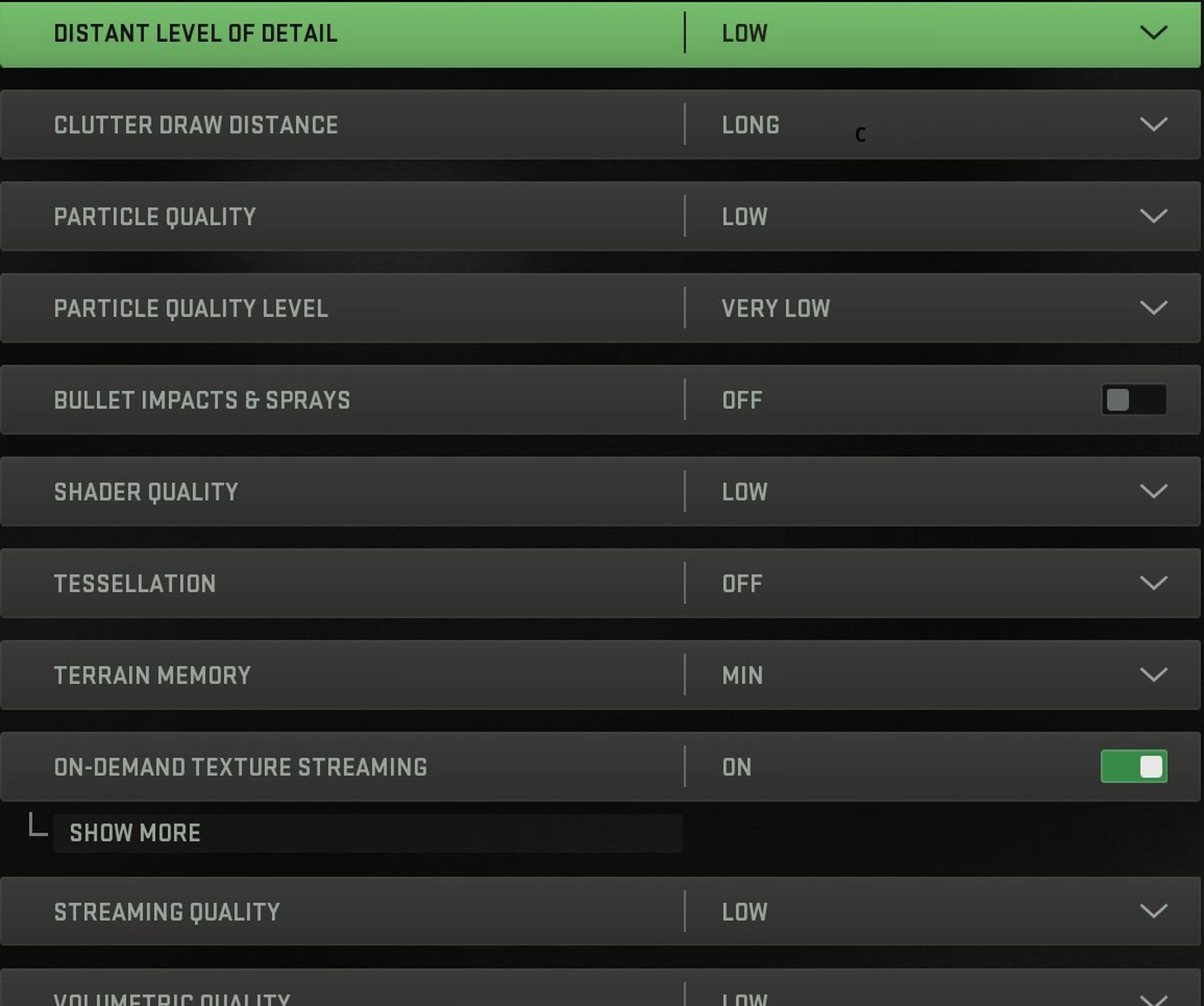
- Rozdzielczość tekstur: Normalna
- Anizotropowy filtr tekstury: normalny
- Poziom szczegółowości w pobliżu: Niski
- Odległy poziom szczegółowości: niski
- Dystans rysowania bałaganu: długi
- Jakość cząstek: niska
- Poziom jakości cząstek: bardzo niski
- Uderzenie pocisku i spraye: wyłączone
- Jakość shaderów: niska
- Teselacja: wył
- Pamięć terenu: minimalna
- Przesyłanie strumieniowe tekstur na żądanie: włączone
- Jakość przesyłania strumieniowego: niska
- Jakość objętościowa: niska
- Odroczona jakość fizyki: niska
- Woda kaustyczna: Wył
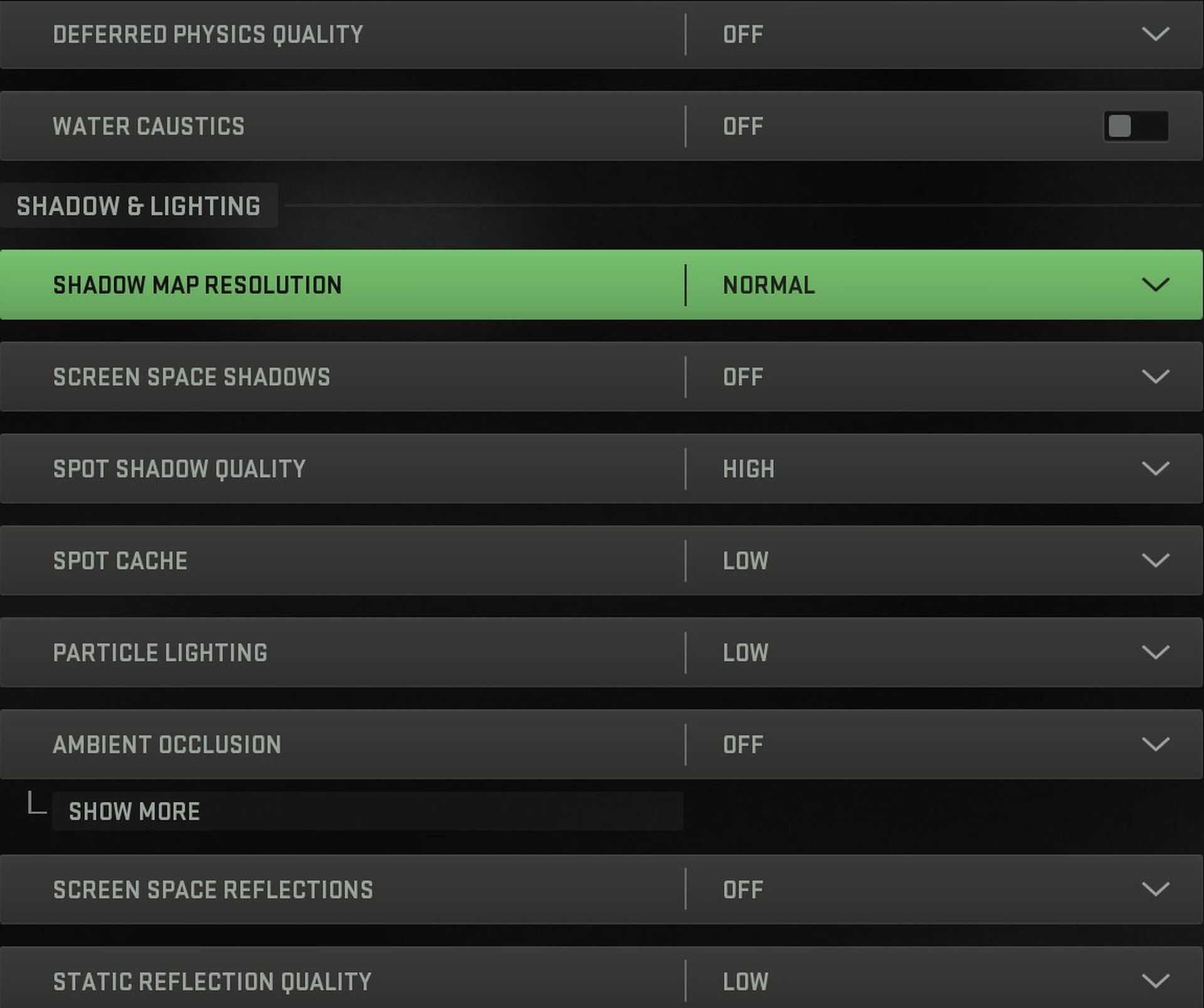
Cień i oświetlenie
- Rozdzielczość mapy cieni: Normalna
- Cienie przestrzeni ekranu: wyłączone
- Cienie punktowe: Wysokie
- Pamięć podręczna miejsc: niska
- Oświetlenie cząstek: niskie
- Okluzja otoczenia: wył
- Odbicie przestrzenne ekranu: wyłączone
- Jakość odbicia statycznego: niska
- Wolumeny siatki pogodowej: niskie
Zmień ustawienia karty graficznej
Jeśli masz pewność, że Twój komputer nie jest wąskim gardłem i nadal nie zwiększyłeś liczby klatek na sekundę pomimo zmiany ustawień w grze, jak wspomnieliśmy wcześniej, warto przyjrzeć się ustawieniom karty graficznej.
Przede wszystkim upewnij się, że sterowniki są aktualne. Obie Nvidia oraz AMD często dostarczają uaktualnienia, które są dostosowane do gier AAA. The Nvidia aktualizacja powinna wyjść za kilka godzin. Aby zaktualizować sterowniki, skorzystaj z poniższych łączy:
Jeśli sterowniki są aktualne, możesz użyć poniższych ustawień, aby rozwiązać problem Strefa wojny 2.0 Problem z małą liczbą FPS.
ustawienia Nvidii
Wykonaj następujące kroki, jeśli jesteś użytkownikiem Nvidii:
- Otwórz Panel sterowania Nvidii. Kliknij prawym przyciskiem myszy na pulpicie> kliknij Panel sterowania Nvidia
- Kliknij opcję Zarządzaj ustawieniami 3D > Ustawienia programu
- Znajdź „Warzone 2”, możesz ręcznie dodać grę, jeśli nie ma jej na liście
Teraz wprowadź następujące zmiany:
- Technika monitora: G-Sync (jeśli jest dostępna)
- Maksymalna liczba wstępnie wyrenderowanych klatek: 2
- Optymalizacja wątkowa: włączona
- Zarządzanie energią: Preferuj maksymalną wydajność
- Filtrowanie tekstur – Jakość: Wydajność
- Tryb niskiego opóźnienia: Ultra
ustawienia AMD
- Tryb antyaliasingu: użyj ustawień aplikacji
- Metoda antyaliasingu: Multisampling
- Filtrowanie morfologiczne: wyłączone
- Tryb filtrowania anizotropowego: Użyj ustawień aplikacji
- Jakość filtrowania tekstur: Wydajność
- Optymalizacja formatu powierzchni: wł
- Poczekaj na synchronizację pionową: wył
- Potrójne buforowanie OpenGL: wyłączone
- Pamięć podręczna modułu cieniującego: zoptymalizowana pod kątem AMD
- Tryb mozaiki: Zastąp ustawienia aplikacji
- Maksymalny poziom teselacji: wyłączony
- Obciążenie GPU: Grafika
- Chłodzenie: wyłączone
- Kontrola docelowej liczby klatek na sekundę: wyłączona
Włącz akcelerowane sprzętowo planowanie GPU
Ta opcja została dodana do strony ustawień graficznych po aktualizacji systemu Windows 10 z maja 2020 r. W systemach średniej i wyższej klasy ustawienia mają niewielki lub żaden wpływ, niezależnie od tego, czy są pozytywne, czy negatywne, podczas gdy na komputerach z niższej półki ustawienia tylko nieznacznie poprawiają liczbę klatek na sekundę. Aby włączyć przyspieszanie sprzętowe planowania GPU:
- Otwórz Windows Search i wpisz „Ustawienia graficzne”.
- W obszarze Ustawienia domyślne kliknij „Zmień domyślne ustawienia grafiki”.
- Kliknij przycisk radiowy, aby włączyć lub wyłączyć ustawienie.
Mam nadzieję, że ten przewodnik pomógł ci rozwiązać problemy z FPS. Wielu graczy zgłaszało również problemy związane z mikrofonem. Jeśli masz ten sam problem, sprawdź, czy mikrofon Warzone 2 nie działa: jak to naprawić?
Source: Problem z niskim FPS w Warzone 2.0: jak go naprawić?




