

Grand Theft Auto V (GTA 5) to bardzo popularna gra znana ze swojego wciągająca rozgrywka w otwartym świecie. Jednak problem z zablokowanym ekranem ładowania GTA jest częstym problemem, który frustruje wielu graczy, zwłaszcza podczas uruchamiania gry lub uzyskiwania dostępu do GTA Online.
Wielogodzinne czekanie na załadowanie gry może być niezwykle irytujące i zakłócać rozgrywkę. Na szczęście są kilka prostych rozwiązań aby rozwiązać ten problem. W tym artykule zbadamy różne kroki rozwiązywania problemów aby pomóc Ci ominąć ekran ładowania i wrócić do pełnego akcji świata GTA 5.
Jak naprawić problem z zablokowanym ekranem ładowania GTA?
Jeśli napotkasz problem z zablokowaniem ekranu ładowania GTA, nie martw się. Tam są dostępnych wiele potencjalnych poprawek, ale znalezienie właściwego rozwiązania może być trudne. Przyjrzyjmy się kilku wypróbowanym i przetestowanym metodom, które mogą pomóc w rozwiązaniu problemu:



Restart gry i komputera
Czasami, prosty restart potrafi zdziałać cuda. Zamknij grę i wyłącz komputer. Daj mu kilka chwil na całkowite wyłączenie, a następnie uruchom ponownie komputer. Uruchom ponownie GTA 5 i sprawdź, czy problem z zablokowaniem ekranu ładowania GTA nadal występuje. Ta metoda często rozwiązuje drobne usterki i zapewnia nowy początek gry.
Weryfikacja plików gry
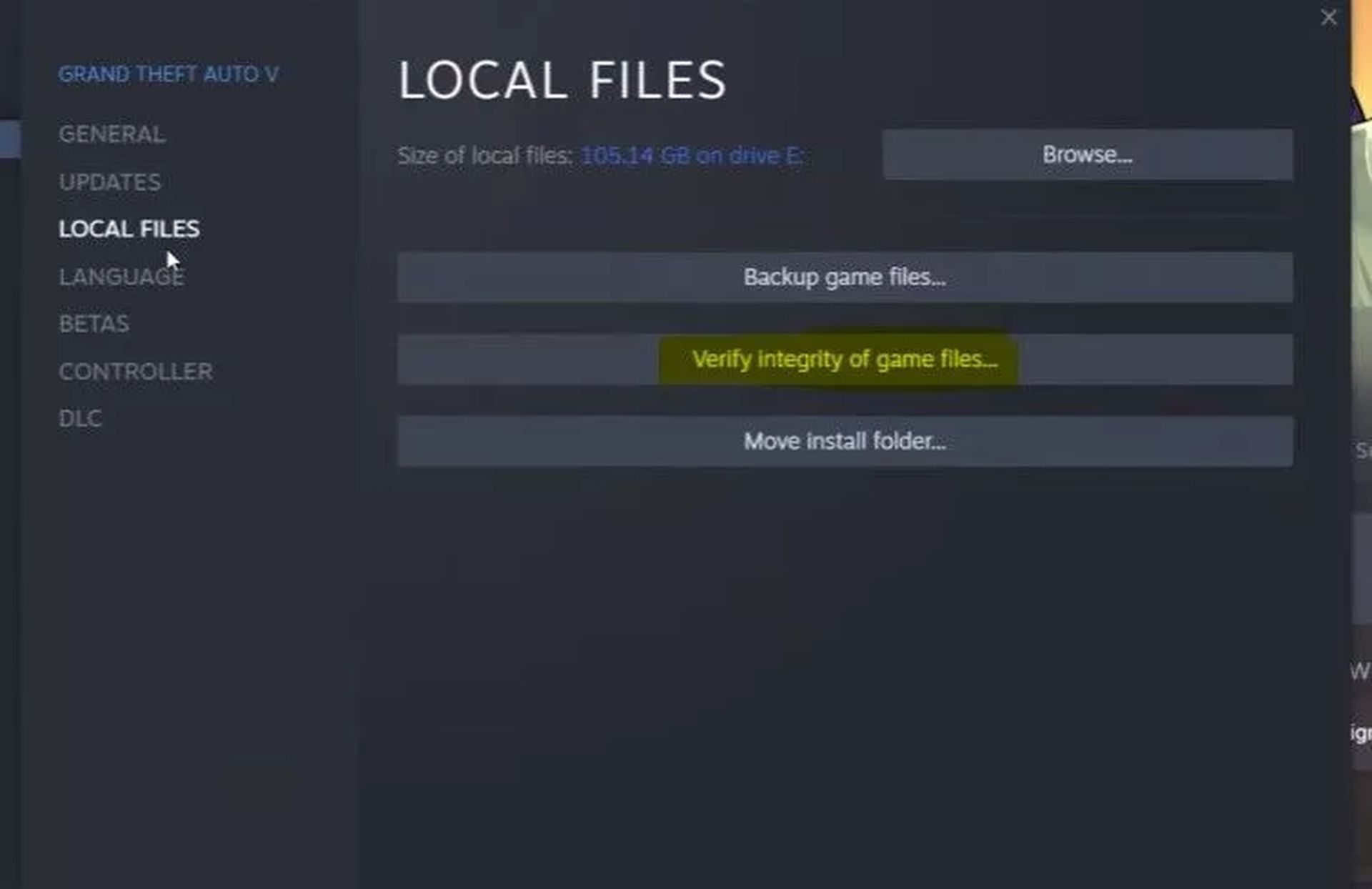
Uszkodzone lub brakujące pliki gry mogą powodować problemy z ekranem ładowania. Aby temu zaradzić, możesz zweryfikować integralność plików gry za pośrednictwem Steam lub Epic Games.
Dla użytkowników Steama:
- Otwórz swoją bibliotekę Steam I kliknij prawym przyciskiem myszy w GTA5.
- Wybierać “Nieruchomości” i idź do “Pliki lokalne” patka.
- Kliknij „Sprawdź integralność plików gry” aby umożliwić Steamowi skanowanie i naprawę uszkodzonych lub brakujących plików.
Dla użytkowników Epic Games:
- Otwórz bibliotekę Epic Games i zlokalizuj GTA 5.
- Kliknij na trzy kropki obok gry i wybierz “Zweryfikować”.
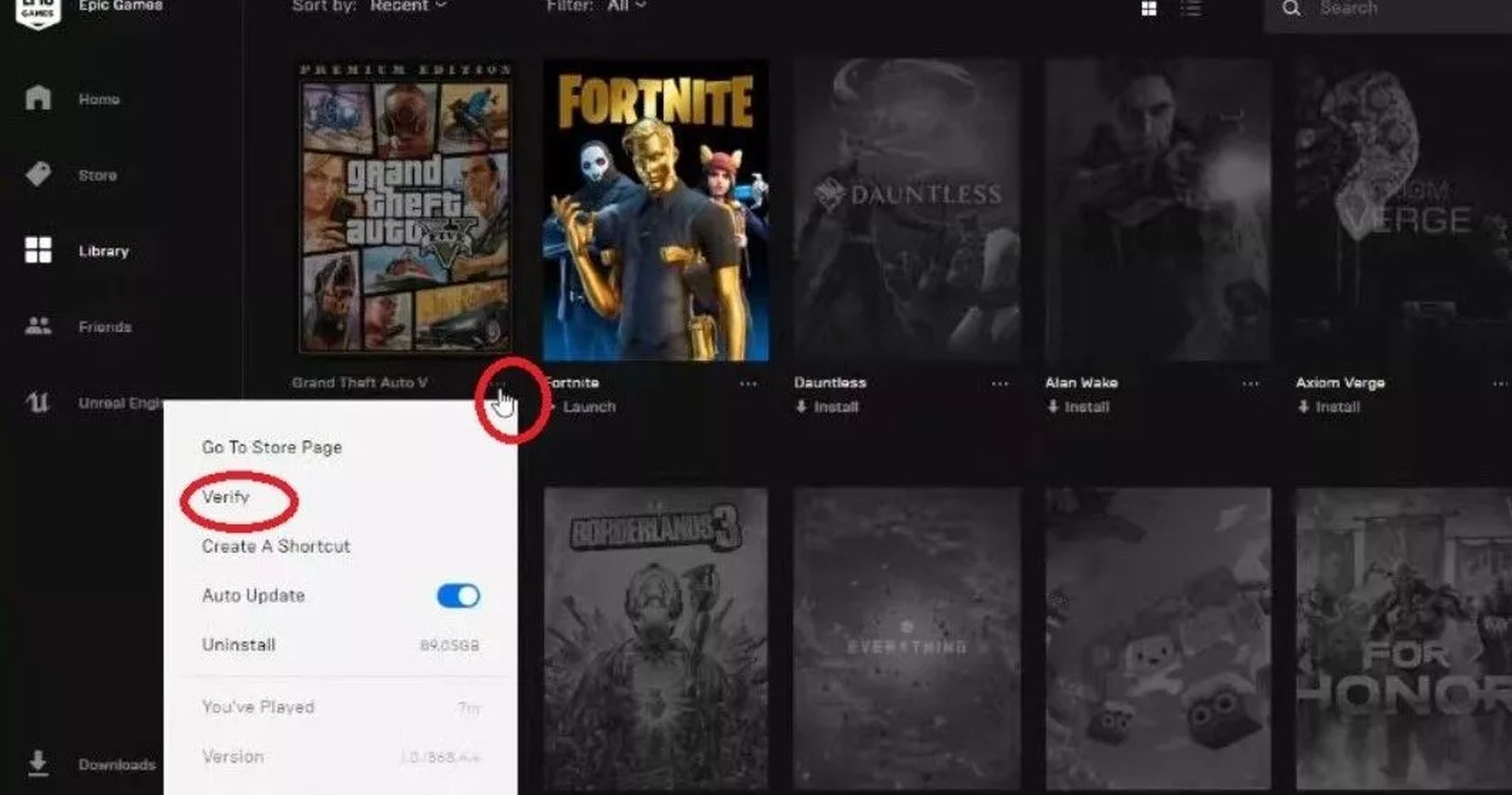
Ten proces może zająć kilka minut, ponieważ sprawdza, czy pliki nie są uszkodzone i pobiera niezbędne aktualizacje. Po zakończeniu spróbuj ponownie uruchomić grę, aby sprawdzić, czy problem z ładowaniem został rozwiązany.
Sprawdzanie połączenia sieciowego
Słabe lub niestabilne połączenie sieciowe może uniemożliwić prawidłowe ładowanie GTA 5. Ponowne uruchomienie routera internetowego może pomóc w ustanowieniu stabilnego połączenia z serwerami gry. Po prostu wyłącz router, odczekaj około 15 sekund, a następnie włącz go ponownie. Po przywróceniu połączenia internetowego uruchom GTA 5 i sprawdź, czy problem z zablokowanym ekranem ładowania GTA nadal występuje.
Aktualizacja sterowników systemu Windows i karty graficznej
Nieaktualne sterowniki systemu Windows lub karty graficznej mogą powodować problemy ze zgodnością z grą. Aktualizacja tych sterowników nie tylko rozwiązuje potencjalne konflikty, ale także zapewnia optymalną wydajność. Wykonaj następujące kroki, aby zaktualizować system Windows:
- Otworzyć Menu ustawień systemu Windows wyszukując go lub naciskając Okna+I.
- Nawigować do “Aktualizacja& Bezpieczeństwo” i kliknij “Sprawdź aktualizacje” pod “Aktualizacja systemu Windows”.
- Jeśli dostępne są aktualizacje, kliknij “Ściągnij i zainstaluj” aby zainicjować proces aktualizacji. Upewnij się, że na dysku twardym jest wystarczająca ilość miejsca na aktualizację.
- Uruchom ponownie komputer aby zakończyć instalację.
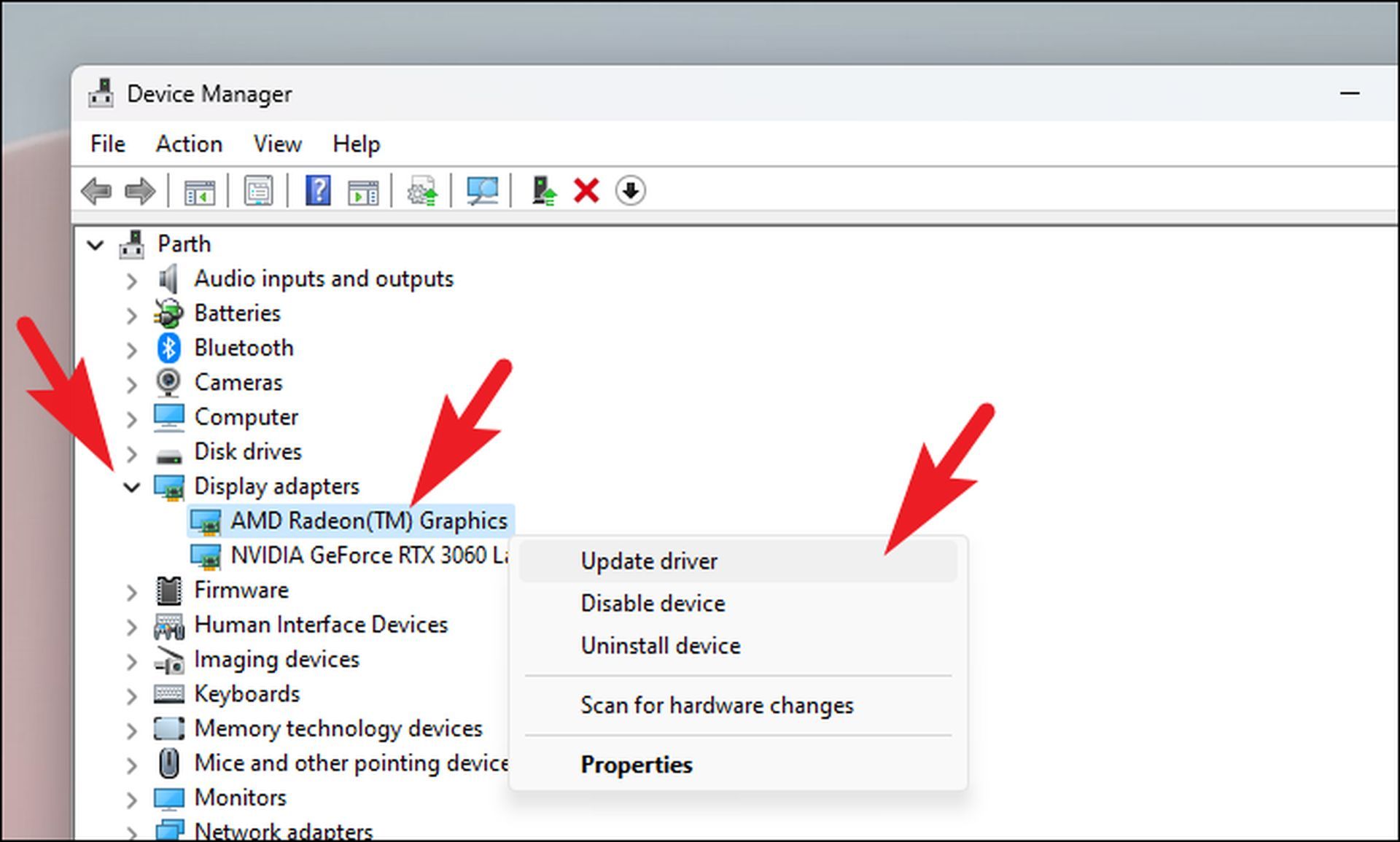
Aby zaktualizować sterowniki karty graficznej, zapoznaj się z odpowiednim oprogramowaniem Intel, NvidiaLub AMD. Pobierz i zainstaluj najnowsze aktualizacje sterowników dostępne dla określonego modelu karty graficznej. Uruchom ponownie komputer po zaktualizowaniu sterowników, aby upewnić się, że zmiany zostały uwzględnione.
Najpierw ładuj GTA 5 do trybu fabularnego
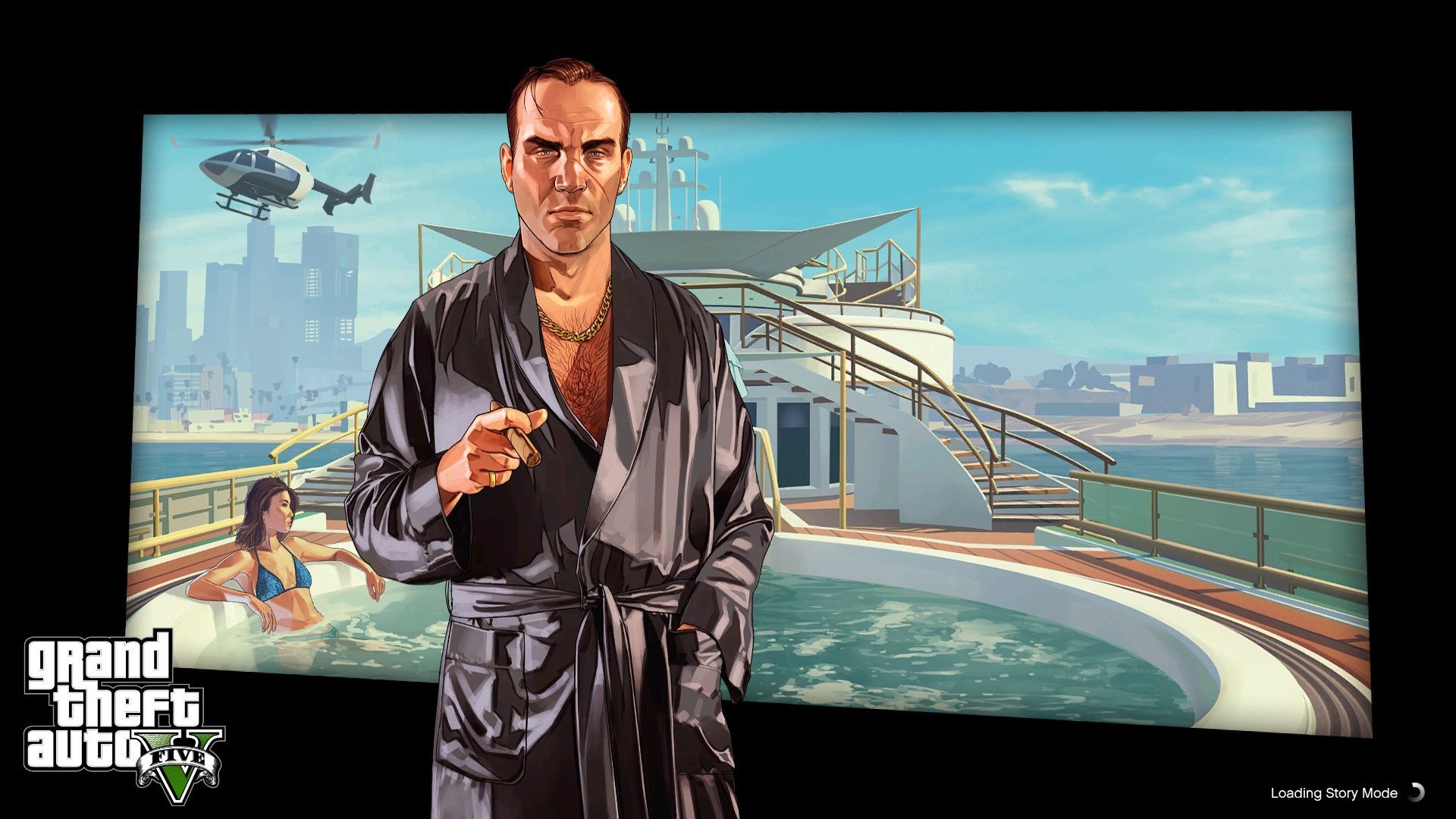
Tymczasowym obejściem problemu z zablokowanym ekranem ładowania GTA jest najpierw załadowanie GTA 5 do trybu fabularnego, a następnie przejście do trybu online. Zgłoszono, że ta metoda skraca czas ładowania GTA 5 Online. Wykonaj następujące kroki:
- Uruchom GTA 5 I wybierz tryb fabularny ze strony startowej.
- Raz w trybie fabularnym, naciśnij klawisz Escape aby otworzyć menu.
- Kliknij “Online” a następnie wybierz „Uruchom GTA Online”.
Wczytując grę do trybu fabularnego przed przełączeniem do trybu sieciowego, możesz doświadczyć krótszych czasów wczytywania. Należy jednak pamiętać, że nie jest to trwałe rozwiązanie.
Zawieszanie i wznawianie GTA 5
W niektórych przypadkach zawieszenie i wznowienie gry może rozwiązać problemy z ekranem ładowania. Wykonaj następujące kroki:
- Naciskać Ctrl+Alt+Delete aby otworzyć Menadżer zadań będąc na ekranie ładowania.
- Wybierz “Wydajność” zakładkę i kliknij „Otwórz monitor zasobów” po wybraniu „Sieć” z lewej listy.
- Znajdź GTA 5 w Monitor zasobów I kliknij prawym przyciskiem myszy na tym.
- Wybierać “Wstrzymać” i odczekaj około 10 sekund.
- Ponownie kliknij prawym przyciskiem myszy GTA 5 i wybierz “Wznawiać”. Unikaj pozostawiania go zawieszonego na zbyt długo, ponieważ może to spowodować awarię gry.
- Zamknij Menedżera zadań i wrócić do gry.
Postępując zgodnie z tymi krokami, możesz rozwiązać problem z ekranem ładowania.
Zamykanie niepotrzebnych zadań w tle
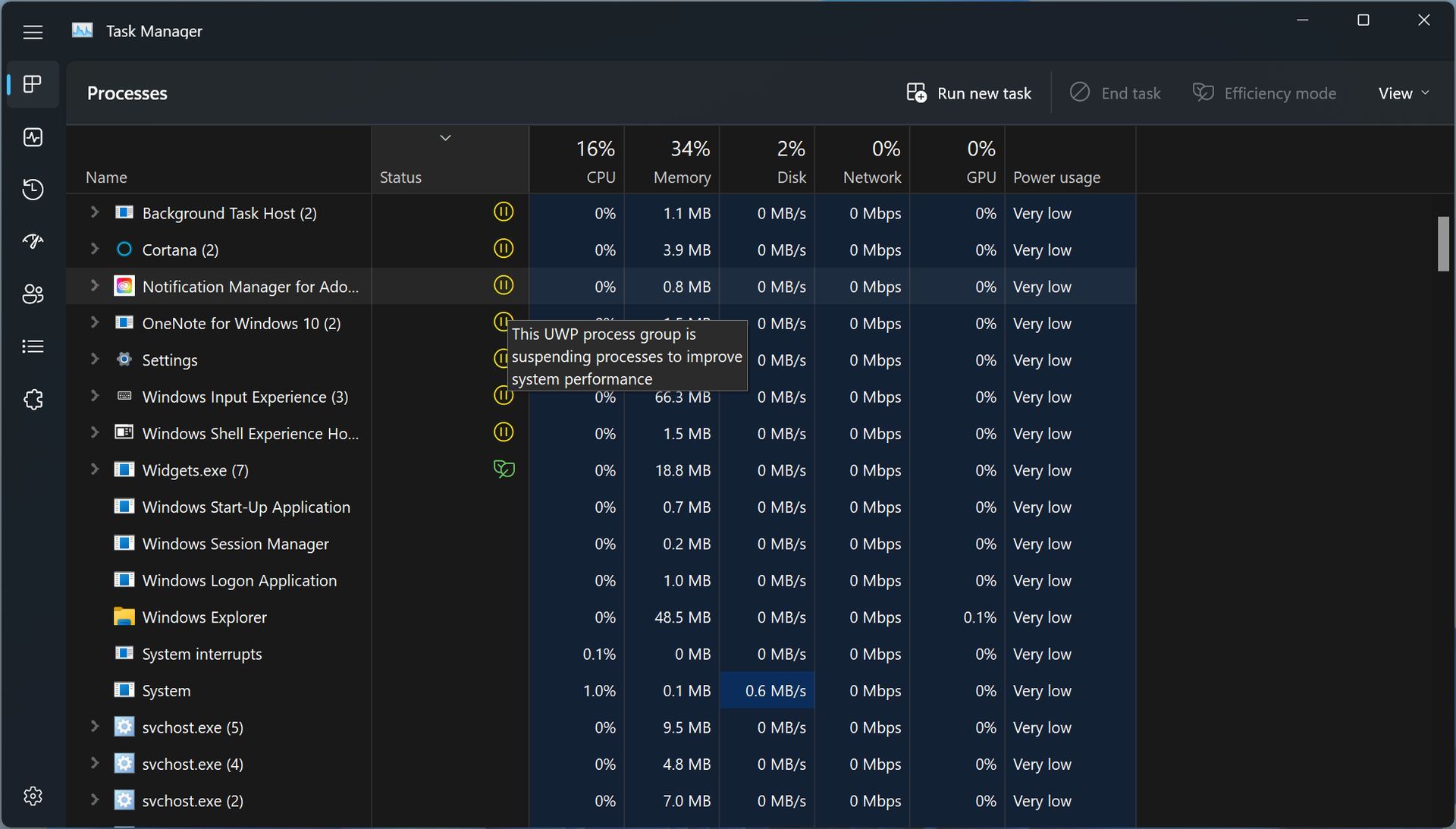
Procesy i aplikacje działające w tle mogą zużywać zasoby systemowe, powodując wolniejsze działanie gry lub zacinanie się na ekranie ładowania. Niższe komputery PC lub systemy zbliżone do minimalnych wymagań dla GTA 5 są szczególnie podatne na ten problem. Aby temu zaradzić, zamknij wszystkie niepotrzebne zadania w tle:
- Otwórz Menedżera zadań, naciskając Ctrl+Alt+Delete.
- w “Procesy” wybierz i zamknij niepotrzebne zadania pojedynczo. Programy takie jak Word, Google Chrome, Spotify, I Niezgoda to przykłady aplikacji, które mogą niepotrzebnie zużywać zasoby systemowe.
- Po zamknięciu zbędnych zadań uruchom ponownie GTA 5 i sprawdź, czy problem z ekranem ładowania nadal występuje.
Ponowna instalacja gry (ostatnia deska ratunku)
Jeśli wszystko inne zawiedzie, ponowne zainstalowanie gry może być twoją ostatnią opcją. Odinstaluj GTA 5 z komputera, a następnie pobierz i zainstaluj ponownie Para Lub Epickie gry. Chociaż ponowna instalacja dużej gry, takiej jak GTA 5, może być czasochłonneczęsto rozwiązuje uporczywe problemy.
Utknięcie na ekranie ładowania w GTA 5 może być denerwujący, ale dzięki właściwym krokom rozwiązywania problemów możesz rozwiązać ten problem. Ponowne uruchamianie gry i komputera, weryfikowanie plików gry, aktualizowanie systemu Windows i sterowników karty graficznej, sprawdzanie połączenia sieciowego, wczytywanie najpierw trybu fabularnego, wstrzymywanie i wznawianie gry, zamykanie niepotrzebnych zadań w tle i ponowna instalacja gry to potencjalne rozwiązania, które warto wypróbować.
Postępując zgodnie z tymi krokami, powinieneś być w stanie rozwiązać problem z ekranem ładowania i cieszyć się nieprzerwaną rozgrywką w rozległym świecie GTA 5.
Jeśli również doświadczasz usterki związanej z nagrodami, możesz zapoznać się z naszym artykułem o tym, jak naprawić usterkę związaną z nagrodami w GTA Online.
Przedstawiony obraz:Kredyt
Source: Zablokowany ekran ładowania GTA: jak to naprawić? • TechKrótko




