
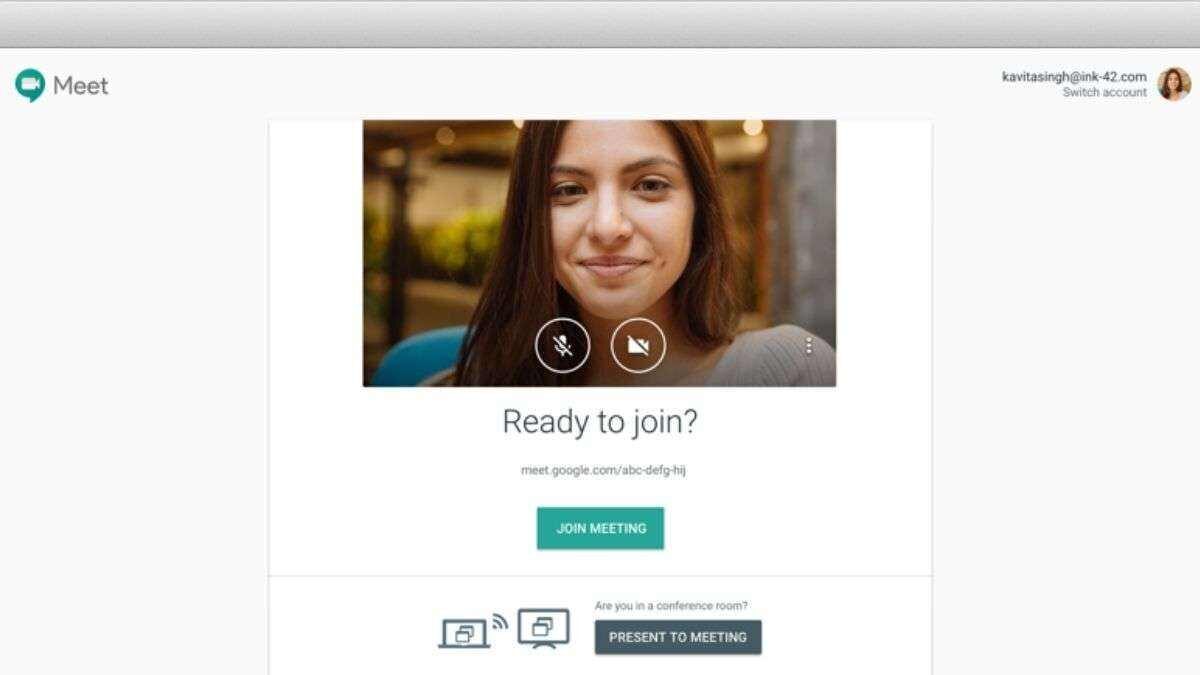

Jak usunąć kartę Meet z Gmaila? Google Meet to aplikacja Google do obsługi spotkań i wideokonferencji. Jednak jedną z zalet Meet jest to, że jest doskonale zintegrowany z innymi usługami Google. Na przykład w Gmailu, gdzie możemy go mieć jednym kliknięciem.
Jeśli zazwyczaj korzystasz z Gmaila w przeglądarce internetowej, prawdopodobnie zobaczysz opcję Meet u dołu lewej kolumny. Stamtąd możemy szybko i łatwo rozpocząć spotkanie lub dołączyć do już trwającego spotkania. Jeśli jednak nigdy nie korzystasz z Meet i nie planujesz z niego korzystać, ta opcja może Cię po prostu zirytować w takiej sytuacji. W takim przypadku dowiedz się, jak usunąć kartę Google Meet z Gmaila.



Jak usunąć kartę Meet z Gmaila?
Usunięcie karty Meet w Gmailu jest bardzo proste. Pierwszą rzeczą, którą musisz zrobić, jest zalogowanie się do Gmaila za pomocą przeglądarki internetowej na komputerze. Po wejściu do aplikacji Gmail musisz przejść do opcji Ustawienia, znajdującej się w prawym górnym rogu ekranu. Ta ikona ma kształt koła zębatego.
Po kliknięciu tej ikony zobaczysz szybkie ustawienia. Musisz jednak kliknąć „Zobacz wszystkie ustawienia”. Otworzy się nowy ekran pełen opcji. W górnej części ekranu zobaczysz kilka opcji, takich jak Ogólne, Etykiety, Przychodzące, Konta i Import, itp. W zakładce Ogólne, tuż poniżej, zobaczysz kolejny wybór opcji, wśród których znajdziemy Dodaj -ons, czatuj i spotykaj, zaawansowane, offline itp. Jak usunąć kartę Meet z Gmaila?
Jak możesz sobie wyobrazić, musimy wejść w opcję „Czatuj i spotykaj”. Po wejściu na dole będziesz mieć dwie opcje: czat i spotkanie. Jeśli nie chcemy, aby karta Meet pojawiała się na stronie głównej Gmaila, wystarczy, że wybierzemy opcję „Ukryj kartę Meet w menu głównym”.
Po zakończeniu ustawień wystarczy kliknąć „Zapisz zmiany”. Gotowe. W ten sposób dowiedziałeś się, jak usunąć kartę Meet z Gmaila.


